
说真的,以前我对手机桌面没啥讲究,图标随手一扔能用就行。直到有次看别人晒桌面,同样的手机人家摆得又干净又高级,我那屏幕跟杂货铺似的。后来自己折腾了大半年桌面组件,踩了不少坑,也攒了点实在经验。今天就把我亲测好用的设置思路全倒出来,不管你是安卓还是苹果,照着调基本不会翻车。
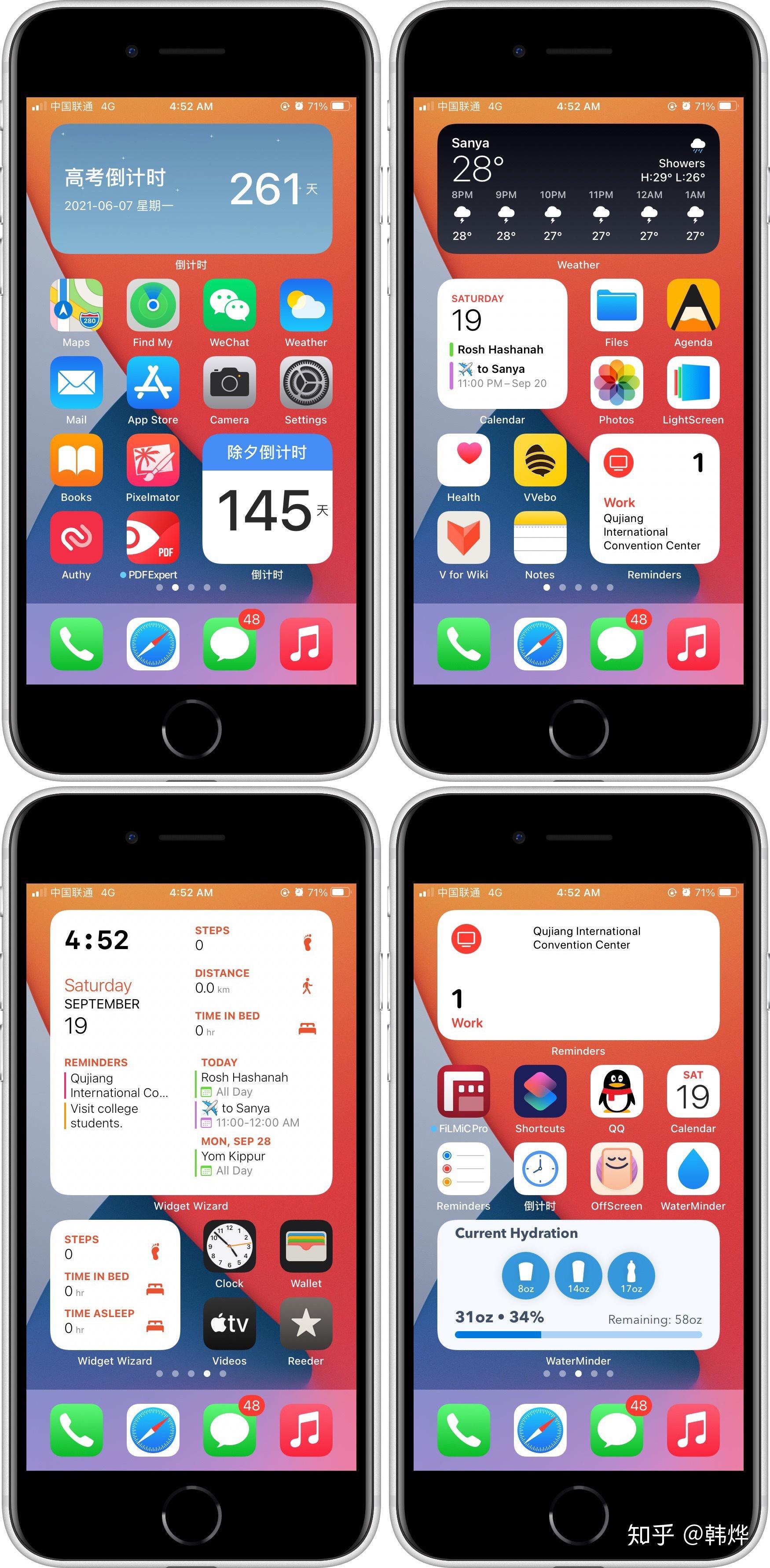
先想清楚你每天到底要看啥
很多人一上来就猛加桌面组件,时钟、天气、日历、倒计时全堆上,结果桌面比原来还乱。我的建议是先别急着摆,花两分钟想想你每天解锁手机最先干啥。是看时间赶地铁,还是刷消息回微信,又或者就是单纯想瞅一眼今天有啥安排。想明白了再挑组件,基本不会买错。
拿我自己举例,我早上出门前必须知道两件事:几点了、下不下雨。所以我的首屏就放了一个大号的时间加天气组合组件,字号调大,瞟一眼就完事。那些花里胡哨的动效组件我也装过,好看是好看,看三天就腻了,还费电。所以桌面组件这东西,实用永远排第一位,好看是锦上添花的事。
另外提醒一句,别迷信网上那种“一键导入大神桌面”的教程。人家的使用习惯跟你完全不一样,硬套过来只会别扭。你得根据自己的节奏去调,哪怕一开始丑点,用着顺手才是真的好。
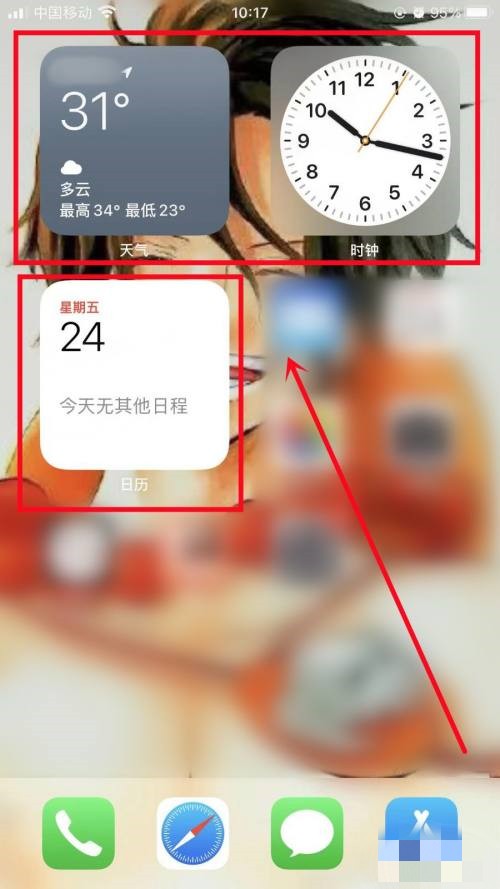
颜色和大小别乱来,对齐是底线
桌面好看的核心其实不是组件多贵多炫,而是整齐。我见过太多人组件大小不一、颜色五花八门,东一个西一个,看着就闹心。我的土办法是:先定一个主色调,比如你壁纸偏蓝,那组件就选白底或者浅蓝底,别整大红大绿往上怼。
然后尺寸尽量统一。2x2 的放一排,4x2 的单独占一行,别让它们互相挤。安卓这边像 KWGT、小组件盒子这类工具自由度很高,能自己调圆角、透明度、字体,慢慢磨出顺眼的效果。苹果的话长按桌面点左上角加号就能加组件,虽然可调项少点,但胜在稳定不折腾。
还有个小细节,组件和图标之间留点空隙,别贴太死。我一般会空出一格或者半格的位置,视觉上呼吸感一下就出来了。这个真的谁试谁知道。桌面组件摆得好,手机看着都贵了不少。
这几个组件我用了就没删过
折腾这么久,有几个组件是我换了几轮桌面都一直留着的。第一个是待办清单组件,我放在第二屏,每天要做的事列三五条,完成就打勾,比进 App 里翻方便太多。第二个是快捷指令或者一键打开健康码、付款码那种,出门场景直接点一下,省好几步操作。
第三个是电量加存储的小组件,尤其出门在外,一眼看到电量心里有底。第四个是日历日程组件,把最近三天的安排显示出来,免得忘事。这几个组合起来,我的桌面基本就定型了,不花哨但每天都要用。
对了,如果你用的是安卓,很多桌面组件支持点按跳转,比如点天气直接进天气 App,点待办直接进清单,这个联动设置一定要打开,体验提升特别明显。苹果这边部分组件也支持,具体看 App 有没有做适配。
省电和流畅度也别忽略
有人担心加组件会卡会费电,我实测下来,只要别放那种高刷新率动画组件,影响其实很小。但有两个坑要注意:一是别放太多实时刷新的组件,比如每秒跳动的秒针,那个确实费电;二是安卓上尽量用系统自带或者口碑好的组件工具,来源不明的少装,容易后台偷跑。
如果发现桌面滑动变卡了,先删掉最近加的组件试试,大概率就是它的问题。我之前装过一个特别炫的粒子时钟,好看是真好看,滑动掉帧也是真明显,忍痛删了。所以桌面组件的选择,稳定流畅比花哨重要得多。
最后说一句,桌面这东西没有标准答案,今天调好了过阵子看腻了再换换也正常。关键是别被教程绑架,按自己的习惯来,慢慢调出那个“一看就舒服、一用就顺手”的状态,那就成了。希望这篇能帮你少走点弯路,赶紧去试试吧。
推荐合集
相关文章




最新下载
 现代钱币网67.1M网上购物2026-10-15
 筑梦岛官方正版下载安装119.0M社交网络2026-10-15
 恩雅音乐官方版下载安装323.5M影音视频2026-10-15
 优粤佛山卡软件安卓版下载安装62.8M便捷生活2026-10-15
 宝奇司机软件安卓版下载安装151.7M网上购物2026-10-15
 日淘酱软件安卓版下载安装28.7M网上购物2026-10-15
- 推荐阅读阅读排行
- 最新更新
- 推荐下载下载排行
-









热门评论