
ADB Remote ATV
- 电视无线调试好帮手,免线连接更省心
- 应用类型:
手机驱动
应用大小:4.6M
更新时间:2026-10-30 12:49
- 应用平台:
安卓
应用授权:免费
应用版本:20250114085336 远程调试工具
- 应用标签:
- 相关下载
 鲁大师无线数据线手机驱动 / 95.2M / Android/Windows
 DJI Control手机驱动 / 1.4M / 安卓
 星越L银河助手手机驱动 / 14.3M / 安卓
 智能手车机互联手机驱动 / 207.1M / Android
- 下载总览
- 应用截图
- 猜你喜欢
- 下载地址
- 相关文章
- 用户评论
应用介绍
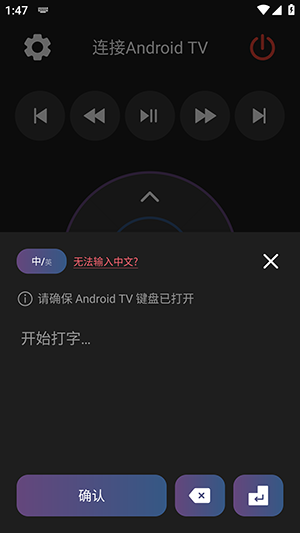
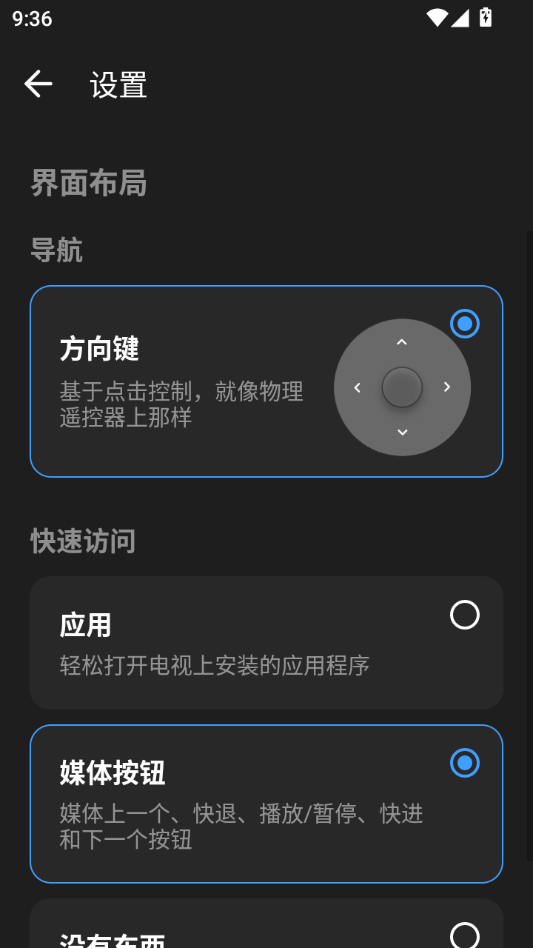
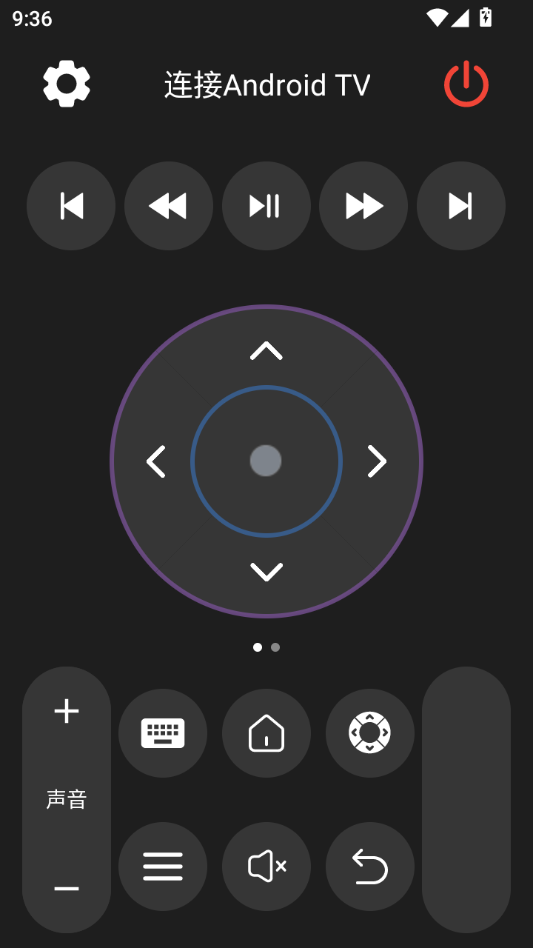
ADB Remote ATV是一款面向安卓电视盒子与智能电视的远程ADB调试辅助工具,主要解决用户在客厅大屏设备上不方便插鼠标键盘、也不方便反复插拔数据线进行调试的痛点。通过该应用,用户可以在同一局域网内以无线方式连接目标设备,执行ADB命令、安装卸载应用、查看设备日志、推送文件等操作,让电视端的调试与维护变得像手机一样简单。软件界面简洁直观,连接流程清晰,适合开发者、玩机爱好者以及需要远程协助家人处理电视应用的普通用户使用。无论是给电视安装第三方应用,还是排查应用闪退、清理后台进程,ADB Remote ATV都能提供一条稳定便捷的无线通道,免去繁琐的线缆束缚。
核心特色
无线连接调试:
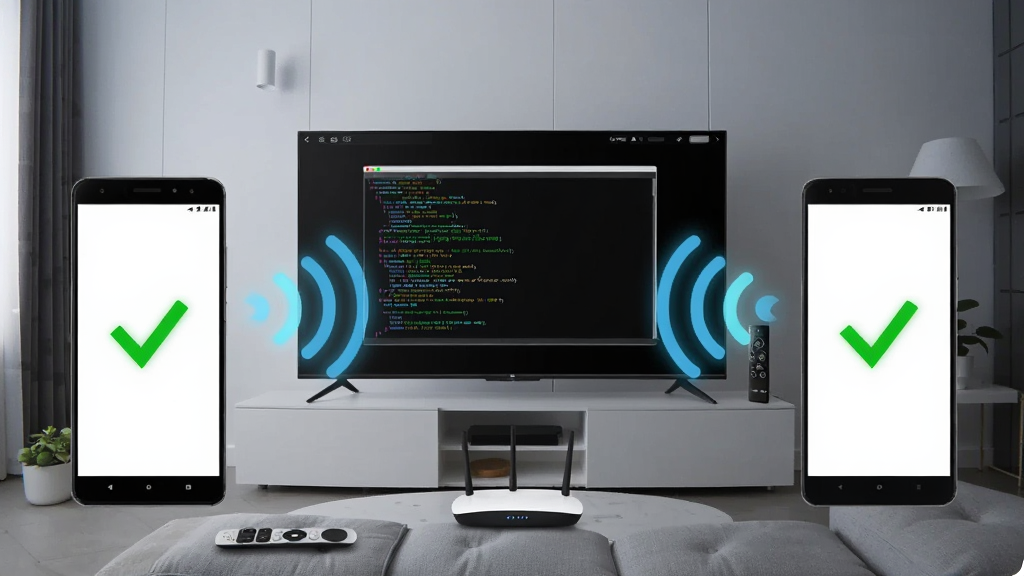
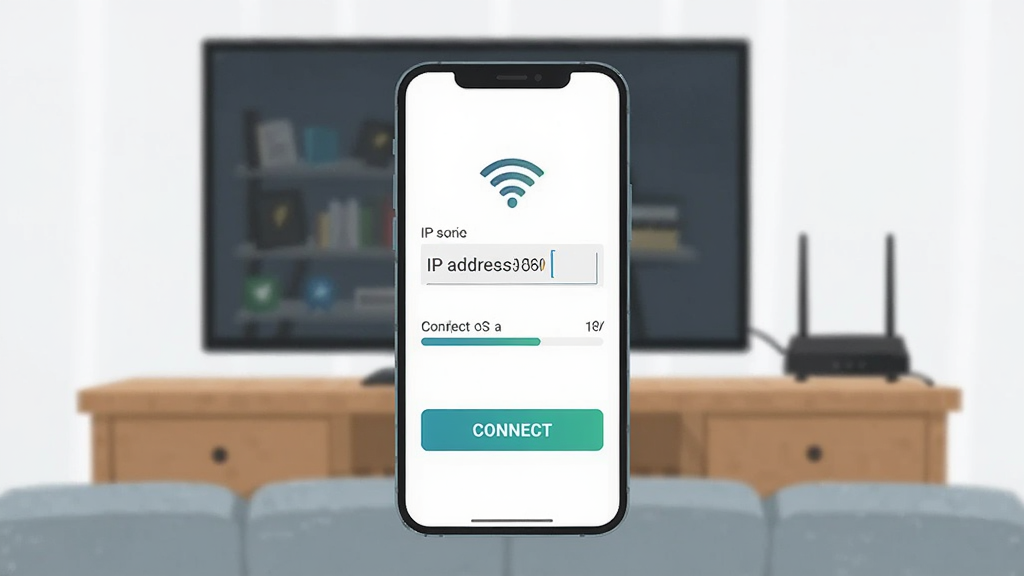
ADB Remote ATV支持在同一WiFi网络下通过IP地址与端口号连接目标安卓设备,用户无需准备USB数据线,也无需拆装电视柜后面的接口,直接在手机或平板上发起连接请求即可。连接成功后,所有ADB指令都通过无线通道传输,响应迅速,适合频繁调试的场景。
命令面板与快捷操作:
软件内置常用ADB命令面板,将安装应用、卸载应用、重启设备、查看设备信息、截屏录屏等高频操作做成可视化按钮,用户不必逐字输入命令即可完成操作。同时也保留自由命令输入框,满足进阶用户的定制化调试需求,兼顾新手与老手的使用习惯。
文件推送与日志查看:
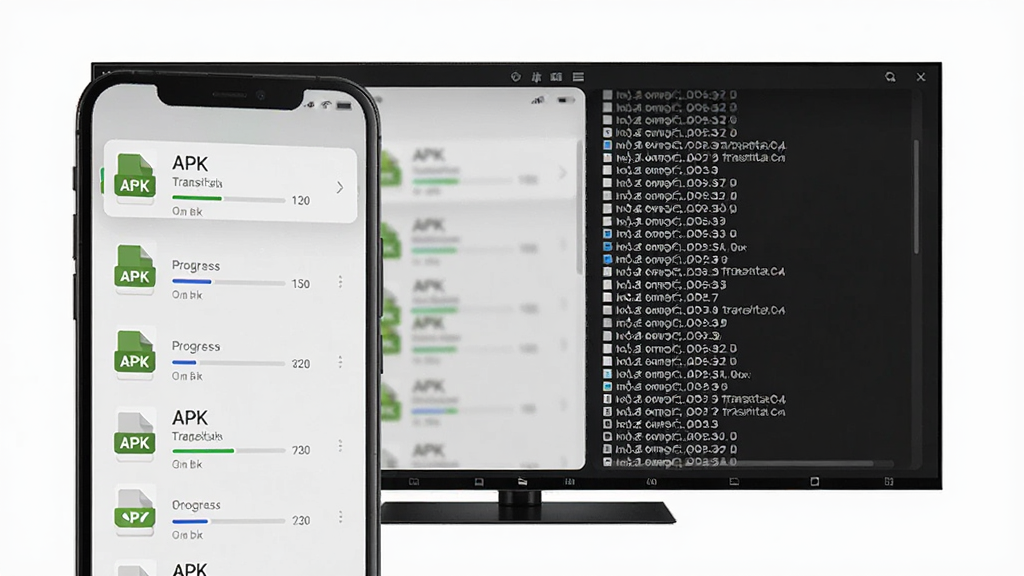
通过ADB Remote ATV可以快速向电视端推送APK安装包、图片、配置文件等,也能实时拉取设备日志进行问题排查。对于需要给电视安装第三方应用的用户来说,推送安装一步到位,省去U盘拷贝的麻烦,日志查看功能则帮助用户快速定位应用闪退与报错原因。
设备状态实时监控:
连接建立后,软件会持续显示目标设备的在线状态、连接时长与基础硬件信息,方便用户随时掌握调试会话是否正常。当网络波动导致连接中断时,界面会给出明确提示,用户可一键重连,减少反复配置的麻烦。
用法说明
| 功能模块 | 操作要点 | 适用场景 |
|---|---|---|
| 无线连接 | 输入电视IP与端口5555,点击连接 | 首次配对与日常调试 |
| 应用管理 | 选择APK文件推送并自动安装 | 安装第三方电视应用 |
| 命令终端 | 手动输入ADB指令并查看回显 | 进阶调试与排错 |
| 日志抓取 | 开启日志监听并导出文本 | 排查闪退与卡顿 |
| 设备信息 | 查看型号、系统版本与分辨率 | 确认设备适配情况 |
新手避坑指南
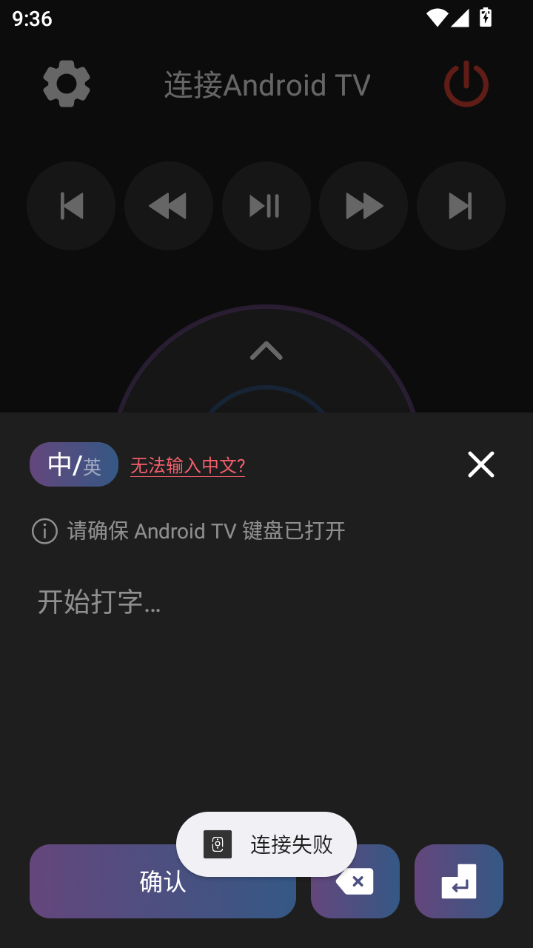
首次使用前,请务必确认电视端已开启开发者选项并打开USB调试与网络调试功能,否则连接会直接失败。
高危提醒:网络调试端口默认5555,若路由器开启了AP隔离,手机与电视将无法互相访问,必须先在路由器后台关闭AP隔离。
手机端安装时若提示未知来源应用被拦截,需在系统设置中允许该来源安装,安装完成后建议关闭该权限。
优化技巧:连接前将电视与手机固定在同一5GHz频段WiFi下,可明显降低指令延迟与断连概率。
部分电视系统在重启后会自动关闭网络调试开关,需要重新进入开发者选项手动开启,建议记下开启路径。
若出现连接成功但命令无响应的情况,可尝试断开后重新配对,或检查电视端是否弹出了授权确认弹窗。
温馨提示:调试结束后建议主动断开连接并关闭网络调试,避免长期开放端口带来安全隐患。
遇到应用闪退或黑屏,可先通过日志功能抓取报错信息,再针对性地卸载冲突应用;若手机端出现闪退,可清理应用缓存或更换运行内存更充足的设备重试。
文件推送失败时,检查目标路径是否有写入权限,必要时改用系统公共目录进行传输。

精选同类应用
| 软件名称 | 功能优势 | 评分 |
|---|---|---|
| 电视助手 | 远程安装与遥控操作 | ★★★★ |
| ADB无线调试 | 无线配对快速连接 | ★★★★ |
| 应用安装器 | APK推送一键安装 | ★★★☆ |
| 日志查看器 | 实时日志导出分析 | ★★★★ |
| 网络扫描仪 | 快速发现局域网设备 | ★★★☆ |
ADB Remote ATV下载安全吗
从功能定位来看,ADB Remote ATV属于调试辅助类工具,本身不包含恶意扣费与广告弹窗行为,用户从正规下载站获取安装包后,建议先用手机安全软件扫描再安装。需要注意的是,该软件需要网络调试权限,使用时应确保只在可信的家庭局域网内开启,不要在公共WiFi环境下长期开放调试端口,调试完成后及时关闭连接,这样使用是安全可靠的。
如何解决adb remount失败的问题
adb remount失败通常与系统分区只读、权限不足或设备未解锁有关。遇到该提示时,可先确认电视端是否已获取root权限,部分品牌电视默认锁定系统分区,无法直接挂载读写;其次检查命令是否在正确的shell环境下执行,必要时尝试重启设备后重新连接。若仍失败,说明该设备不支持remount操作,属于系统限制而非软件故障,用户可改用推送至公共目录的方式完成文件传输。
远程adb over wifi怎么连接电视
先在电视的设置中进入关于本机,连续点击版本号开启开发者选项,再进入开发者选项打开USB调试与网络调试;随后在电视网络设置中查看当前IP地址,回到手机端ADB Remote ATV输入该IP与端口5555发起连接,电视端弹出授权窗口时选择允许即可。若连接不上,检查手机与电视是否处于同一网段,并确认路由器未开启AP隔离,多数连接问题都能通过这两步排查解决。

猜你喜欢
下载地址
ADB Remote ATV20250114085336 远程调试工具
推荐合集
相关文章
用户评论
最新评论
- 应用信息
-
- 官网:暂无
- 包名:com.swx.adbremote
- 名称:ADB Remote ATV
- 版本:20250114085336
- MD5:bcc72c491193fe0ef25f4d1bc295b8db
- 推荐下载下载排行










- 最新应用





热门评论