
最近不少人在问 mdview Reader 这个电子书阅读器到底值不值得装,我前前后后用了差不多两个月,电脑和手机上都装过,中间也踩了几个小坑。今天不吹不黑,就把我自己的使用过程捋一遍,从怎么装、怎么设置,到看 epub、pdf、mobi 这些格式顺不顺手,再到几个能明显提升体验的小技巧,都写清楚。如果你正打算找一个轻量点的阅读工具,或者已经装了但没摸透功能,这篇应该能帮你少走点弯路。
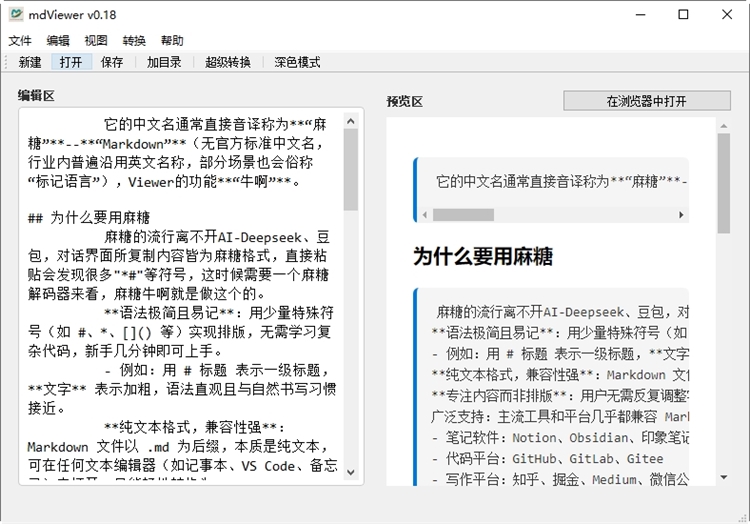
先说说装完第一件事该干什么
很多人下载完 mdview Reader 打开就急着导入书,结果发现字体小、翻页别扭,其实问题出在初始设置上。我第一次用也是这样,默认字号在电脑上看着还行,换到手机端就偏小。建议装好之后先进设置里把字体大小调到顺手的位置,行距稍微拉开一点,长时间看眼睛没那么累。另外主题模式记得选一下,白天用浅色,晚上切深色,mdview Reader 自带的那套夜间配色还算柔和,不像有些阅读器黑底白字刺眼。
还有个小细节,导入书籍的目录最好单独建一个文件夹,别一股脑扔桌面。mdview Reader 支持批量导入,但文件乱了以后找书特别费劲,我自己就吃过这个亏,几十本书堆一起,想找一本得翻半天。整理好目录之后再导入,书架上清爽很多。
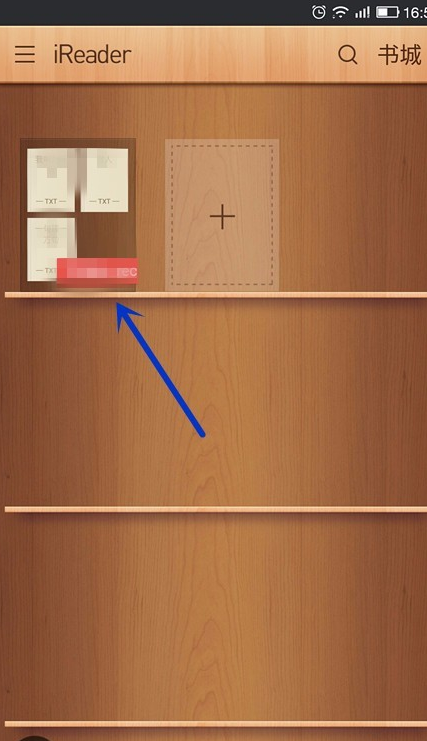
格式兼容和阅读体验,这才是重点
大家最关心的肯定是 mdview Reader 能读哪些格式。我实测下来,epub 和 txt 基本没问题,打开速度快,排版也正常;pdf 稍微看情况,扫描版的会慢一点,文字版的很流畅。mobi 和 azw3 也能读,这点比不少同类阅读器省心,不用来回转换格式。不过要提醒一句,个别排版复杂的 epub 会出现段落间距不一致,遇到这种情况在 mdview Reader 里切换一下渲染模式通常就能解决,我试过几次都管用。
翻页手感方面,键盘方向键和鼠标滚轮都支持,看长文档的时候用滚轮更顺。书签和批注功能我用得不多,但试了下标记位置挺准,下次打开能直接跳回去。搜索功能也值得一提,mdview Reader 支持全书关键词检索,找某个段落很快,看资料类书籍的时候特别实用。

几个用了才知道的实用技巧
用久了发现 mdview Reader 有些功能藏得比较深,但确实好用。比如自定义快捷键,默认的翻页键位不一定适合每个人,进设置里改成自己习惯的按键,看书的节奏会顺很多。还有阅读进度同步,如果你电脑和手机都装了,登录同一账号后进度能接上,通勤路上看一半,回家打开电脑接着读,不用手动记页码。
另外提醒一下,mdview Reader 更新频率不算高,但每次更新最好跟一下,早期版本有个别格式打开乱码的问题,后面修复了。我一开始没注意,还以为是文件坏了,折腾半天才发现是版本旧。所以装完之后顺手检查下是不是最新版,能省掉不少麻烦。
总的来说,mdview Reader 不是那种功能堆得满满当当的阅读器,但胜在轻便、格式支持全、设置调好之后看书很舒服。适合平时看小说、读资料、偶尔翻翻 pdf 的人。如果你追求花哨的排版特效,它可能不是首选;但想要一个安安静静看书的工具,它挺合格。上面这些设置和技巧照着弄一遍,基本就能用得比较顺了。
推荐合集
相关文章






最新下载






网友评论
最新评论
- 推荐阅读阅读排行
- 最新更新
-
- 绅富商城商家端app官方下载安装入口10-21
- 哔哩哔哩支付app官方版下载安装指南10-16
- 朴数理财app手机版官方下载入口10-02
- 一手货源批发网app官方下载正版安装09-20
- 照片抠图高手软件免费下载一键搞定09-12
- 长江君业官网平台入口及最新招聘信息查询09-09
- 手机QQ最新版官方下载安装2025免费安卓版09-09
- 华购生活华值app官方下载正版,安全便捷生活服务平台09-09
- 快递物流速查单号一键查询跟踪09-09
- 海信云教室app下载安装手机版,在线课堂互动学习更高效09-09
- 推荐下载下载排行
-









热门评论