
联接无线打印

- 手机连打印机轻松打印文档照片
- 应用类型:
办公软件
应用大小:31.8M
更新时间:2026-10-26 15:32
- 应用平台:
Android
应用授权:免费
应用版本:1.0.1 无线打印助手
- 应用标签:
- 相关下载
 海康威视HikMedio(HikMedio)办公软件 / 86.3M / Android
 立达标讯办公软件 / 20.2M / Android
 高情商话术办公软件 / 37KB / Android
 行行入围信息办公软件 / 28.0M / Android
- 下载总览
- 应用截图
- 猜你喜欢
- 下载地址
- 相关文章
- 用户评论
应用介绍
联接无线打印是一款专为移动端用户打造的便捷打印工具,致力于打破设备与打印机之间的物理连接限制,让手机或平板电脑能够轻松发现并连接周边兼容的无线打印设备。无论您身处办公室、家中还是校园打印店,只需通过简单的局域网配置,即可将文档、照片、网页等内容快速输出为纸质文件。软件界面设计简洁直观,操作逻辑贴合普通用户的使用习惯,省去了复杂的驱动安装环节,真正实现了即连即用的便捷体验。对于经常需要处理移动办公文档或临时打印学习资料的用户而言,联接无线打印提供了一种轻量化、低门槛的解决方案,有效提升了日常打印任务的执行效率。
核心特色功能
智能设备发现与快速配网:
联接无线打印内置了高效的局域网扫描引擎,能够自动识别同一网络环境下处于待机状态的无线打印机设备。用户无需手动输入复杂的IP地址,软件会以列表形式直观呈现可用设备,点击即可发起连接请求。针对初次使用的用户,软件还提供了分步引导式的配网流程,帮助用户快速将打印机接入家庭或办公WiFi网络,大幅降低了网络配置的技术门槛,让非专业用户也能独立完成无线打印环境的搭建。
多格式文档与图片输出支持:
该软件兼容多种日常办公与生活场景下的文件格式,包括PDF、Word文档、Excel表格以及JPG、PNG等常见图片格式。用户在应用内可直接调用系统文件管理器选取目标文件,软件会自动进行格式解析与页面预览,确保打印内容与源文件排版一致。针对图片打印需求,软件提供了简单的裁剪与边距调整选项,方便用户根据相纸尺寸进行适配,满足证件照、生活照或学习资料的多样化输出需求。
打印参数自定义调节:
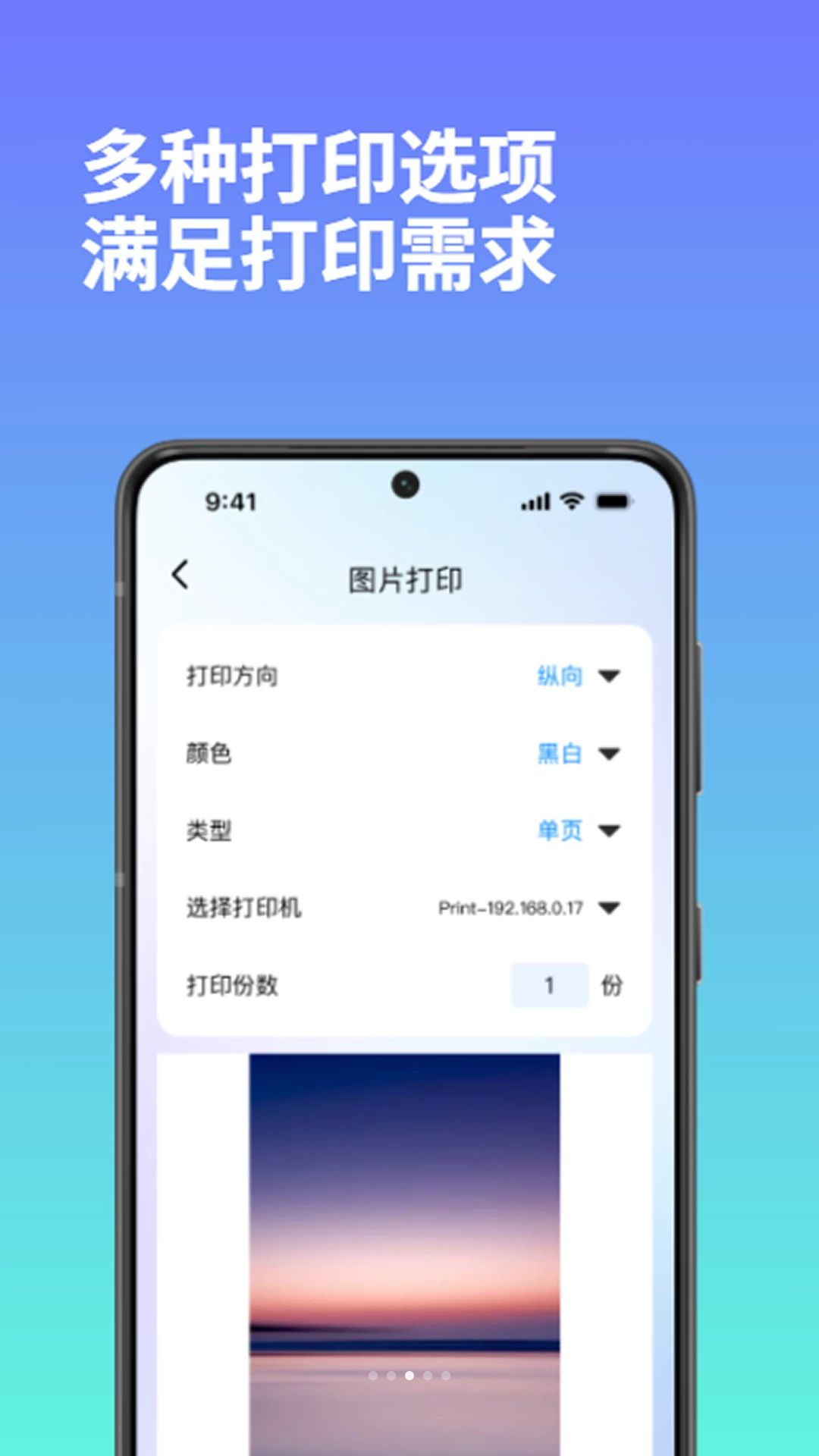
为了适应不同品牌与型号打印机的特性,联接无线打印开放了基础的打印参数设置面板。用户可以在提交打印任务前,对纸张大小、打印份数、色彩模式以及页面方向进行自定义调整。软件会将用户的设置指令随打印数据一并发送至打印机端,确保输出效果符合预期。这一功能尤其适用于需要双面打印或特定纸张规格的办公场景,赋予了用户更多的控制权限。
打印任务状态实时追踪:
当打印指令发出后,联接无线打印会在通知栏或应用内显示任务的传输进度与打印状态。用户可以清晰了解到文件是否已成功发送至打印机、当前是否处于打印中以及是否存在缺纸或卡纸等异常提示。这种即时反馈机制有助于用户合理安排时间,避免因任务堆积导致重复操作,提升了整体打印流程的可控性与透明度。
用法与操作说明
| 操作环节 | 具体说明 |
| 设备连接准备 | 确保手机与无线打印机处于同一WiFi网络下,打印机已开启无线功能并处于就绪状态。若打印机仅支持有线连接,需通过路由器共享或打印服务器实现网络互通。 |
| 软件获取与安装 | 通过本站提供的下载链接获取联接无线打印安装包,完成安装后授予必要的网络访问与存储读取权限,以便软件正常扫描设备与读取待打印文件。 |
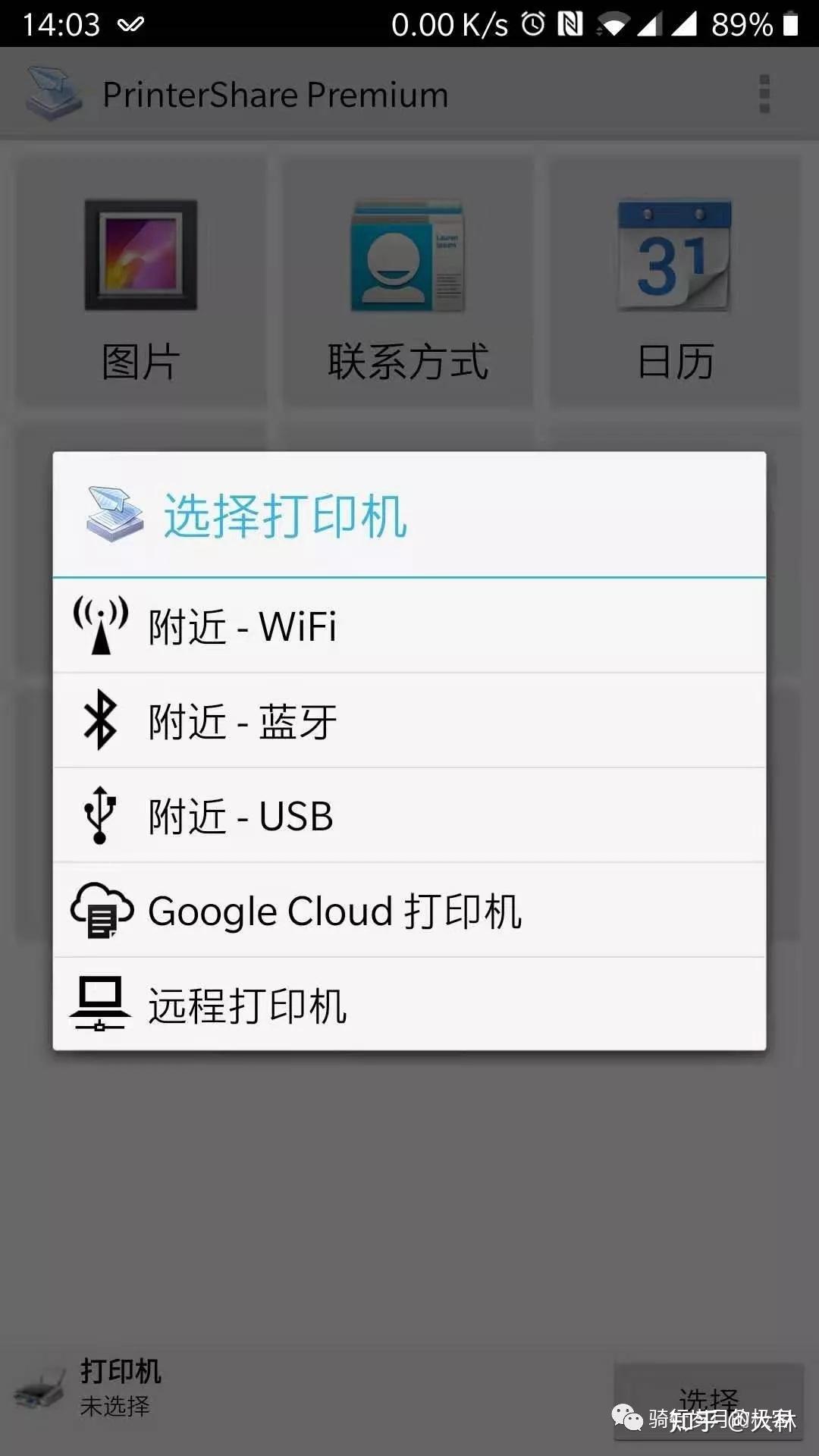
| 设备搜索与配对 | 打开软件进入设备发现页面,等待列表刷新,从搜索结果中选中目标打印机名称,点击连接。若列表为空,可尝试刷新或检查路由器是否开启了AP隔离功能。 |
| 文件选取与预览 | 在应用内选择需要打印的文档或图片,进入预览界面确认页面内容与排版无误。对于多页文档,可按需勾选特定页码进行选择性打印。 |
| 参数设定与输出 | 根据实际需求调整纸张尺寸、打印份数与色彩模式,确认无误后点击打印按钮。等待任务传输完成,并在打印机端取走纸质文件。 |
新手避坑指南
对于初次接触无线打印的用户,建议优先确认打印机自身是否支持无线功能,部分老旧型号仅具备USB接口,无法直接通过手机进行无线连接。
在安装联接无线打印时,请务必允许应用获取位置信息权限,这是由于安卓系统对局域网扫描功能的限制所致,并非软件过度索取隐私。
高危注意:切勿在公共开放WiFi环境下进行打印操作,以免打印内容被同一网络下的其他设备截获,造成隐私泄露。
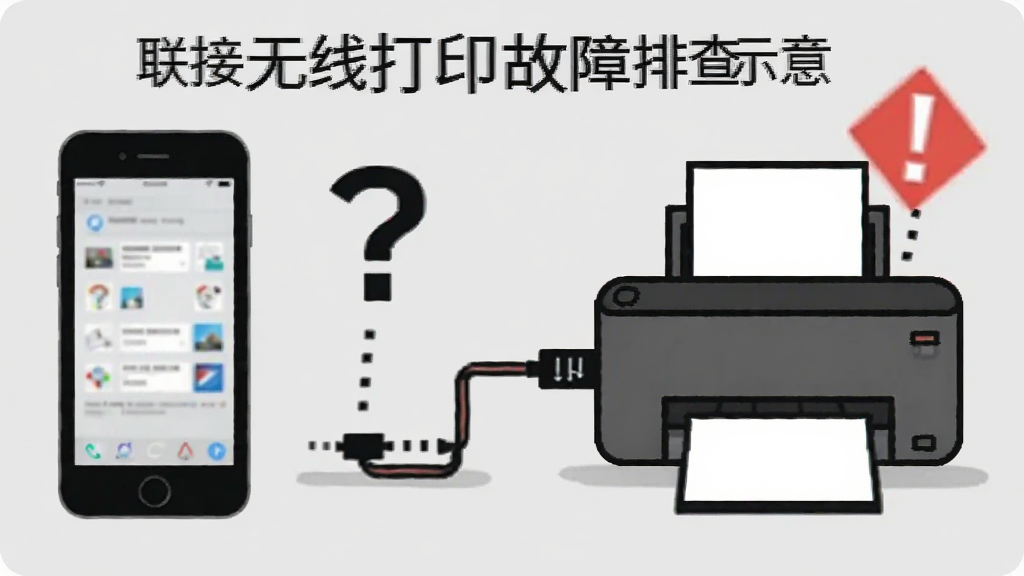
若遇到软件无法搜索到打印机的情况,可先尝试重启路由器与打印机,确保两者均正常接入网络。
优化技巧:建议将打印机设置为固定IP地址,可有效减少因IP变动导致的连接失败问题,提升联接无线打印的搜索成功率。
当打印任务发送后打印机无响应时,可检查打印机是否处于暂停状态或墨盒是否耗尽,部分报错信息会通过软件界面反馈。
温馨提示:定期清理手机后台运行的其他网络扫描类应用,避免多个程序同时抢占局域网通信资源,影响联接无线打印的数据传输稳定性。
若软件在运行过程中出现闪退或卡顿,可尝试清除应用缓存或重新安装。对于依赖特定打印服务组件的机型,可在站内搜索相关运行库进行补充安装。
精选同类应用推荐
联接无线打印机怎么连接
首先确认您的打印机支持无线功能并已开启WiFi。将手机接入与打印机相同的无线网络,打开联接无线打印软件,进入设备搜索页面。等待片刻后,软件列表中会出现打印机的名称或型号,点击该名称发起配对请求。部分机型可能需要输入打印机屏幕上显示的PIN码进行验证。连接成功后,软件界面会显示设备就绪状态,此时即可选取文件进行打印。若搜索不到设备,请检查路由器是否开启了设备隔离功能,或尝试将打印机恢复至出厂网络设置后重新配网。
无线打印连接失败解决
连接失败通常由网络环境或设备状态异常引起。请先确认手机与打印机是否处于同一网段,避免因连接了不同频段的WiFi导致无法互通。其次检查打印机是否处于休眠或错误状态,可尝试重启设备。若软件提示连接超时,建议关闭手机上的VPN或网络加速类应用,这些工具可能干扰局域网内的设备发现。对于需要驱动支持的特定品牌打印机,可在站内搜索对应型号的打印服务插件进行安装。若问题依旧存在,可尝试使用打印机的有线网络接口连接路由器,再通过联接无线打印进行网络打印测试。
联想无线打印功能怎么用
联想无线打印功能主要依托于设备间的局域网通信实现。用户需先在手机端安装联接无线打印应用,并确保联想打印机已接入无线网络。打开软件后,应用会自动扫描局域网内的联想打印设备,用户只需在列表中选择对应型号即可建立连接。连接建立后,用户可在应用内浏览手机存储的文档或图片,选择目标文件后进入预览界面,根据需要调整纸张大小与打印份数,最后点击打印按钮即可完成输出。该功能省去了传统电脑端的驱动安装步骤,适合移动办公场景下的快速打印需求。


猜你喜欢
下载地址
联接无线打印1.0.1 无线打印助手
推荐合集
相关文章
用户评论
最新评论
- 应用信息
-
- 官网:暂无
- 包名:com.lianjiedayin.xiaotu
- 名称:联接无线打印
- 版本:1.0.1
- MD5:f390fa20031f810118c413450c64900c
- 推荐下载下载排行










- 最新应用





热门评论