
最近不少朋友问我,家里买了得力打印机,包装里提到一个叫得力相印宝的东西,但翻遍说明书也没搞明白手机到底怎么连、怎么打。其实这事儿真不复杂,我前前后后帮同事设置过三四台不同型号的得力机器,有激光的也有喷墨的,手机打印的套路基本一致。今天就把得力相印宝手机打印怎么用这个事掰开揉碎讲一遍,从下载软件到出纸,每一步都给你说明白,看完你拿手机就能直接操作。
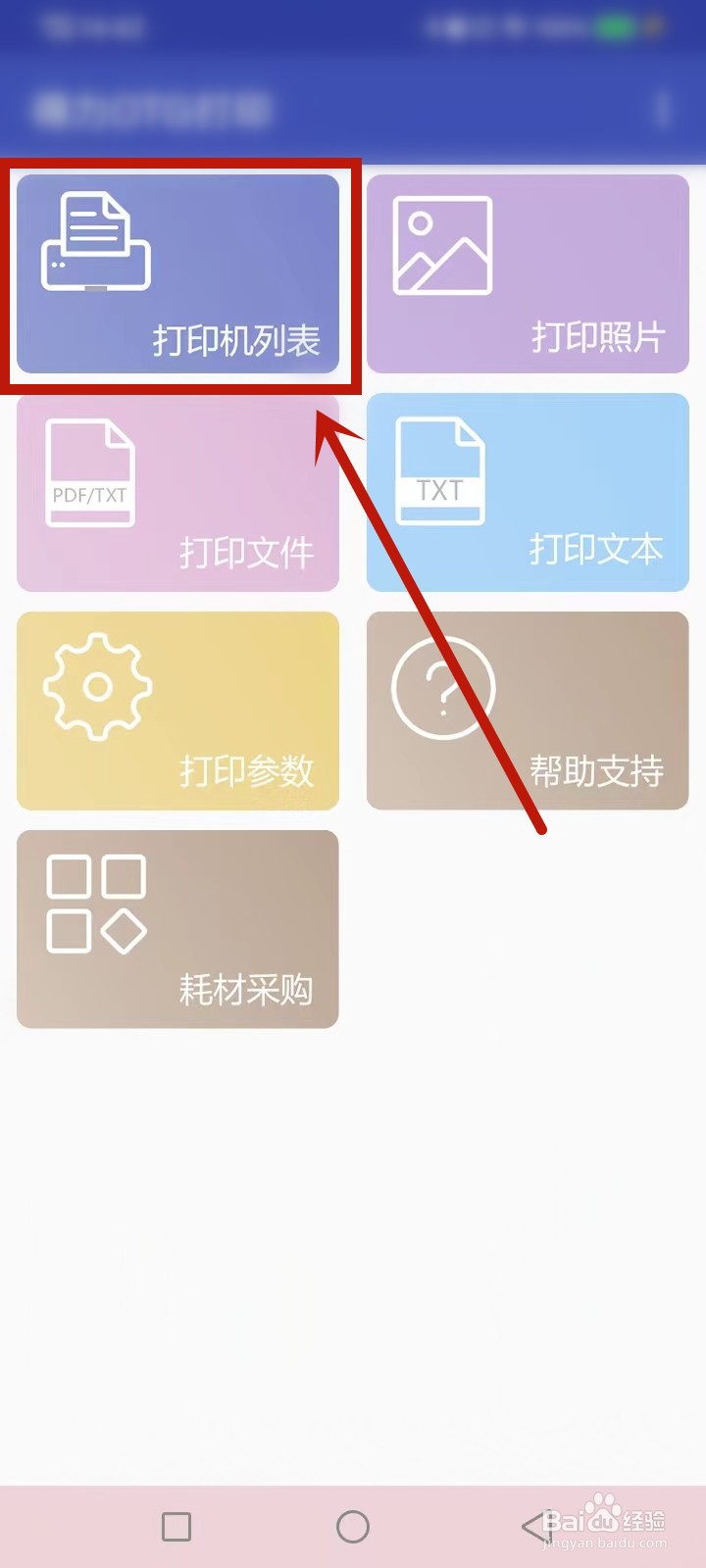
先搞明白:得力相印宝到底是个啥
很多人第一次听到得力相印宝这个名字,以为是硬件,其实它是一款手机端的打印管理APP。得力把这软件做出来,就是为了让你不用开电脑,拿手机就能直接指挥打印机干活。你可以在应用商店里直接搜“得力相印宝”下载,安卓和苹果都有。装好之后打开,它会提示你开启蓝牙和定位权限,这里别嫌麻烦,定位权限主要是为了帮你快速找到附近的打印机WiFi信号,不是偷看你在哪。
有个小坑提前说:部分老款得力打印机只支持2.4G的WiFi,如果你家路由器把2.4G和5G合并成一个名字了,手机连上去之后APP可能搜不到机器。解决办法也简单,进路由器后台把2.4G和5G分开命名,手机连2.4G那个就行。这个细节说明书上经常不写,但实际用的时候卡住不少人。
正式开搞:手机连接打印机的两种方式
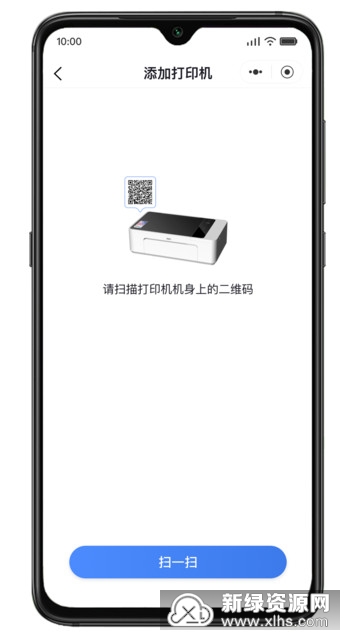
打开得力相印宝APP之后,首页一般会有“添加设备”的按钮。点进去它会给你两个选项:一种是局域网连接,一种是直连。局域网就是手机和打印机连同一个WiFi,适合家里有路由器的场景;直连就是打印机自己发一个WiFi热点,手机直接连它,适合出门在外或者办公室没有可用WiFi的时候。
我个人建议优先用局域网方式,因为直连的时候手机没法上网,打印大文件会有点不方便。选好方式之后,APP会自动搜索附近的得力打印机,搜到了就点一下设备名字,等几秒钟就配对成功了。如果搜不到,你检查一下打印机是不是处于待机状态,有些机器休眠了信号会断,按一下电源键唤醒就行。
文件怎么传进去?打印设置看哪些地方
设备连上之后,回到APP首页,你会看到“文档打印”“图片打印”“网页打印”几个大按钮。得力相印宝支持的格式还挺全的,PDF、Word、Excel、JPG、PNG这些常见格式都能直接读。点进去之后从手机相册或者微信聊天记录里选文件就行,微信文件记得先下载到手机本地,不然APP读不到。
选完文件别急着点打印,先看一眼预览界面。这里有几个地方值得调整:纸张尺寸默认是A4,如果你打照片要换成6寸或者A5;打印份数别设错,我有次帮人打合同,手滑点了5份,白白浪费一堆纸。还有一个“适应页面”的开关,打PDF的时候建议打开,不然有些排版会跑到纸外面去。都确认好了再点右上角的打印按钮,剩下的就交给机器了。
常见问题:打不出来、连不上、字太小怎么办
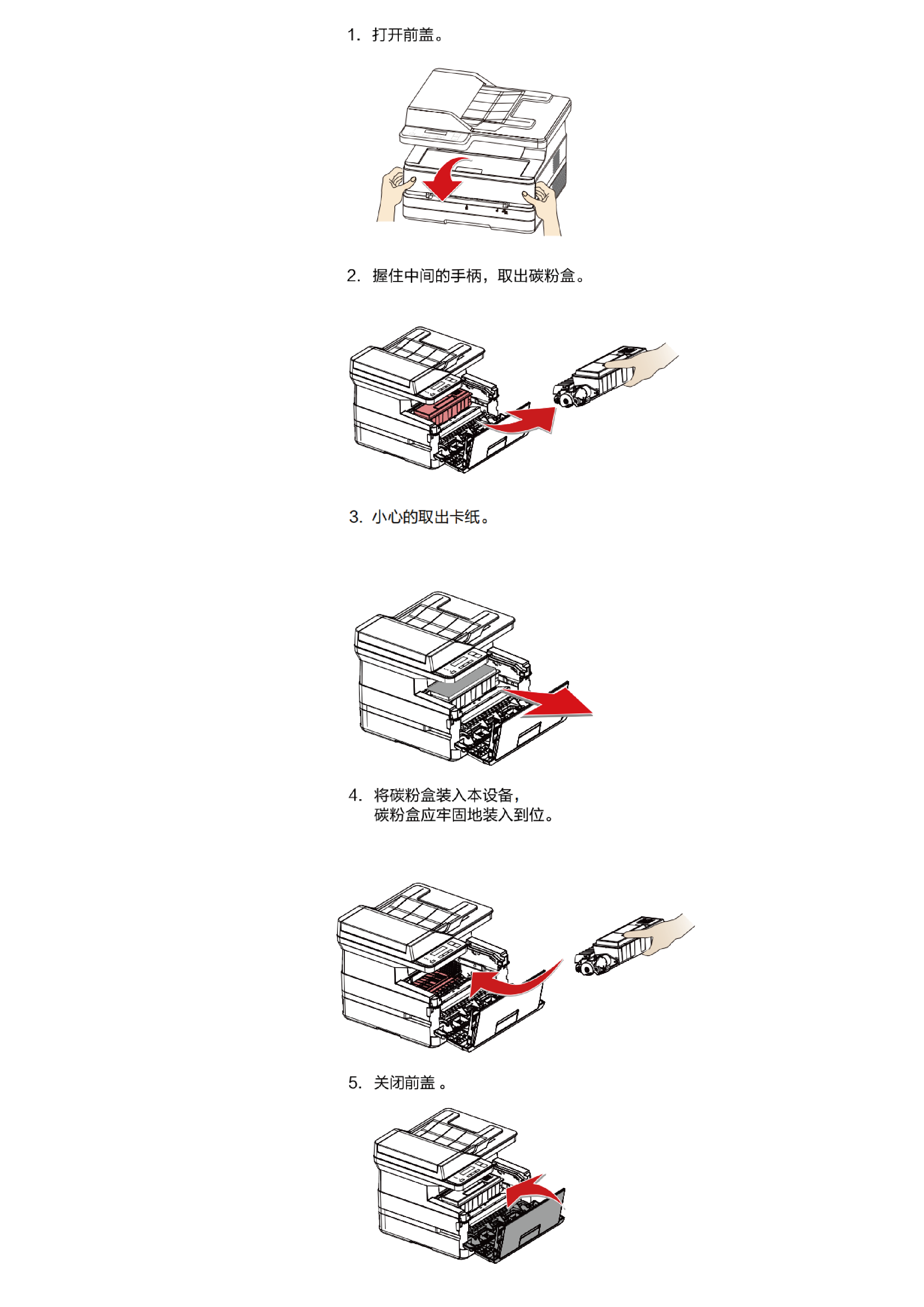
用得力相印宝手机打印,遇到最多的问题就是点了打印没反应。先看打印机屏幕有没有报错,比如缺纸、卡纸、墨盒没装好。如果打印机没报错,那就回到APP看任务队列,有时候是文件太大还在传输中,等一会儿就行。要是等了半天还是没动静,把APP后台杀掉重新进,再重新连一次设备,基本能解决八成问题。
还有朋友问手机打印出来的字特别小,那是因为文件本身页面设置就是小字号,不是打印机的问题。你可以在得力相印宝的预览界面双指放大看看实际效果,如果确实太小,建议在电脑上把文档字号调大再传手机打,或者直接用APP里的“缩放”功能拉一下比例。另外打印照片的话,记得在设置里把纸张类型选成“照片纸”,打印质量选“高”,出来的颜色会正很多,不然默认普通纸模式打出来灰蒙蒙的。
总的来说,得力相印宝手机打印这个事,核心就三步:装APP、连设备、选文件调设置。第一次弄可能觉得步骤多,实际操作一遍下来也就两三分钟。家里有学生要打作业、上班族要打合同、或者想随手打几张照片的,学会用手机直接打确实方便不少,不用每次都开电脑折腾。希望这篇教程能帮你少走点弯路,一次就把手机打印跑通。
推荐合集
相关文章





最新下载






网友评论
最新评论
- 推荐阅读阅读排行
- 最新更新
- 推荐下载下载排行
-









热门评论