
CrossDesk
- 轻量远程控制工具,手机连电脑很方便
- 应用类型:
办公软件
应用大小:25.8M
更新时间:2026-10-21 20:21
- 应用平台:
Android
应用授权:免费
应用版本:1.7.1 远程控制
- 应用标签:




- 下载总览
- 应用截图
- 猜你喜欢
- 下载地址
- 相关文章
- 用户评论
应用介绍
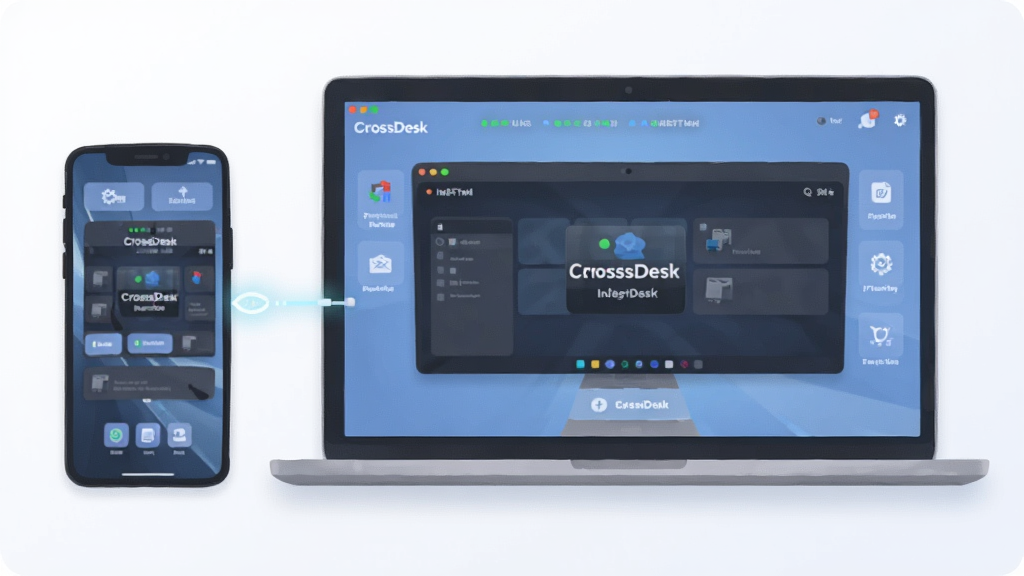
CrossDesk 是一款主打轻量、高效的跨设备远程控制与桌面协作工具,官方将其定位为面向移动端与桌面端互联场景的实用型应用。它能够帮助用户在手机与电脑之间建立稳定的远程连接,实现屏幕查看、键鼠操作、文件传输等核心需求,尤其适合远程办公、技术支持、家庭设备管理等场景使用。CrossDesk 在安卓平台上的表现较为均衡,安装包体积控制得当,对中低端机型也相对友好,连接过程遵循标准协议流程,用户只需在两端输入对应的识别码与验证信息即可快速建立会话。对于经常需要在外出时访问家中或公司电脑的用户来说,CrossDesk 提供了一条相对省心的通路,界面布局清晰,功能入口集中,新手也能在几分钟内完成基本配置。本次提供的 1.7.1 版本在连接稳定性与移动端操作体验上做了进一步打磨,是当前较值得尝试的一个版本。
核心特色
跨平台远程连接:
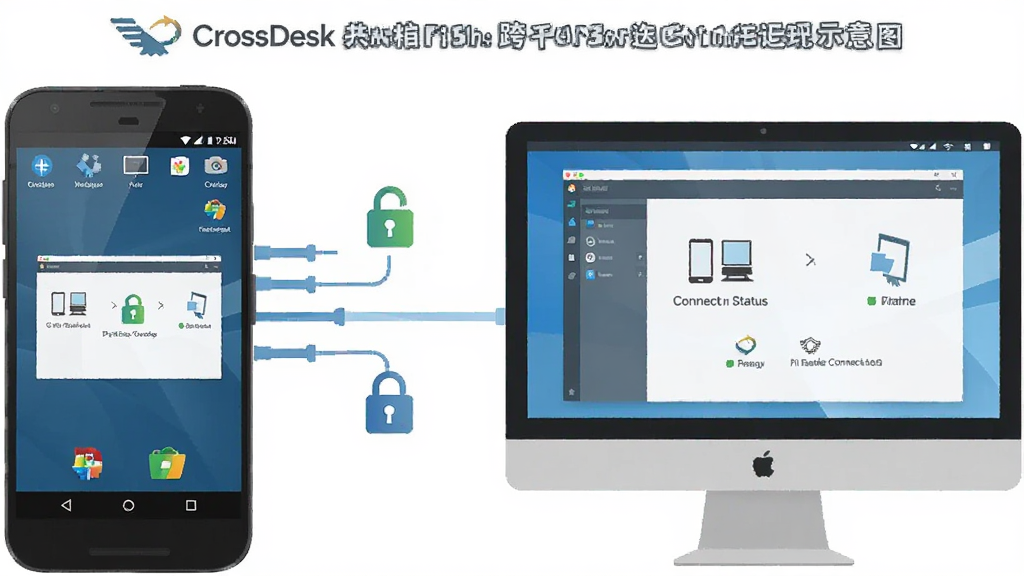
CrossDesk 支持安卓手机与 Windows、macOS、Linux 等桌面系统之间建立远程会话,用户无需复杂的网络配置,输入对方设备提供的识别码与密码即可发起连接。连接过程采用加密通道传输,保障画面与操作指令在公网环境下的基本安全。移动端界面针对触控操作做了适配,支持手势缩放与虚拟鼠标模式,在查看远程桌面时能够较为流畅地浏览窗口内容。
键鼠映射与触控操作:
应用内置了虚拟键盘与触控板功能,当用户在手机上远程操作电脑时,可通过屏幕上的虚拟鼠标指针完成点击、拖拽、右键菜单等操作,也可调出系统键盘进行文字输入。对于需要频繁输入的场景,CrossDesk 支持外接蓝牙键鼠的映射使用,进一步接近本地操作体验。触控手势方面,双指缩放、单指移动、长按右键等逻辑设计较为直观,初次使用也能较快上手。
文件传输与剪贴板同步:
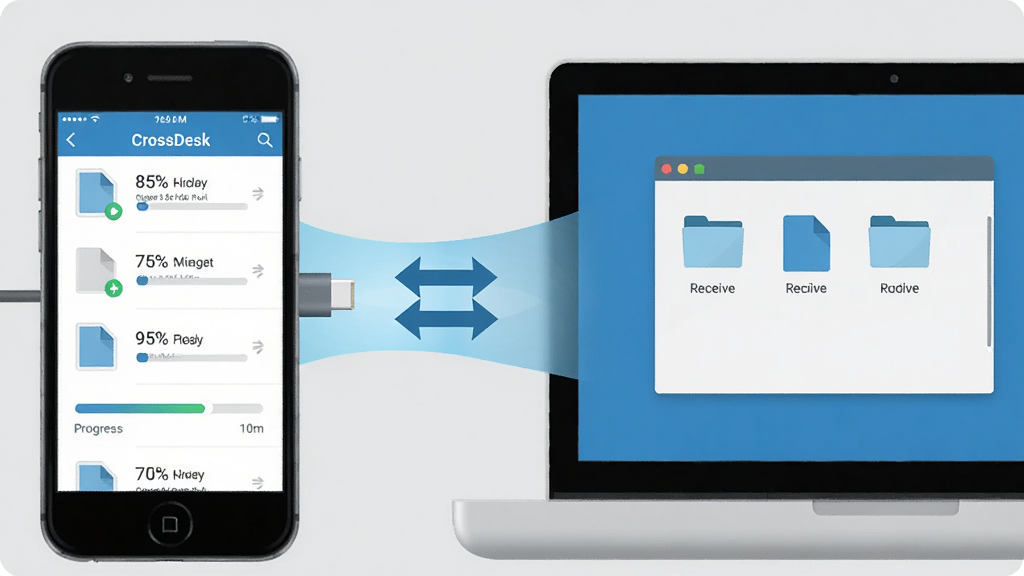
CrossDesk 在远程会话中提供了文件传输通道,用户可以在手机与远程电脑之间双向发送文档、图片等常见格式文件,省去借助第三方网盘中转的麻烦。剪贴板同步功能则让两端之间的文字复制粘贴变得更加顺手,在填写表单、传递链接等场景中实用性较高。传输过程会显示进度提示,便于用户掌握操作状态。
画面质量与性能调节:
针对不同网络环境,CrossDesk 允许用户在连接设置中调整画面质量与帧率偏好,在带宽有限时可选择流畅优先模式以降低延迟,在网络条件较好时可切换至清晰优先模式获得更细腻的远程画面。应用对后台资源占用做了相应控制,长时间会话下手机发热与耗电情况处于可接受范围,适合中短时长的远程操作任务。
用法|亮点|操作说明|系统说明
| 项目 | 说明 |
| 连接方式 | 在手机端输入远程电脑的识别码与验证密码发起连接,支持保存常用设备便于下次快速访问 |
| 触控操作 | 单指移动虚拟鼠标,双指缩放画面,长按触发右键菜单,可调出虚拟键盘输入文字 |
| 文件传输 | 会话中打开文件面板,选择本地文件发送至远程端,或从远程端下载文件至手机存储 |
| 画质调节 | 在设置中切换流畅/清晰模式,根据网络状况平衡延迟与画面精细度 |
| 剪贴板同步 | 开启后两端复制文字可互相粘贴,适合传递链接与短文本 |
| 系统适配 | 安卓端支持主流机型,桌面端覆盖 Windows、macOS、Linux 常见版本 |
新手避坑指南
首次在安卓手机上安装 CrossDesk 时,建议优先通过本站提供的安装包进行安装,避免从不明来源下载修改版导致签名不一致或功能异常。
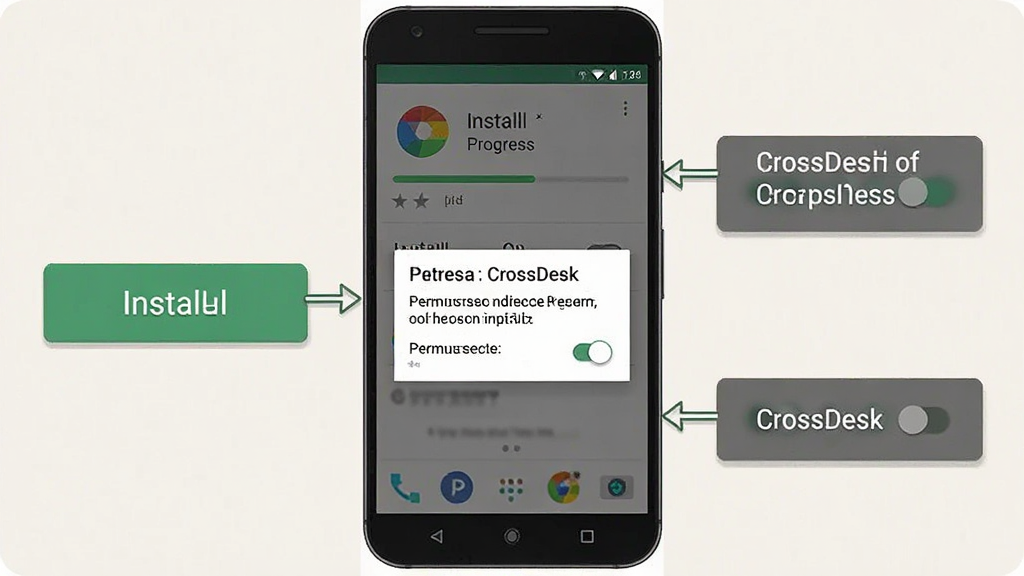
安装过程中若系统提示“未知来源应用”限制,需在手机设置中临时允许当前浏览器或文件管理器安装应用,安装完成后可关闭该权限以降低风险。
务必在连接前确认两端软件版本尽量一致,版本差异过大可能导致连接握手失败或画面无法正常显示。
移动端使用时,建议在 Wi-Fi 环境下进行远程会话,蜂窝网络下画面延迟与流量消耗会明显增加。
在设置中开启“保持屏幕常亮”可避免会话过程中手机自动锁屏导致连接中断,这一项在长时间操作时尤其实用。
若遇到连接后黑屏或画面卡住,可先尝试在会话菜单中切换画质模式,再检查远程电脑是否处于锁屏或休眠状态,必要时在电脑端电源管理中关闭自动睡眠。
部分机型在后台管控较严时,CrossDesk 进程可能被系统清理,建议在电池优化设置中将该应用设为“不限制”,以保证后台连接稳定。
首次使用文件传输功能前,请确认手机已授予应用存储读写权限,否则文件面板可能无法正常列出本地目录。
如遇闪退问题,可尝试清除应用缓存后重启手机再打开;若问题依旧,建议卸载后重新安装官方安装包,并检查系统 WebView 组件是否为较新版本。
对于需要外接键鼠的用户,蓝牙配对请在系统设置中先行完成,再进入 CrossDesk 会话中启用键鼠映射,顺序颠倒可能导致输入无响应。
使用完毕后及时断开远程会话并关闭后台连接,有助于减少电量消耗与潜在的安全暴露面。
精选同类应用
| 软件名称 | 功能优势 | 评分 |
| 葵控 | 远程桌面稳定,支持多设备管理 | ★★★★★ |
| ToDesk | 连接速度快,画质清晰流畅 | ★★★★★ |
| 向日葵 | 功能全面,支持远程开机 | ★★★★☆ |
| RustDesk | 开源免费,可自建服务器 | ★★★★☆ |
| AnyDesk | 低延迟传输,跨平台支持好 | ★★★★☆ |
CrossDesk怎么使用
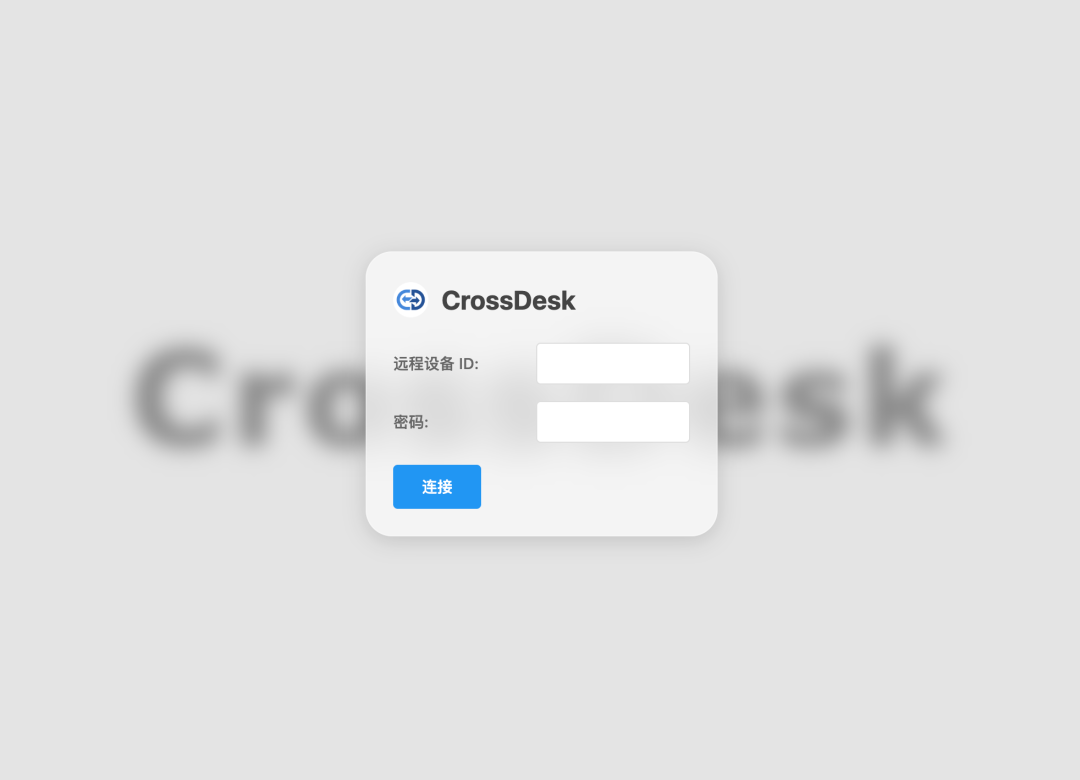
使用 CrossDesk 的基本流程分为三步:首先在安卓手机和需要被控制的电脑上分别安装对应版本客户端;接着在电脑端打开软件,记下界面中显示的设备识别码与临时密码;最后在手机端输入这组信息并点击连接,待验证通过后即可看到远程桌面画面。连接成功后,可通过屏幕底部的工具栏切换虚拟鼠标、键盘、文件传输等功能。若希望下次免去重复输入,可在连接前勾选“记住此设备”,后续从常用列表一键发起会话即可。初次使用建议先在局域网内测试连接流程,熟悉操作逻辑后再尝试公网环境。
CrossDesk好用吗
从普通用户的实际体验来看,CrossDesk 在基础远程控制需求上表现称职,连接建立速度较快,移动端触控逻辑经过几个版本的打磨已经比较顺手,文件传输与剪贴板同步的加入也提升了日常使用的便利性。对于不需要复杂企业级功能的个人用户而言,它是一款轻量且够用的选择。当然,在弱网环境下的画面流畅度与专业商业软件相比仍有差距,建议根据自身网络条件合理调整画质偏好。总体而言,CrossDesk 适合远程查看家中电脑、临时处理文档、协助家人操作设备等场景,是一款值得安装备用的实用工具。
猜你喜欢
下载地址
CrossDesk1.7.1 远程控制
推荐合集
相关文章
用户评论
最新评论
- 应用信息
-
- 官网:暂无
- 包名:cn.crossdesk.mobile
- 名称:CrossDesk
- 版本:1.7.1
- MD5:f6247612e5e2657338b13979737b6616
- 推荐下载下载排行










- 最新应用




热门评论