
最近不少朋友在问远程控制工具的事,说自己手上一堆设备,电脑、手机、平板来回切,光是连来连去就够折腾的。我这两个月一直在用智享云控,说实话刚开始也没抱太大期望,毕竟这类智能管理平台以前也试过几个,不是连接卡就是功能藏得太深。但用下来发现它确实把远程控制这件事做得简单了不少,今天就按我自己的使用过程,把智享云控智能管理平台的实际感受和一些踩坑经验都聊聊,想上手的朋友可以少走点弯路。
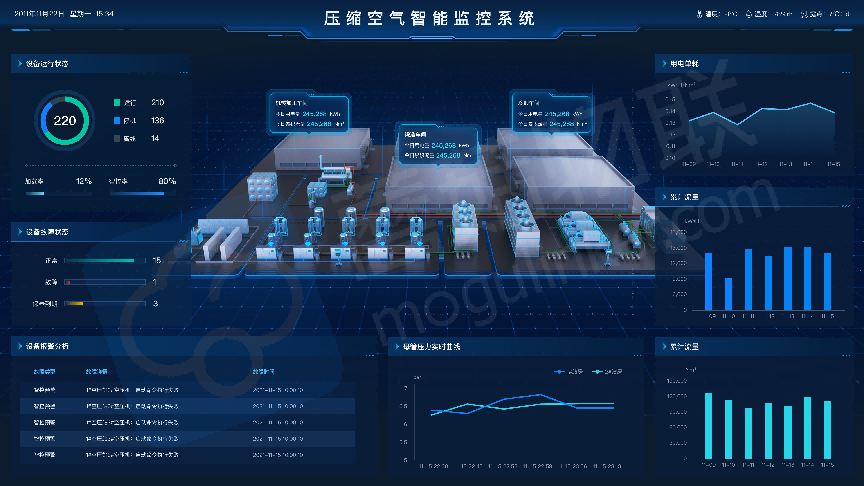
智享云控到底能干啥,先搞明白再上手
简单说,智享云控就是一个把多台设备的远程控制集中到一块儿的智能管理平台。你不用再一台一台去连,登录之后设备列表摆在那儿,点谁控谁。我第一次打开的时候还挺意外,界面没有想象中那么复杂,常用的连接、文件传输、屏幕查看都放在明面上,不用翻半天菜单。
它比较适合两类人:一类是经常要远程处理电脑事务的上班族,比如出差在外想调家里电脑的文件;另一类就是家里设备多的,手机、平板、旧电脑都想统一管起来。我属于后者,之前为了远程开个软件得折腾好几分钟,现在在智享云控里点两下就过去了。这里提醒一句,第一次用别急着上手就远程,先把设备都添加好、权限设置清楚,后面省事很多,我当初就是漏了这步,结果连上了发现没开权限,白折腾。
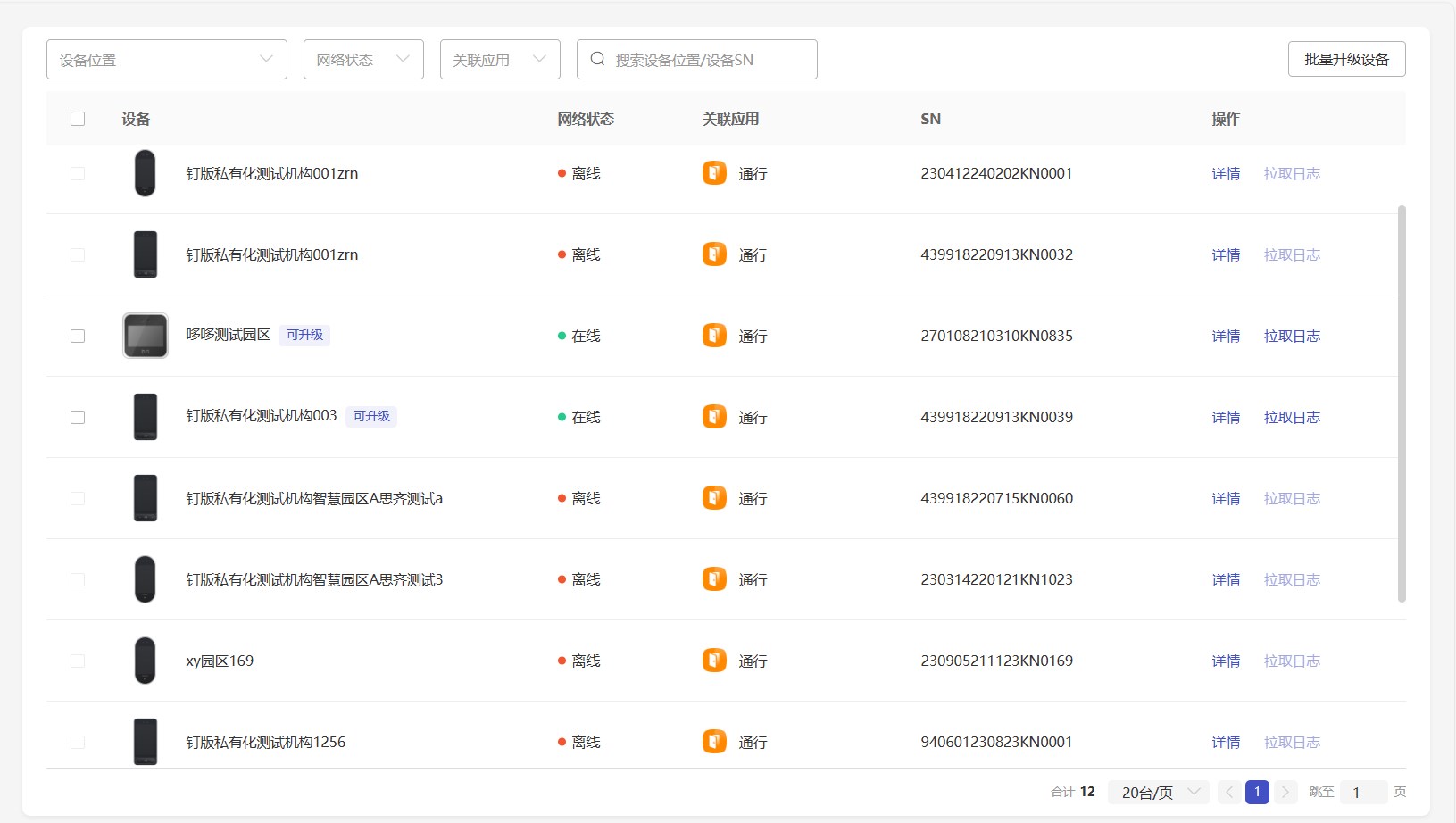
远程控制实测:快不快、稳不稳是关键
大家最关心的肯定是远程控制到底顺不顺。我用智享云控连过家里台式机和公司笔记本,网络正常的情况下画面延迟基本感觉不出来,拖窗口、点按钮都跟本地操作差不多。有一次在外面用手机流量连,画质会自动降一点,但操作没断,这点比我之前用的某款强。远程控制最怕的就是中途掉线,我连续用了一个多小时处理表格,没出现断开的情况。
不过也不是没毛病。刚开始我把画质手动拉到最高,结果老设备有点扛不住,画面会一卡一卡的,后来调回自动就正常了。所以建议新手别一上来就追求最高画质,先让智享云控自己适配,稳定比清晰更重要。另外文件传输功能我用了好几次,拖拽就能传,大文件速度也还行,比用聊天软件来回发方便多了。
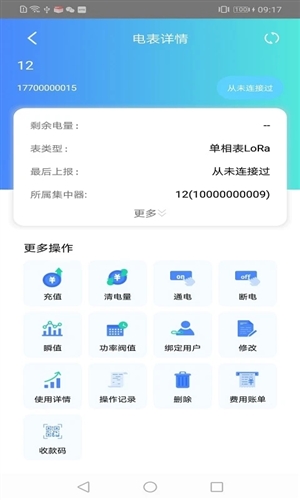
几个让效率翻倍的小技巧,新手也能用
用熟了之后我摸索出几个小设置,分享给大家。第一,把常用设备设成快捷入口,智享云控首页就能直接点,省得每次进列表找。第二,权限按设备分开设,给家里人的设备开有限权限,自己主力机留全权限,安全上心里有底。第三,远程的时候把不用的后台程序关一关,尤其是老电脑,流畅度提升挺明显。
还有一点,智享云控智能管理平台的更新别忽略,我中间有次没更新,远程偶尔会提示连接异常,更新完就好了。总的来说,这平台不是那种花里胡哨的工具,胜在把远程控制和智能管理这两件事做得踏实,上手门槛低,用起来也省心。如果你也在找一款能统一管设备、远程操作又简单的工具,可以试试智享云控,按我上面说的先把设备和权限配好,基本就能顺顺利利用起来了。
推荐合集
相关文章





最新下载






网友评论
最新评论
- 推荐阅读阅读排行
- 最新更新
-
- 哔哩哔哩支付app官方版下载安装指南10-16
- 朴数理财app手机版官方下载入口10-02
- 一手货源批发网app官方下载正版安装09-20
- 照片抠图高手软件免费下载一键搞定09-12
- 长江君业官网平台入口及最新招聘信息查询09-09
- 手机QQ最新版官方下载安装2025免费安卓版09-09
- 华购生活华值app官方下载正版,安全便捷生活服务平台09-09
- 快递物流速查单号一键查询跟踪09-09
- 海信云教室app下载安装手机版,在线课堂互动学习更高效09-09
- 智慧工程云平台助力项目高效协同管理09-09
- 推荐下载下载排行
-









热门评论