
网梦云电脑

- 手机秒变电脑,云端办公游戏两不误
- 应用类型:
系统优化
应用大小:57.3M
更新时间:2026-10-12 15:19
- 应用平台:
Android
应用授权:免费
应用版本:1.2.6 安卓云电脑
- 应用标签:




- 下载总览
- 应用截图
- 猜你喜欢
- 下载地址
- 相关文章
- 用户评论
应用介绍
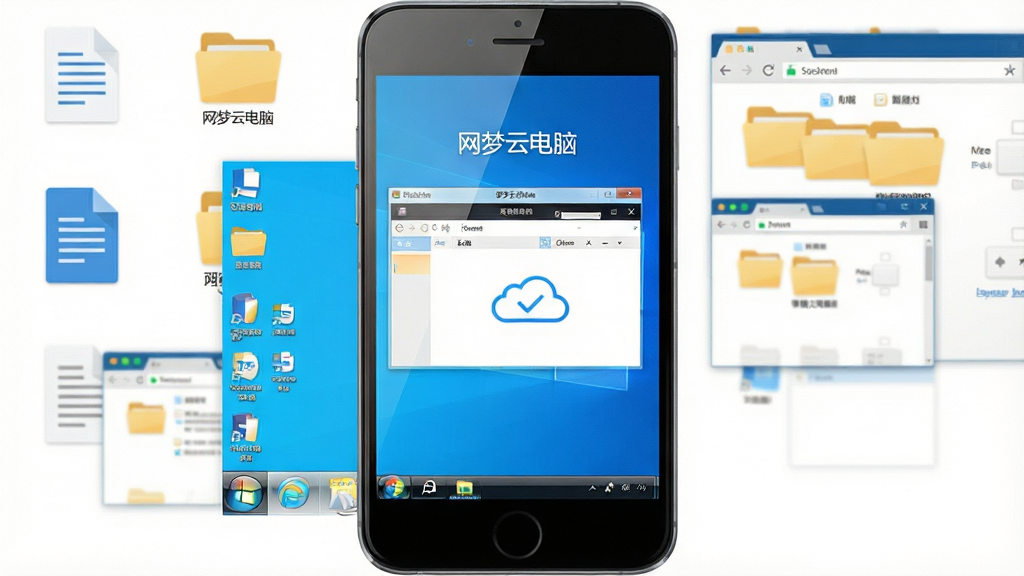
网梦云电脑是一款面向安卓手机用户的云端电脑服务应用,通过虚拟化技术将完整的Windows桌面环境搬进手机屏幕,让用户在移动设备上也能随时随地处理文档、运行桌面软件、畅玩PC游戏。无论是临时办公、远程学习,还是想体验大屏操作却苦于手边没有电脑,网梦云电脑都能提供低门槛的解决方案。1.2.6版本在连接稳定性与画质传输上做了进一步优化,适配主流安卓机型,安装包体积轻巧,下载后即可快速创建属于自己的云端主机。
核心特色
一键连接云端主机:
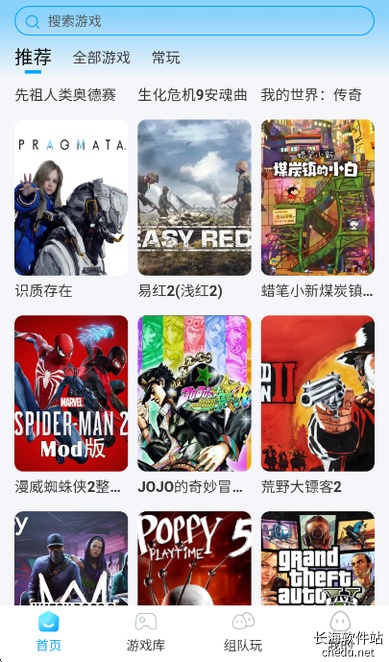
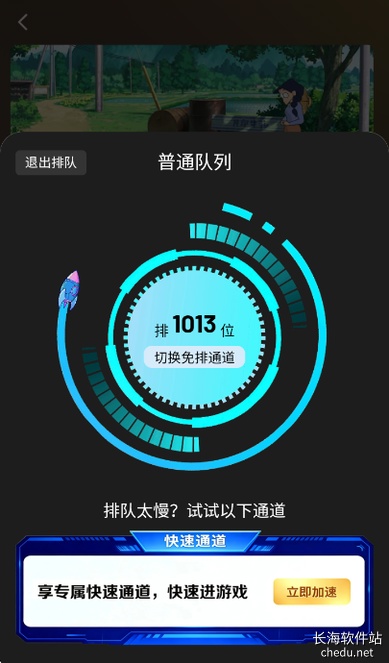
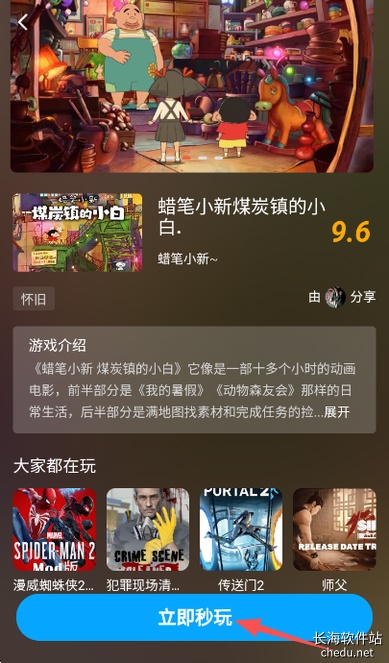
用户无需自行搭建服务器或配置复杂网络参数,打开网梦云电脑后登录账号,即可根据需求选择不同配置的云端主机方案。系统会自动完成环境初始化与驱动适配,从点击连接到进入桌面通常只需数十秒,大幅降低了普通用户使用云电脑的技术门槛。

多场景桌面适配:
针对不同使用场景,网梦云电脑提供了办公模式、游戏模式与学习模式等预设桌面环境。办公模式下预装常用文档处理工具与浏览器;游戏模式则优化了显卡调用与网络延迟,支持手柄映射与外接键鼠。用户也可以在云端主机内自行安装所需的Windows软件,数据保存在云端,更换手机后登录同一账号即可恢复工作环境。

移动端触控优化:
考虑到手机用户的操作习惯,网梦云电脑内置了虚拟鼠标、触控板模拟与手势快捷指令。用户可以通过双指滑动实现页面滚动,长按模拟右键菜单,三指下滑呼出任务管理器。对于需要精确操作的设计类软件,应用也支持连接蓝牙鼠标后切换为指针模式,兼顾了娱乐与轻办公的操控精度。

数据云端同步:
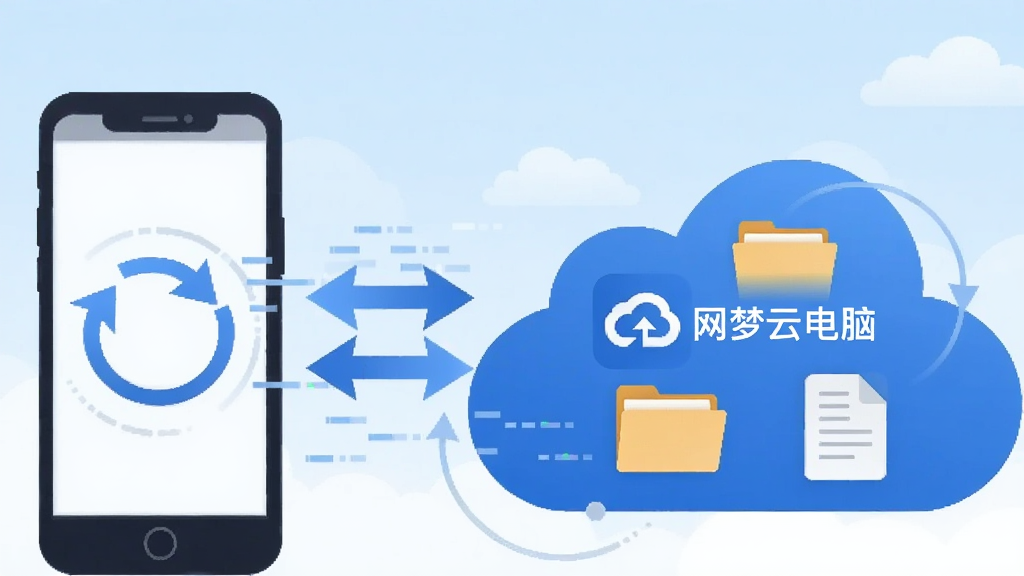
所有在网梦云电脑内创建的文件、安装的软件与浏览器书签均存储在云端主机磁盘中,不会占用手机本地存储空间。用户在不同设备间切换时,只需登录同一账号,即可无缝继续之前的工作进度。应用还提供了基础的文件管理功能,方便用户将云端文件下载到手机本地或上传手机中的文档到云电脑。
用法|亮点|操作说明|系统说明
| 功能模块 | 操作说明 | 亮点 |
|---|---|---|
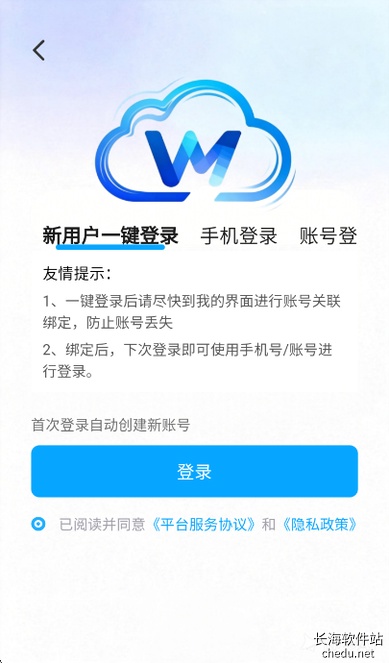
| 账号注册与登录 | 打开网梦云电脑,支持手机号验证码登录或第三方账号快捷登录,首次使用需同意用户协议并完成实名认证。 | 登录流程精简,实名认证后即可领取新人体验时长。 |
| 主机创建与配置选择 | 在主界面点击“新建主机”,根据用途选择基础版、标准版或高性能版,系统会自动分配CPU、内存与显卡资源。 | 配置方案清晰,按需选择不浪费资源。 |
| 桌面连接与操作 | 点击主机卡片上的“连接”按钮,等待桌面加载完成后,通过虚拟鼠标或外接设备进行操作,支持全屏与窗口化切换。 | 连接速度快,画质可手动调节以适应不同网络。 |
| 文件传输与管理 | 在云电脑内打开文件管理器,可将手机本地文件上传至云端,也可将云端文件下载到手机存储中。 | 双向传输稳定,适合文档搬运与备份。 |
| 外设连接支持 | 通过蓝牙连接键盘、鼠标或游戏手柄后,在设置中开启外设模式,即可获得接近PC的操作体验。 | 键鼠映射自动识别,游戏办公两不误。 |

新手避坑指南
初次使用网梦云电脑时,建议优先在WiFi环境下完成主机创建与首次连接,因为初始化过程需要下载系统镜像与驱动组件,使用移动数据可能消耗较多流量。
务必从官方渠道下载安装包,避免安装被篡改的版本导致账号信息泄露。
安装过程中,部分安卓手机会提示“未知来源应用”风险,需要在系统设置中手动开启允许安装权限。
建议在连接云电脑前关闭手机后台的高耗电应用,并将屏幕刷新率调至标准模式,可有效降低操作延迟。
如果遇到连接后黑屏或闪退,先检查手机剩余存储空间是否充足,网梦云电脑运行时会缓存部分临时文件,存储低于1GB时容易引发异常。
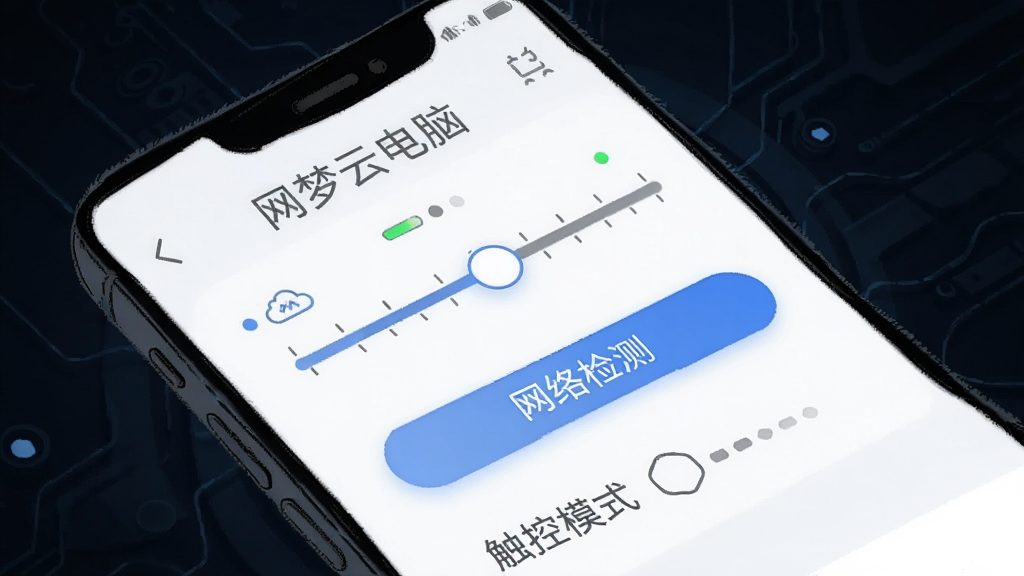
首次进入桌面后,不要急于安装大型软件,可先通过系统自带的检测工具查看网络延迟与丢包率。
移动端与电脑端操作存在差异:手机端依赖触控手势,建议在设置中开启“触控板模式”提升指针精度;电脑端通过模拟器运行网梦云电脑时,需在BIOS中开启虚拟化支持,否则会出现无法启动的情况。
若提示缺少VC++运行库或DirectX组件,可在站内搜索“运行库合集”获取安装包,补全依赖后再运行对应软件。
长时间挂机时,建议在云电脑电源设置中将休眠时间调整为“从不”,避免因云端主机休眠导致连接中断。
退出云电脑时,请通过开始菜单正常关机,直接关闭手机应用可能导致云端数据未保存。
如遇画面卡顿,可在网梦云电脑的画质设置中降低分辨率与帧率上限,优先保证操作流畅度。
精选同类应用
网梦云电脑安全吗
网梦云电脑采用账号隔离与数据传输加密机制,每个用户的云端主机独立运行,不会与其他用户共享系统盘。从官方渠道下载的安装包经过安全检测,未发现恶意扣费或窃取隐私的行为。但用户仍需注意:不要在云电脑内登录来源不明的网站或下载未知附件,避免因云端环境被恶意软件感染而影响使用体验。建议定期修改账号密码,并开启二次验证。
网梦云电脑怎么下载安装
安卓用户可在本站直接下载网梦云电脑APK文件,下载完成后点击安装包,根据系统提示完成安装。若手机提示“禁止安装未知应用”,请前往设置中开启对应权限。安装完成后打开应用,注册账号并登录,即可根据引导创建云端主机。iOS用户请留意官方后续上架信息,目前安卓版功能最为完整。
猜你喜欢
下载地址
网梦云电脑1.2.6 安卓云电脑
推荐合集
相关文章
用户评论
最新评论
- 应用信息
-
- 官网:暂无
- 包名:com.ywb.wmydn
- 名称:网梦云电脑
- 版本:1.2.6
- MD5:a743aab8b4044d4528750eb8daa23163
- 推荐下载下载排行










- 最新应用




热门评论