
平时上班或者自己折腾点小项目,手里多多少少都有好几个邮箱,一个公司的一个私人的,搞不好还有学校或者注册各种账号用的。每次开网页挨个登录实在麻烦,所以很多人就想在电脑上装个邮箱大师电脑pc版,把所有邮箱归到一起管。但真去搜下载的时候,发现网上各种链接鱼龙混杂,一不小心就下到带全家桶的假安装包。今天这篇就把下载安装的整个流程给你捋清楚,顺便说说我踩过的坑,让你少走弯路。
下载之前先搞明白:电脑版到底去哪儿下
先说最重要的一点,邮箱大师电脑pc版目前最稳妥的获取方式就是去官网。直接在百度搜“邮箱大师”,认准带官方标识的那个结果点进去。别图省事在那种软件下载站里随便点高速下载,那些按钮十有八九是给你塞别的东西。我头一回就是在某下载站点的,装完桌面多了三个图标,删了半天才干净。
官网首页一般会有明显的Windows版下载入口,点一下就能拿到安装包,大小大概几十兆,不大,网速正常的话十几秒就下完了。如果你用的是Mac,官网也有对应版本,流程基本一样。下载之前顺手看一眼文件后缀,正常是exe格式,如果下出来是个压缩包或者奇怪的名字,那就得留个心眼了。
安装过程其实很简单,但有几个地方别乱点
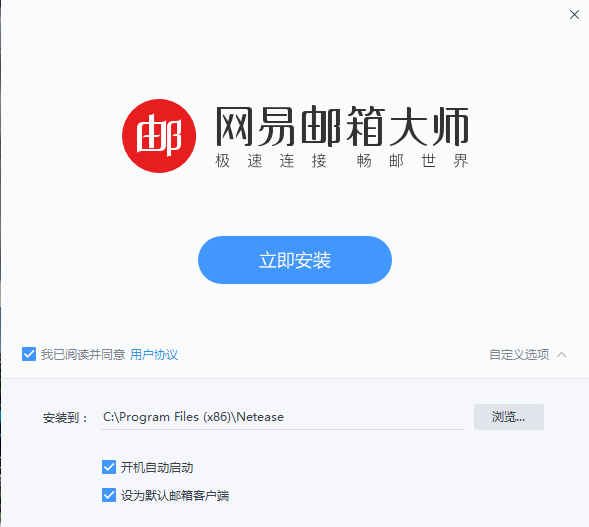
安装包下好之后双击运行,第一步弹出来的界面会让你选安装位置。默认是C盘,如果你的C盘空间比较紧张,可以点自定义改到D盘或者别的盘。邮箱大师电脑pc版本身占不了多少空间,但养成好习惯总没错。
接下来就是一路下一步,这里要特别注意:安装界面底部有时候会默认勾选一些附加选项,比如“创建桌面快捷方式”这个可以留着,但如果有推荐安装其他软件的勾,一定要手动取消掉。我第二次装的时候差点又中招,那个勾藏得挺隐蔽,字体颜色很浅,不仔细看根本注意不到。
整个安装过程大概半分钟,进度条走完会提示你启动软件。第一次打开会稍微慢一点,正常现象,之后就快了。
装好之后怎么把邮箱加进去
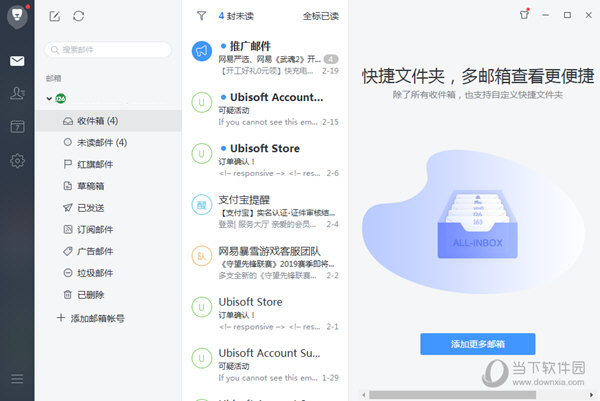
打开邮箱大师电脑pc版,界面挺清爽的,左边是邮箱列表,右边是邮件内容区。第一次用会让你添加邮箱账号,支持的类型很多,QQ邮箱、163、126、Gmail、Outlook这些主流的基本都覆盖了。
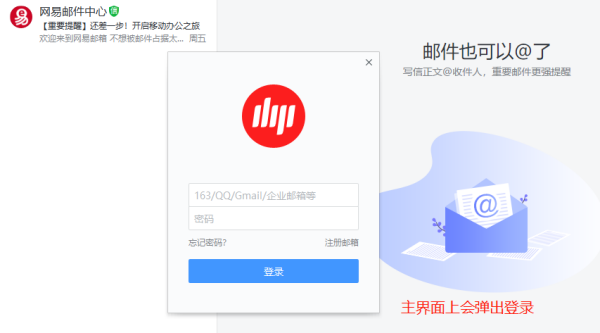
添加的时候有两种方式,一种是直接输邮箱地址和密码,软件会自动识别服务器配置,大部分情况下不用手动填什么POP3、SMTP那些参数,省心。另一种是扫码授权,像QQ邮箱和163邮箱都支持,点一下扫码然后手机确认就完事了,不用记什么授权码。我个人推荐扫码,尤其是QQ邮箱,之前手动输密码老是提示授权失败,换成扫码一次就过了。
如果你有多个邮箱,可以重复添加步骤,全部加完之后在左侧列表里就能一键切换,不用来回登录网页了。而且邮箱大师电脑pc版支持新邮件提醒,有重要邮件来的时候右下角会弹窗,不会错过。
用的时候留意这几点,体验会好很多
用了一段时间下来,有几个小地方想提醒一下。第一,如果你公司邮箱走的是内网或者特殊端口,自动配置可能识别不了,这时候需要找IT要一下服务器地址手动填。第二,软件设置里可以调邮件同步频率,默认是实时推送,如果觉得耗电或者占网速可以改成每隔几分钟同步一次。第三,附件下载默认存在一个文件夹里,时间长了记得清理,不然不知不觉就占了好几个G。
总的来说,邮箱大师电脑pc版对于需要同时管多个邮箱的人来说确实方便,下载安装也没什么难度,关键是别下错地方。按照上面说的去官网下,安装时把附加勾选去掉,添加账号用扫码,基本不会出什么问题。希望这篇教程能帮到你,少踩坑,顺利把邮件管起来。
推荐合集
相关文章







最新下载
 橙子校园配送端43.7M便捷生活2026-10-28
 提欧12.7M影音视频2026-10-28
 芒果游戏翻译201.9M手游辅助2026-10-28
 ECreator15.5M办公软件2026-10-28
 Kaze SLauncher31.1M主题美化2026-10-28
 DIY Sandbox82.2M休闲益智2026-10-28
- 推荐阅读阅读排行
- 最新更新
-
- 绅富商城商家端app官方下载安装入口10-21
- 哔哩哔哩支付app官方版下载安装指南10-16
- 朴数理财app手机版官方下载入口10-02
- 一手货源批发网app官方下载正版安装09-20
- 照片抠图高手软件免费下载一键搞定09-12
- 长江君业官网平台入口及最新招聘信息查询09-09
- 手机QQ最新版官方下载安装2025免费安卓版09-09
- 华购生活华值app官方下载正版,安全便捷生活服务平台09-09
- 快递物流速查单号一键查询跟踪09-09
- 海信云教室app下载安装手机版,在线课堂互动学习更高效09-09
- 推荐下载下载排行
-









热门评论