
远程控制精灵

- 手机远程协助利器,轻松帮家人搞定设置
- 应用类型:
系统优化
应用大小:228.4M
更新时间:2026-10-11 12:55
- 应用平台:
Android
应用授权:免费
应用版本:4.2 手机远程协助
- 应用标签:
- 相关下载
 指怀云手机系统优化 / 70.4M / Android
 飞傲FiiO Control系统优化 / 349.9M / Android
 Lingke系统优化 / 100.8M / Android
 手机换机一键搬家系统优化 / 45.9M / Android
- 下载总览
- 应用截图
- 猜你喜欢
- 下载地址
- 相关文章
- 用户评论
应用介绍
远程控制精灵是一款专注于移动端远程协助的实用工具,能够帮助用户在手机与手机、手机与电脑之间建立稳定的远程连接。无论是帮长辈解决手机设置难题,还是远程处理工作事务,它都能提供流畅的操作体验。该软件界面简洁直观,连接速度快,支持屏幕共享、远程操控、文件传输等核心功能,适用于安卓系统,满足日常远程协助与设备管理的多样化需求。
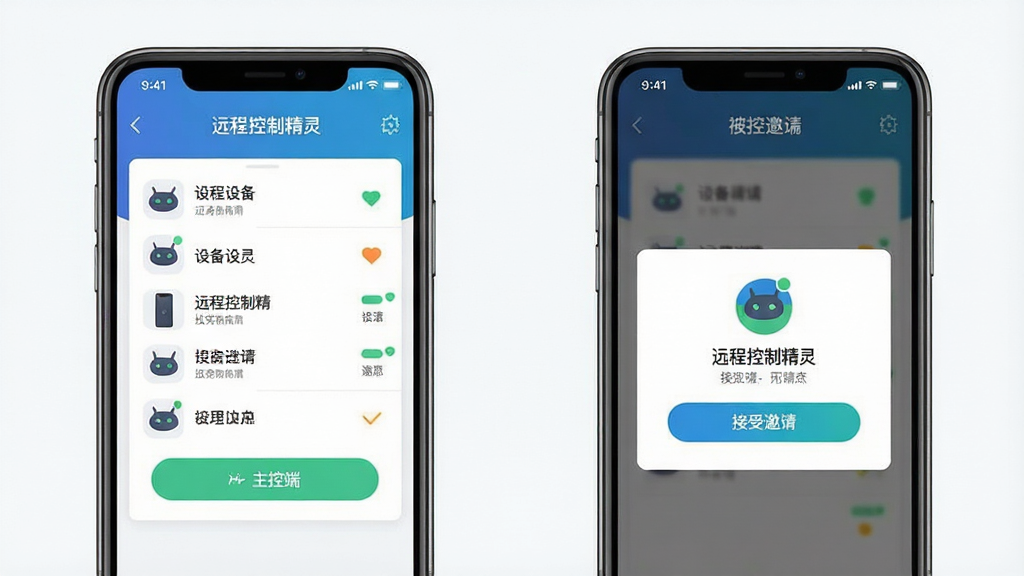
核心特色
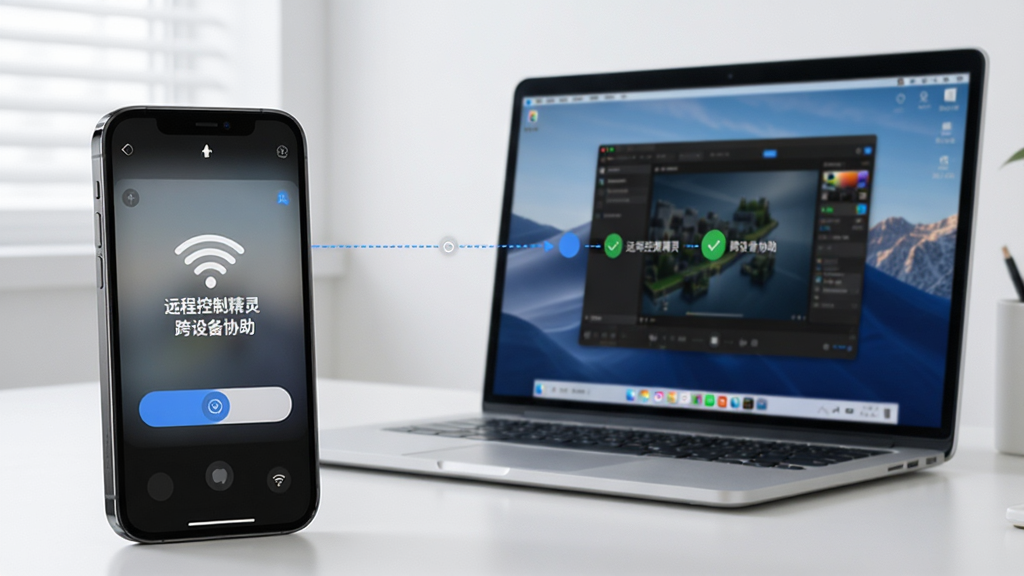
跨设备远程协助:
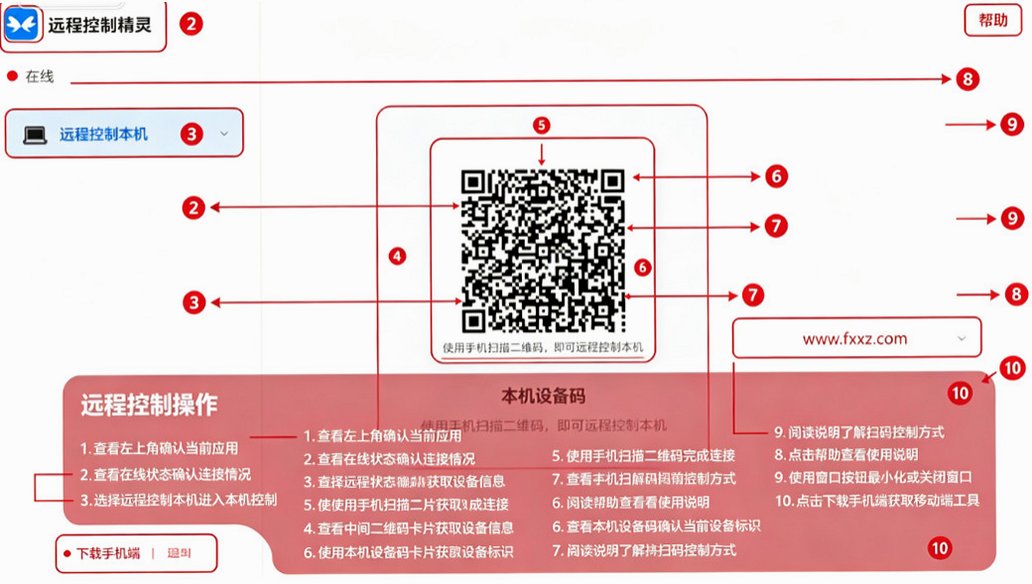
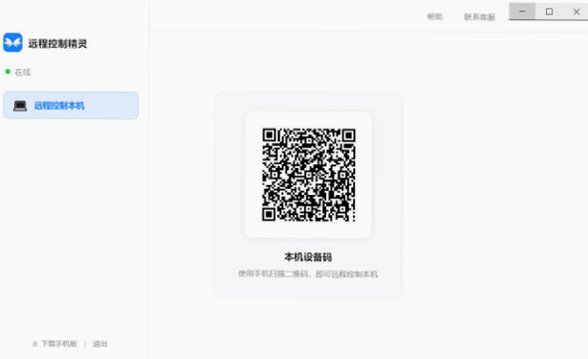
远程控制精灵支持安卓手机之间的互相控制,同时也能实现手机对电脑的远程操作。用户只需输入设备码或扫描二维码,即可快速建立连接,帮助家人或同事解决手机操作问题,无需面对面也能轻松完成协助。
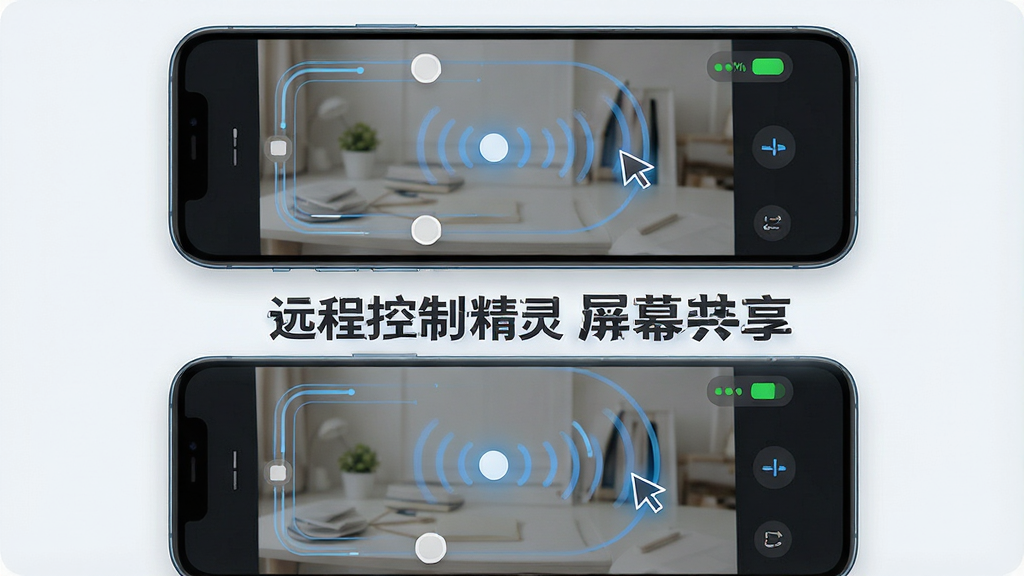
屏幕共享与实时操控:
通过远程控制精灵,主控方可以实时查看对方设备的屏幕画面,并进行点击、滑动、输入等操作。整个过程延迟低,画质清晰,适合远程演示、操作指导等场景,让沟通效率大幅提升。
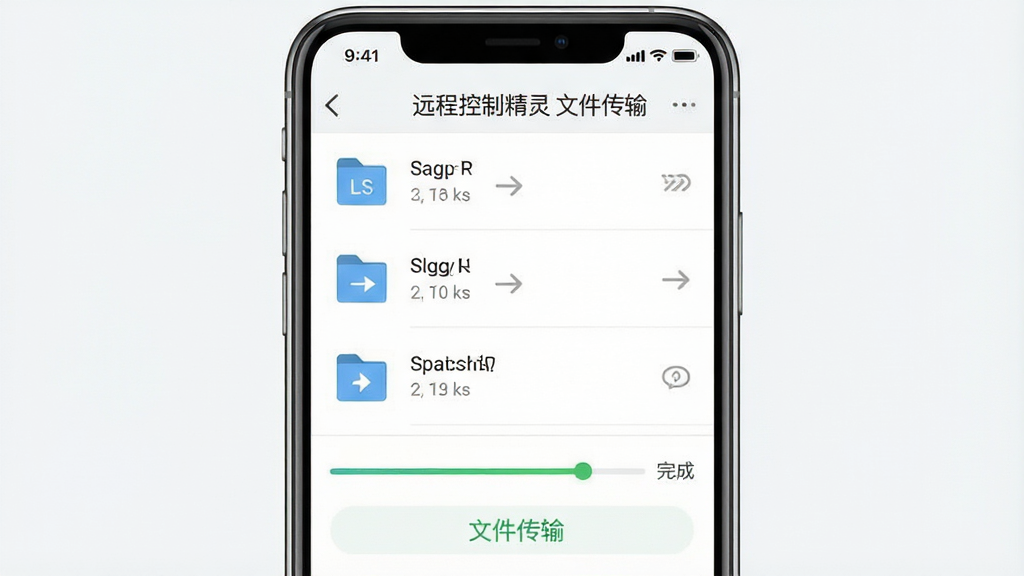
文件传输与剪贴板同步:
在远程连接过程中,远程控制精灵支持双向文件传输,用户可以在两台设备之间快速发送文档、图片等资料。同时剪贴板内容也能同步共享,复制粘贴跨设备操作更加便捷,省去反复发送消息的麻烦。
安全连接与权限管理:
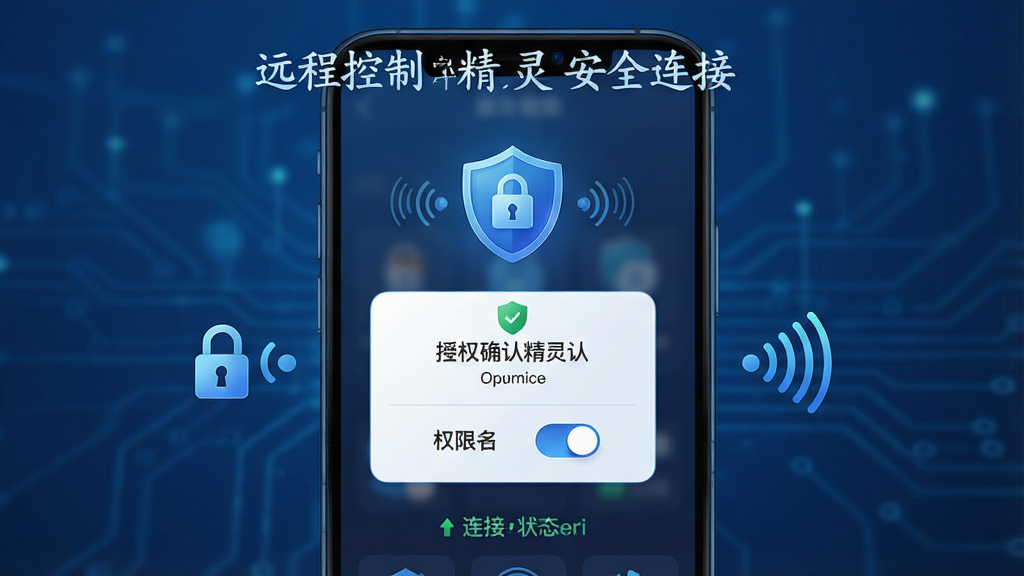
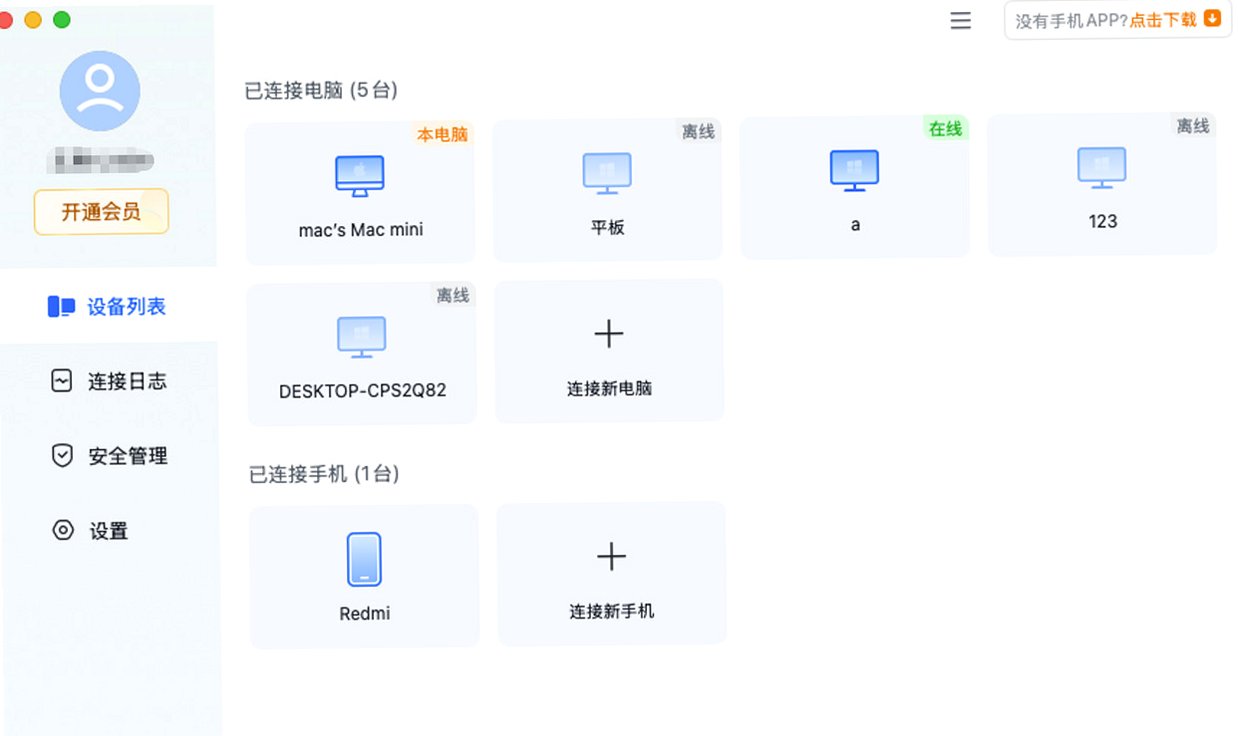
远程控制精灵采用加密传输技术,保障远程连接过程中的数据安全。每次连接都需要被控方确认授权,有效防止未经允许的访问。用户还可以随时断开连接,管理已授权的设备列表,确保使用过程安心可靠。
软件用法与操作说明
| 功能模块 | 操作步骤 | 适用场景 |
|---|---|---|
| 发起远程协助 | 主控端打开软件,选择“协助他人”,输入对方设备码或扫码,等待对方同意后即可开始控制 | 帮长辈设置手机、远程处理问题 |
| 接受远程协助 | 被控端打开软件,选择“接受协助”,将设备码告知对方或展示二维码,点击同意授权 | 需要他人远程帮助自己操作手机 |
| 文件传输 | 连接成功后,在控制界面点击文件图标,选择发送或接收文件,确认后开始传输 | 跨设备发送文档、照片等资料 |
| 剪贴板同步 | 在控制界面开启剪贴板同步开关,复制的内容会自动同步到对方设备 | 跨设备复制粘贴文字内容 |
| 断开连接 | 点击界面上的断开按钮,或在通知栏结束远程服务,即可终止连接 | 完成协助后安全退出 |
新手避坑指南
首次使用远程控制精灵时,请确保两台设备都安装了最新版本,并且处于稳定的网络环境下。
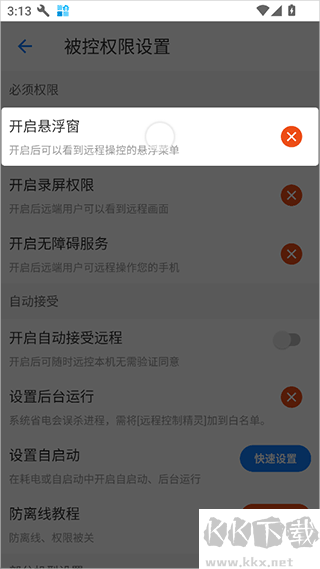
高危提醒:被控端必须手动点击同意授权,任何声称无需确认即可控制的教程都是诈骗,请勿相信。
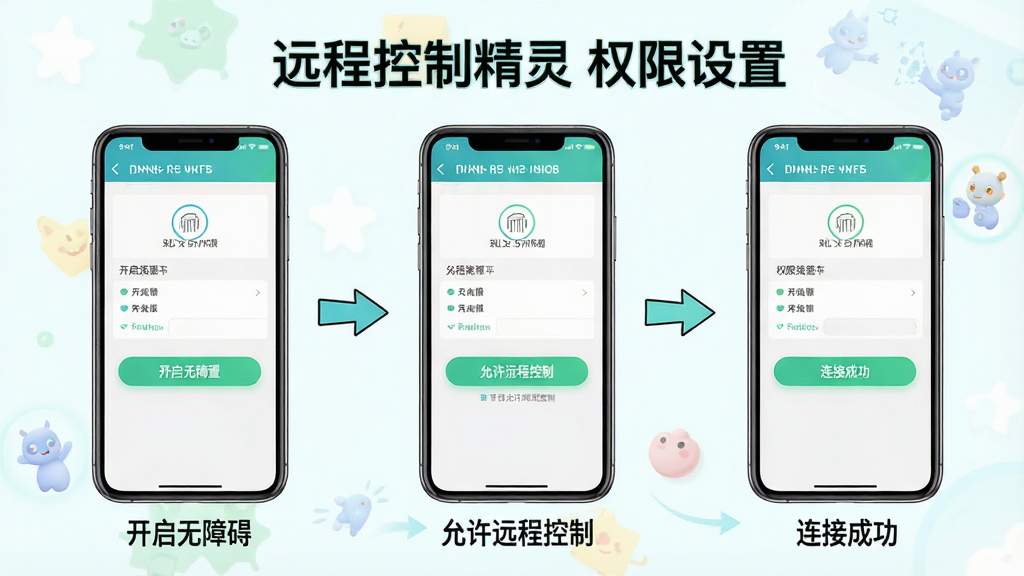
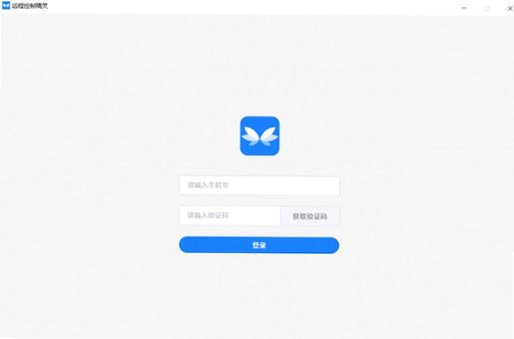
移动端与电脑端操作存在差异:手机端需在系统设置中开启无障碍服务权限,否则无法实现远程点击操作;电脑端则需安装对应客户端并登录同一账号。
优化技巧:建议在WiFi环境下使用远程控制功能,可有效降低延迟和画质压缩。
安装时请选择官方渠道下载,避免第三方修改版带来的安全风险。若遇到闪退或黑屏,可尝试清理缓存或重启设备;若提示缺少组件,可在站内搜索“远程控制精灵 运行库”获取解决方案。
温馨提示:长时间远程连接会消耗较多电量,建议连接电源使用。
后台管控方面,请将远程控制精灵加入电池优化白名单,防止锁屏后连接中断。存储选择上,建议预留至少200MB空间用于缓存和日志记录。
使用禁忌:请勿在远程过程中进行支付、输入密码等敏感操作,以免信息泄露。若连接卡顿,可尝试切换网络或降低画质设置。
热门同款远程协助工具精选
| 软件名称 | 功能优势 | 评分 |
|---|---|---|
| 葵花远程 | 多平台互控,操作流畅 | ★★★★☆ |
| TeamViewer | 老牌远控,连接稳定 | ★★★★★ |
| AnyDesk | 低延迟,画质清晰 | ★★★★☆ |
| 阿里云优酷 | 远程协助集成,便捷 | ★★★★ |
| 小米远程协助 | 小米生态内一键连接 | ★★★★ |
| 华为远程控制 | 华为设备深度适配 | ★★★★ |
远程控制精灵收费吗
远程控制精灵提供免费下载和使用,基础远程协助功能不收取费用。部分高级功能或企业级服务可能需要付费解锁,但日常个人使用完全够用,具体收费项目以软件内说明为准。
远程控制精灵安全吗
远程控制精灵采用加密传输,每次连接都需要被控方手动确认授权,安全性较高。但用户需注意从官方渠道下载,避免使用破解版,同时不要在远程过程中进行敏感操作,以保障个人信息安全。
远程控制精灵怎么用
使用方法很简单:两台设备都安装远程控制精灵后,主控端选择“协助他人”并输入对方设备码,被控端选择“接受协助”并点击同意,连接成功后即可开始远程操作。具体步骤可参考软件内新手引导。

猜你喜欢
下载地址
远程控制精灵4.2 手机远程协助
推荐合集
相关文章
用户评论
最新评论
- 应用信息
-
- 官网:暂无
- 包名:com.sgd.yckzjl
- 名称:远程控制精灵
- 版本:4.2
- MD5:8ea2bb7e9cff93d23f2af7566ef045f8
- 推荐下载下载排行










- 最新应用





热门评论