
很多人第一次听到虚拟硬盘精灵这个名字,以为是啥高深的东西,其实说白了它就是个帮你把内存或者硬盘空间虚拟成一块“假硬盘”的工具。我自己用了大概两年多,从最开始瞎点乱试到后来摸清门道,中间也踩过不少坑。今天就把虚拟硬盘精灵怎么用这件事掰开揉碎讲清楚,顺便聊几个平时不太容易注意到的实用技巧,看完你基本就能上手了。
先搞明白它能干啥,再动手也不迟
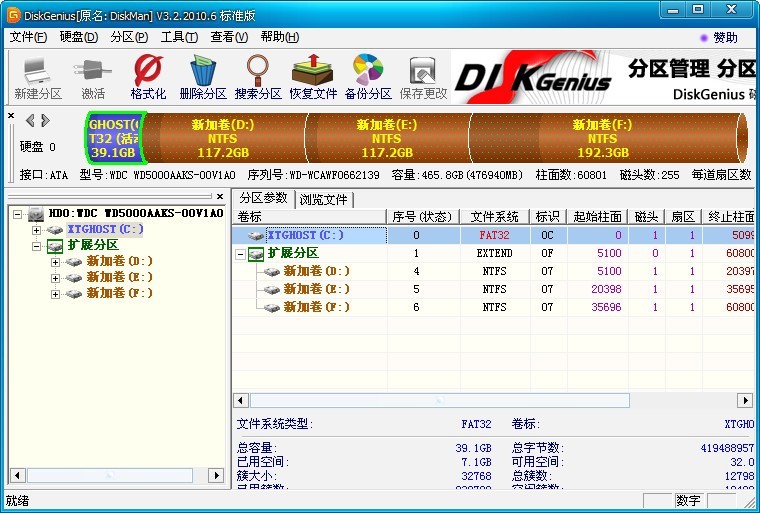
虚拟硬盘精灵最核心的用途就两个:一是把内存划一块出来当硬盘使,读写速度快得飞起,适合放临时文件、浏览器缓存这些东西;二是把物理硬盘上的空闲空间虚拟成独立分区,方便你做文件隔离或者测试一些不太放心的软件。我一开始就是冲着提速去的,把浏览器缓存目录挪到虚拟盘之后,打开网页确实利索了不少。不过要注意,内存虚拟盘断电就清空,别把重要东西往里塞,我有个朋友把没保存的文档放进去,结果停电直接白干,血的教训。
创建第一个虚拟硬盘,跟着点就行
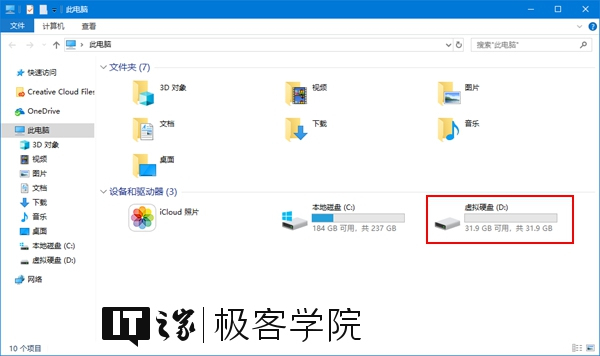
打开虚拟硬盘精灵之后,主界面挺清爽的,点“新建”按钮就会弹出一个配置窗口。这里有几个参数需要你留心:盘符选一个没被占用的,比如R盘或者Z盘;大小根据你内存来,一般分个1G到4G够用了,别贪多把内存吃满,不然系统会卡;文件系统选NTFS就行,兼容性好。设置完点确定,几秒钟就能看到“我的电脑”里多出一个盘。第一次用的时候我还傻乎乎重启了一遍,其实根本不用,直接就能读写。如果你选的是硬盘虚拟盘,那断电也不会丢数据,适合放一些常用工具软件。

几个老用户才告诉你的实用技巧
第一个技巧,把系统的临时文件夹路径改到虚拟盘上。具体操作是右键“此电脑”进属性,找到环境变量,把TEMP和TMP的路径改成你虚拟盘的目录。这样平时解压文件、安装软件产生的临时垃圾都堆在内存盘里,重启自动清空,省得你手动清理。第二个技巧,用虚拟硬盘精灵做个专属的下载缓存盘,迅雷或者IDM的缓存目录指过去,下载速度会有可感知的提升,尤其是小文件多的任务。第三个技巧,如果你经常测试一些来路不明的软件,可以专门建一个虚拟盘,测试完直接卸载虚拟盘,干干净净不留痕。不过记得提前把要保留的数据拷出来,别问我怎么知道的。
常见问题和小坑,提前给你标出来
有人问为啥创建的时候提示内存不足,大概率是你分的空间超过了可用物理内存,把数值调小一点就行。还有人反映虚拟盘里的文件复制出来特别慢,这通常是因为你选错了模式,内存盘往物理硬盘拷数据本身就要走一遍读写,快不到哪去,但反过来往虚拟盘里写就很快。另外虚拟硬盘精灵在Win10和Win11上兼容性都不错,我用到现在没遇到蓝屏或者冲突,但如果你装了其他同类工具,最好别同时开,容易抢盘符。最后提醒一句,虚拟盘里的东西关机前记得备份,尤其是用内存模式的时候,别嫌麻烦,养成习惯就好了。
总的来说,虚拟硬盘精灵算是个轻量又实用的小工具,花个十分钟配置一下,后面用起来是真省心。不管是给电脑提速还是做文件隔离,它都能帮上忙。你要是刚接触,按上面说的步骤走一遍,基本就不会有啥大问题了。
推荐合集
相关文章







最新下载






网友评论
最新评论
- 推荐阅读阅读排行
- 最新更新
- 推荐下载下载排行
-









热门评论