
word办公文档

- 手机上的Word文档编辑好帮手
- 应用类型:
办公软件
应用大小:93.2M
更新时间:2026-09-27 09:19
- 应用平台:
Android
应用授权:免费
应用版本:3.4.74 手机文档编辑
- 应用标签:



- 下载总览
- 应用截图
- 猜你喜欢
- 下载地址
- 相关文章
- 用户评论
应用介绍
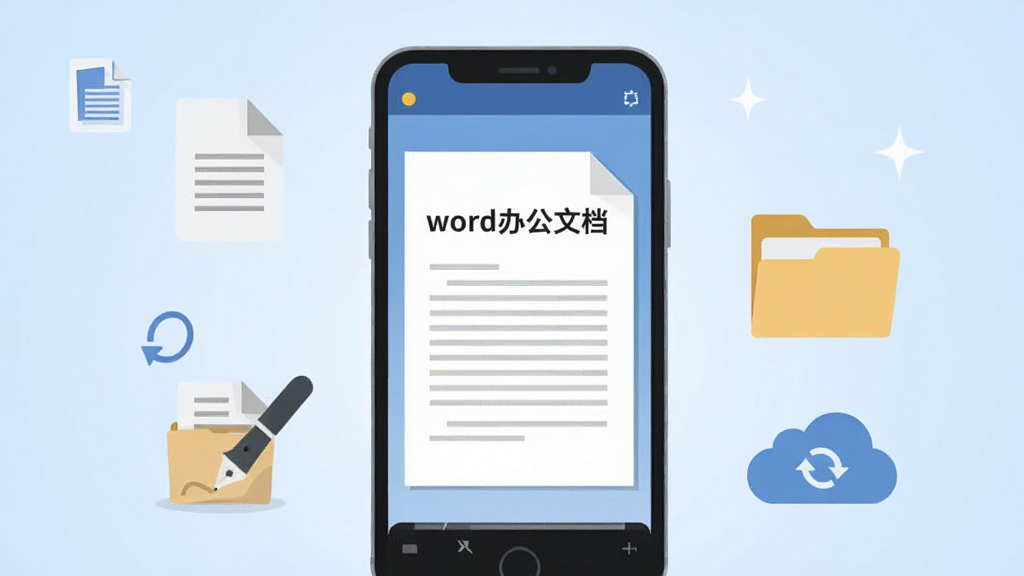
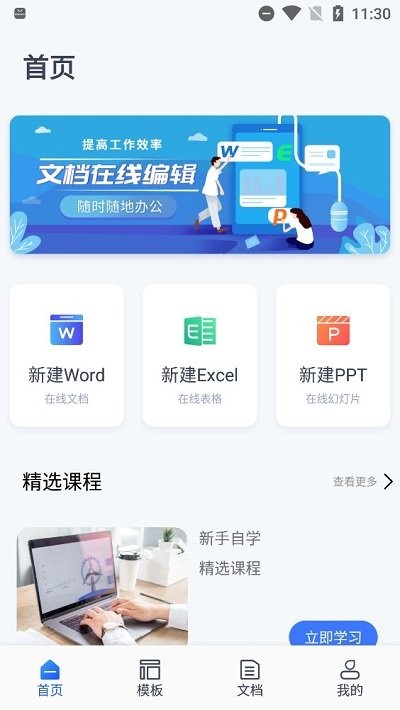
word办公文档是一款专为移动端打造的文档处理工具,帮助用户在手机上轻松完成Word文档的查看、编辑、创建与分享。无论是临时需要修改合同条款、整理会议纪要,还是撰写学习笔记与工作汇报,这款应用都能提供接近电脑端的操作体验。它兼容多种主流文档格式,界面简洁直观,功能布局贴合触屏习惯,让没有电脑在身边的你也能高效处理办公事务。对于经常需要外出办公、上课记录或随时整理资料的用户来说,word办公文档相当于把一个小型办公室装进了手机里,随时随地打开就能用,省去了携带笔记本的麻烦,也避免了格式错乱的困扰。
核心特色
多格式兼容打开:
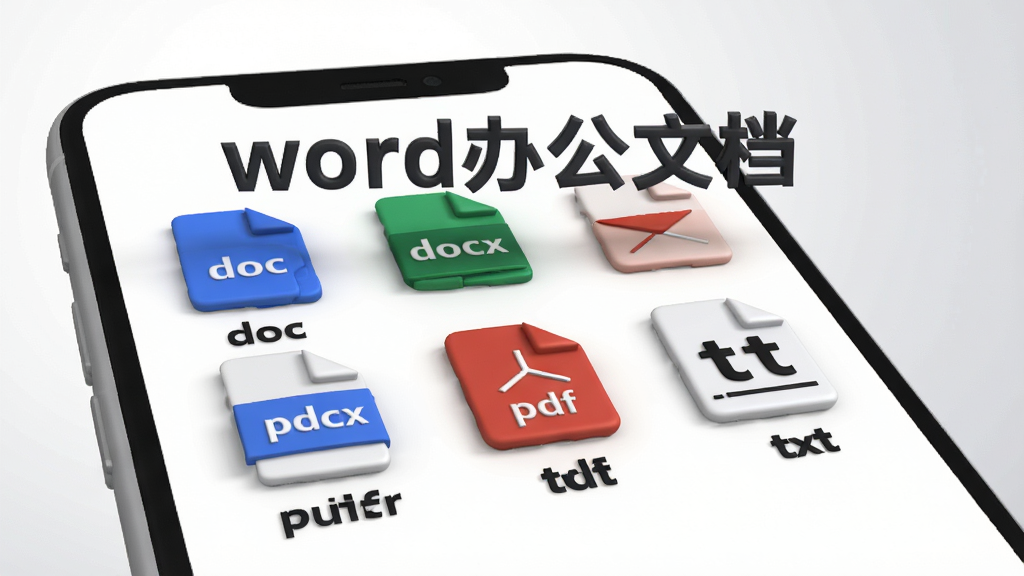
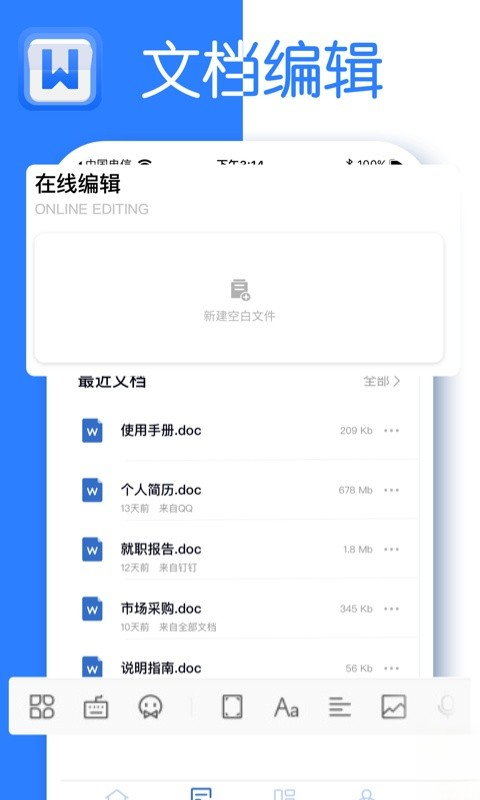
word办公文档支持打开和保存doc、docx、dot、dotx等多种Word格式文件,同时也能查看PDF、TXT等常见文档类型。用户无需担心文件来源不同导致无法读取,导入后排版基本保持原样,文字、表格、图片等元素都能正常显示,方便快速浏览和二次编辑。
移动端编辑排版:
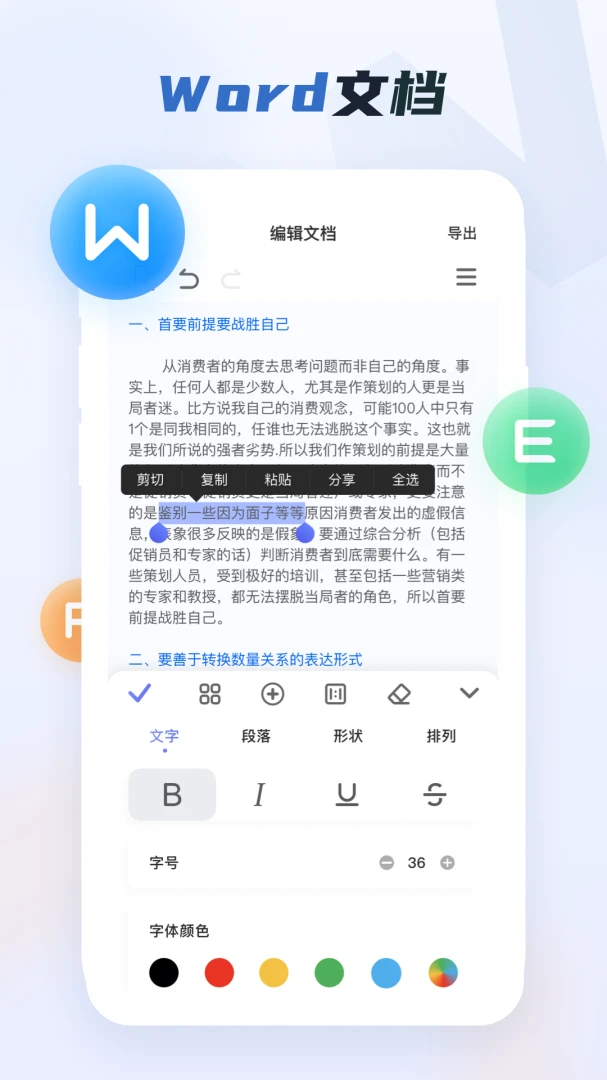
针对手机触屏操作进行了深度优化,光标定位精准,选中文字后弹出快捷菜单,可进行加粗、斜体、下划线、字体颜色、字号调整等操作。段落对齐、缩进、行距设置一应俱全,插入表格、图片、超链接也很方便,满足日常办公文档的基本排版需求。
模板与公文辅助:
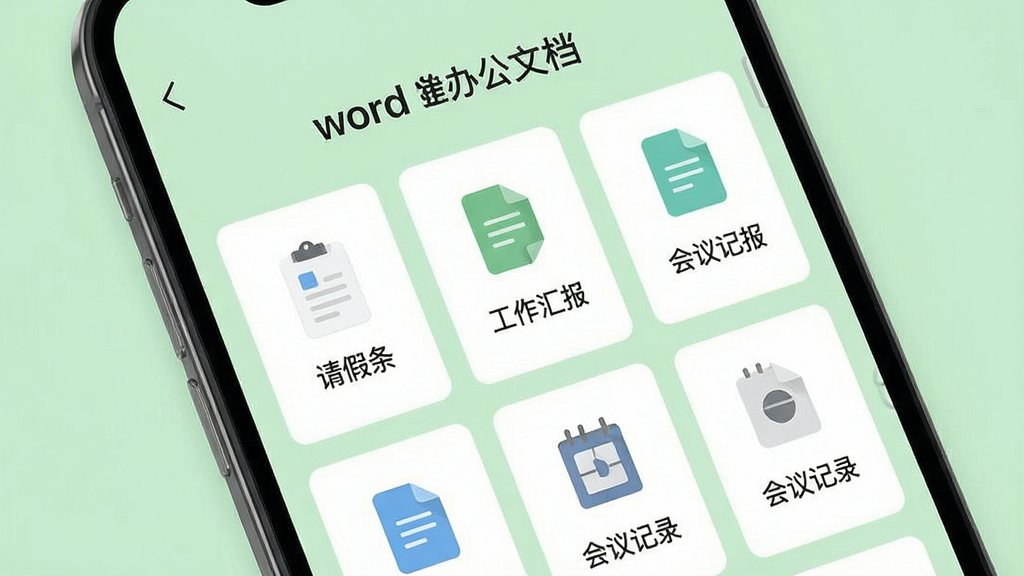
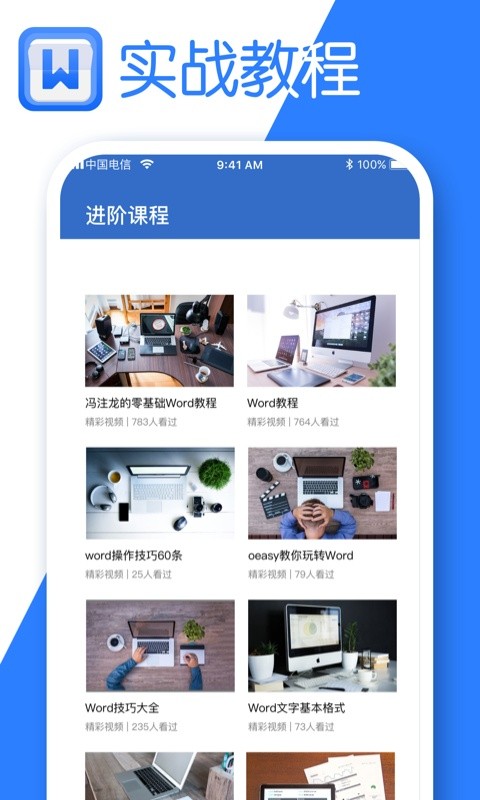
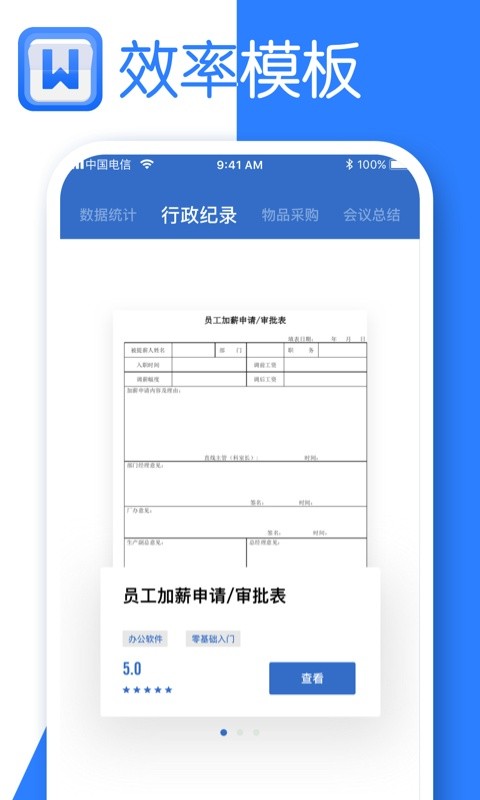
内置多种常用文档模板,包括请假条、工作汇报、会议记录、项目计划等,用户可以直接套用模板快速生成规范文档。同时提供公文格式参考,帮助不熟悉格式要求的用户快速上手,减少反复调整格式的时间。
云端存储与分享:
编辑完成的文档可以保存到手机本地,也能上传至云端空间,方便换机或跨设备继续处理。支持通过微信、QQ、邮件等方式快速分享给同事或朋友,接收方可以直接打开查看,无需额外转换格式,提升协作效率。
安全与隐私保护:
应用注重用户文档安全,提供本地加密存储选项,避免敏感文件被随意查看。同时遵循隐私合规要求,不过度索取无关权限,让用户在使用过程中更加安心。
用法与操作说明
| 功能模块 | 操作路径 | 实用说明 |
|---|---|---|
| 新建文档 | 首页点击“+”→选择空白文档或模板 | 空白文档适合自由创作,模板可快速生成规范格式 |
| 打开文件 | 首页点击“打开”→从本地或云盘选择 | 支持最近打开记录,快速找回历史文件 |
| 文字编辑 | 双击段落进入编辑→长按选中文字 | 选中后可调整字体、颜色、对齐方式等 |
| 插入元素 | 编辑栏点击“插入”→选择表格/图片/链接 | 表格可自定义行列,图片支持裁剪与缩放 |
| 保存与导出 | 右上角菜单→保存/另存为/导出PDF | 建议开启自动保存,防止意外丢失内容 |
| 分享文档 | 编辑页点击分享图标→选择平台 | 可直接发送文件或生成链接分享 |
新手避坑指南
初次使用word办公文档时,建议先了解几个关键点,能帮你少走弯路。
第一,安装时请认准正规下载渠道,避免下载到捆绑了广告插件的修改版。安装前务必关闭“未知来源”以外的安装权限,安装完成后及时关闭该权限,防止其他恶意应用趁机装入手机。
第二,移动端与电脑端操作存在差异。手机屏幕较小,编辑长文档时建议开启“缩放视图”或横屏模式,方便查看整体排版。横屏模式下工具栏会重新排列,部分功能需要滑动才能看到。
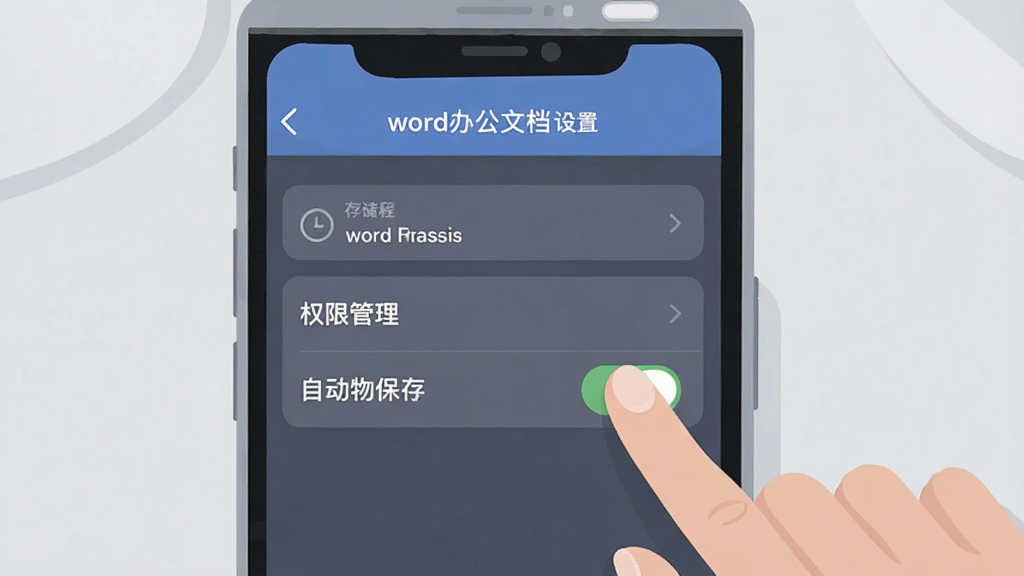
第三,存储路径要留意。默认保存位置是手机内部存储,如果文档较多,建议在设置中改为SD卡或云盘,定期清理缓存可以释放空间,也能减少卡顿现象。
第四,权限设置方面,word办公文档只需要存储和网络权限即可正常使用。如果遇到无法打开文件的情况,先检查是否授予了存储读取权限。切勿随意授予通讯录、短信等无关权限,保护个人隐私安全。
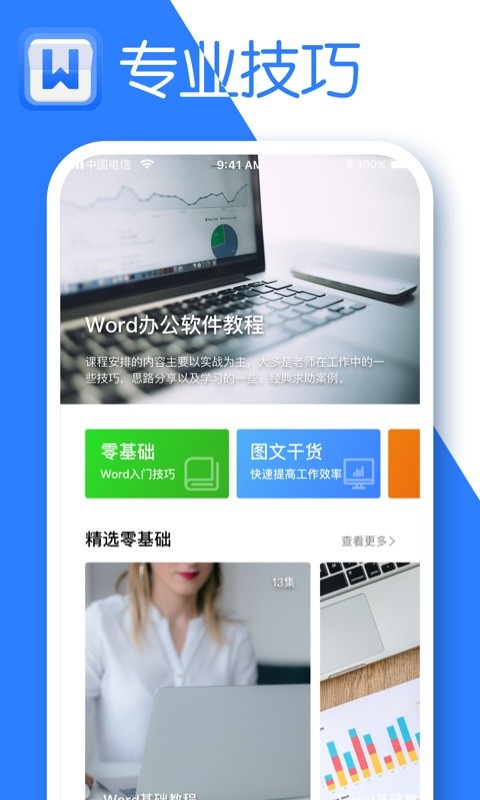
第五,常见报错处理。如果出现闪退,尝试清理后台重新打开;如果文档显示乱码,可能是字体缺失,可以在站内搜索“安卓字体补充”获取解决方案;如果保存失败,检查存储空间是否已满。定期更新应用版本也能修复已知兼容性问题。
第六,后台管控建议。部分手机系统会自动清理后台应用,导致编辑内容丢失。建议在电池优化设置中将word办公文档设为“不受限制”,并开启自动保存功能。
第七,使用禁忌。不要同时打开过多大型文档,以免内存不足导致卡顿;不要在编辑过程中强制关机或拔掉存储卡;不要随意删除应用缓存目录中的临时文件,可能造成未保存内容丢失。
精选同类应用
word文档手机办公App下载安全吗
只要从正规下载站获取安装包,word办公文档本身是安全的。安装前可以查看应用申请了哪些权限,正常只需要存储和网络权限。安装完成后,建议用手机自带的安全中心扫描一次。使用过程中不要随意点击文档内嵌的可疑链接,定期更新版本也能修复潜在安全漏洞。
word文件办公图标打不开怎么办
遇到图标打不开的情况,先确认文件后缀是否为doc或docx格式。如果文件损坏,可以尝试用word办公文档的修复功能打开。另外检查是否设置了默认打开方式,在手机设置的应用管理中找到word办公文档,将默认打开文档类型勾选上。如果还是不行,卸载后重新安装一次通常能解决。
word办公免费下载后如何制作办公室文件
下载安装后打开word办公文档,点击新建选择空白文档或直接套用模板。输入标题和正文内容,利用工具栏调整字体字号、段落对齐和行距。需要插入表格就点插入表格,需要签名就插入图片。完成后保存到本地或云端,一份办公室文件就制作好了。建议先熟悉模板库里的公文格式,能省去不少排版时间。
猜你喜欢
下载地址
word办公文档3.4.74 手机文档编辑
推荐合集
相关文章
用户评论
最新评论
- 应用信息
-
- 官网:暂无
- 包名:com.sanmao.newlearnwordpro
- 名称:word办公文档
- 版本:3.4.74
- MD5:f9a3cbc3b17610e26c95b0d3004b381a
- 推荐下载下载排行










- 最新应用




热门评论