
极简便签

- 轻量记事,随手记录不丢失
- 应用类型:
办公软件
应用大小:12.9M
更新时间:2026-09-25 20:28
- 应用平台:
Android
应用授权:免费
应用版本:1.0.10 轻量记事本
- 应用标签:
- 相关下载
 123云盘软件下载安装安卓版办公软件 / 108.5M / Android, iOS
 转单云saas办公软件 / 66.9M / Android
 云e宝办公软件 / 110.3M / Android
 格式转换工厂免费办公软件 / 118.8M / Android
- 下载总览
- 应用截图
- 猜你喜欢
- 下载地址
- 相关文章
- 用户评论
应用介绍
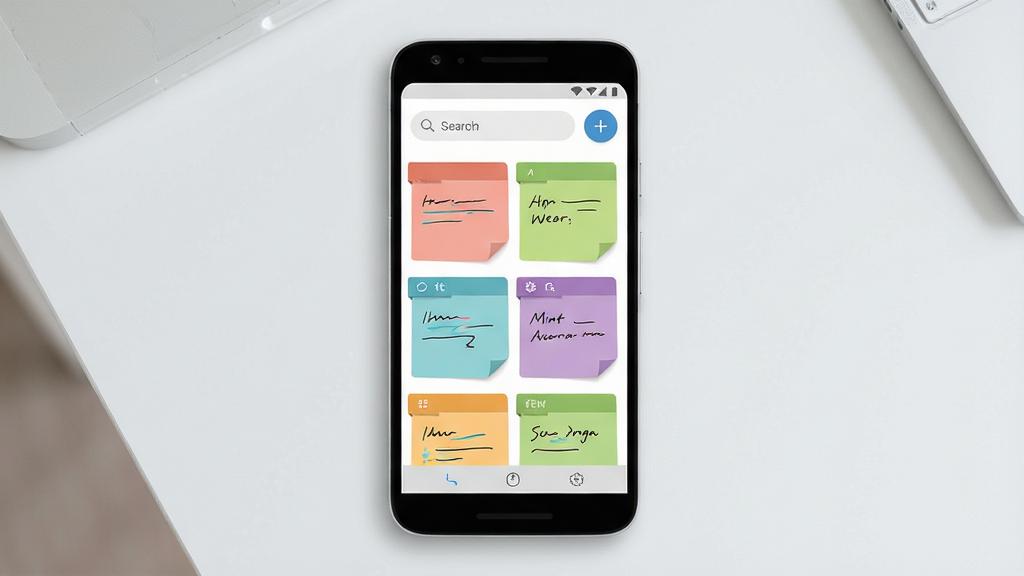
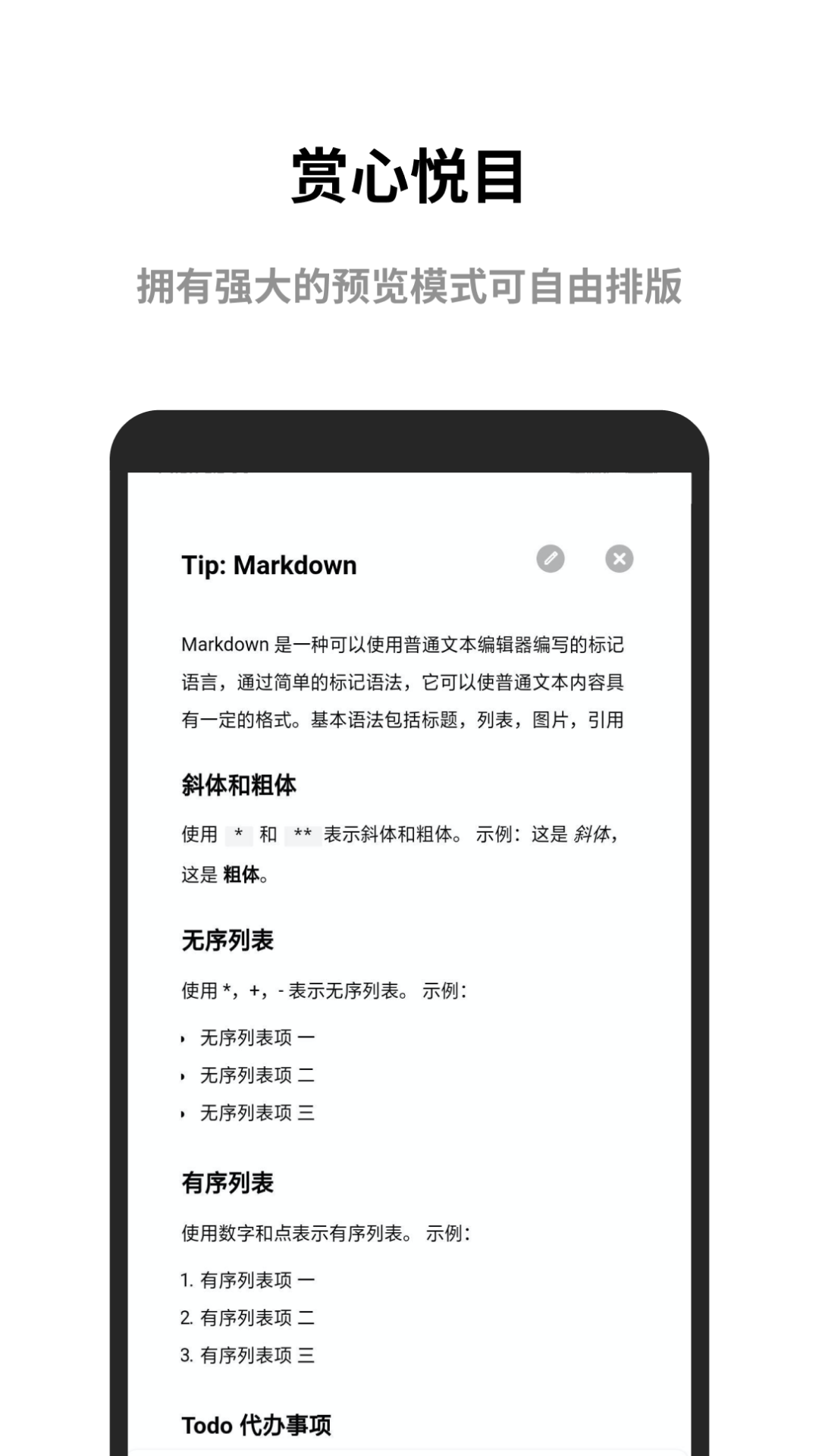
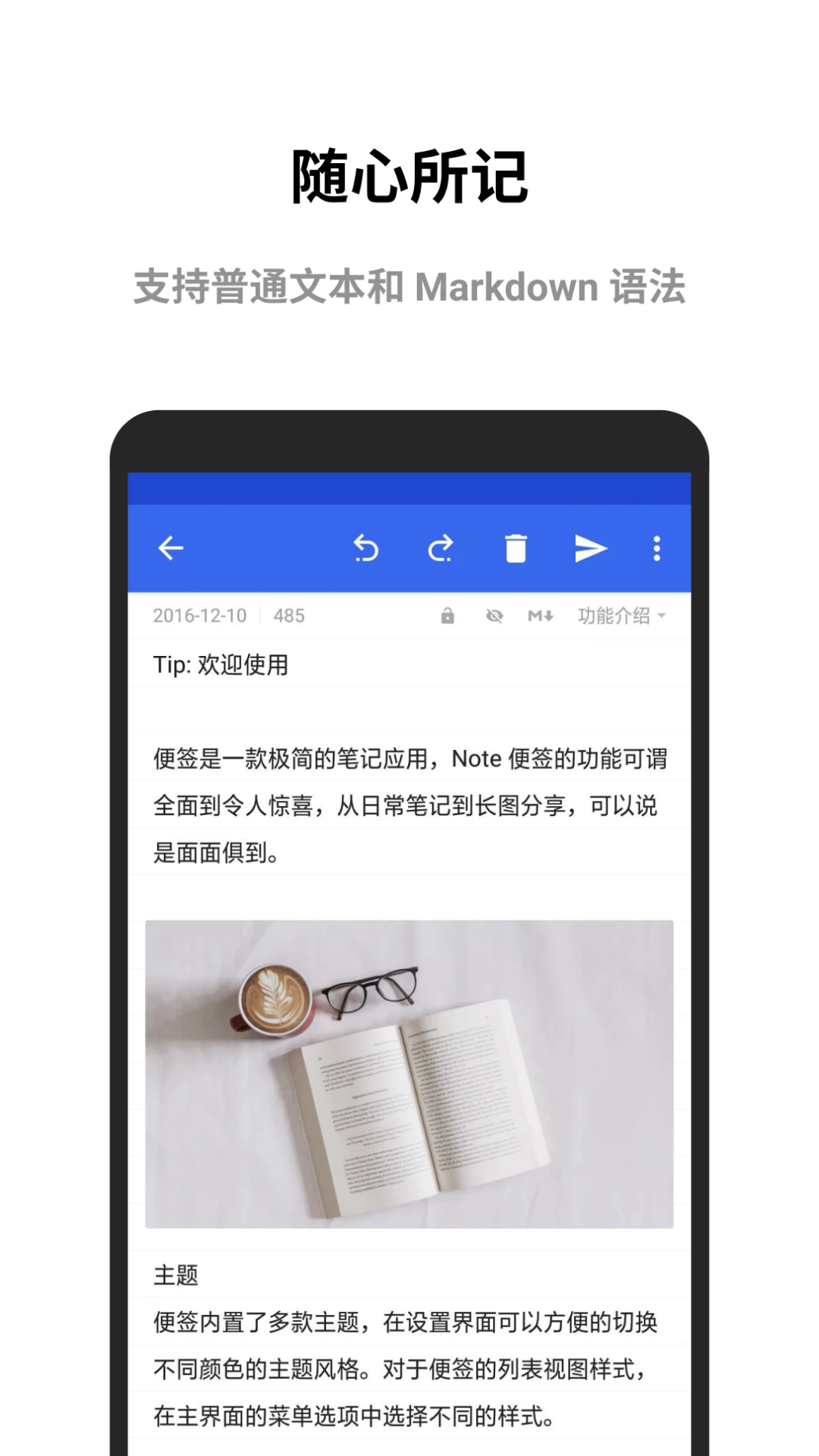
极简便签是一款主打轻量化与高效率的安卓端记事工具,安装包体积小巧,运行流畅不占内存,适合日常随手记录灵感、待办事项、会议要点或生活备忘。软件界面采用极简设计风格,打开即写、写完即存,没有繁琐的注册登录流程,也没有冗余的社交模块,纯粹为记录而生。对于经常需要快速捕捉信息的用户来说,极简便签能够做到秒开秒记,退出自动保存,最大限度降低操作成本。无论是学生党整理课堂笔记,还是上班族记录工作安排,亦或是长辈用来记电话号码和买菜清单,这款软件都能轻松胜任。当前版本在稳定性与本地存储方面做了进一步优化,支持多种便签颜色分类与字体大小调节,满足不同人群的个性化需求。
核心特色
极简交互,秒开秒记:
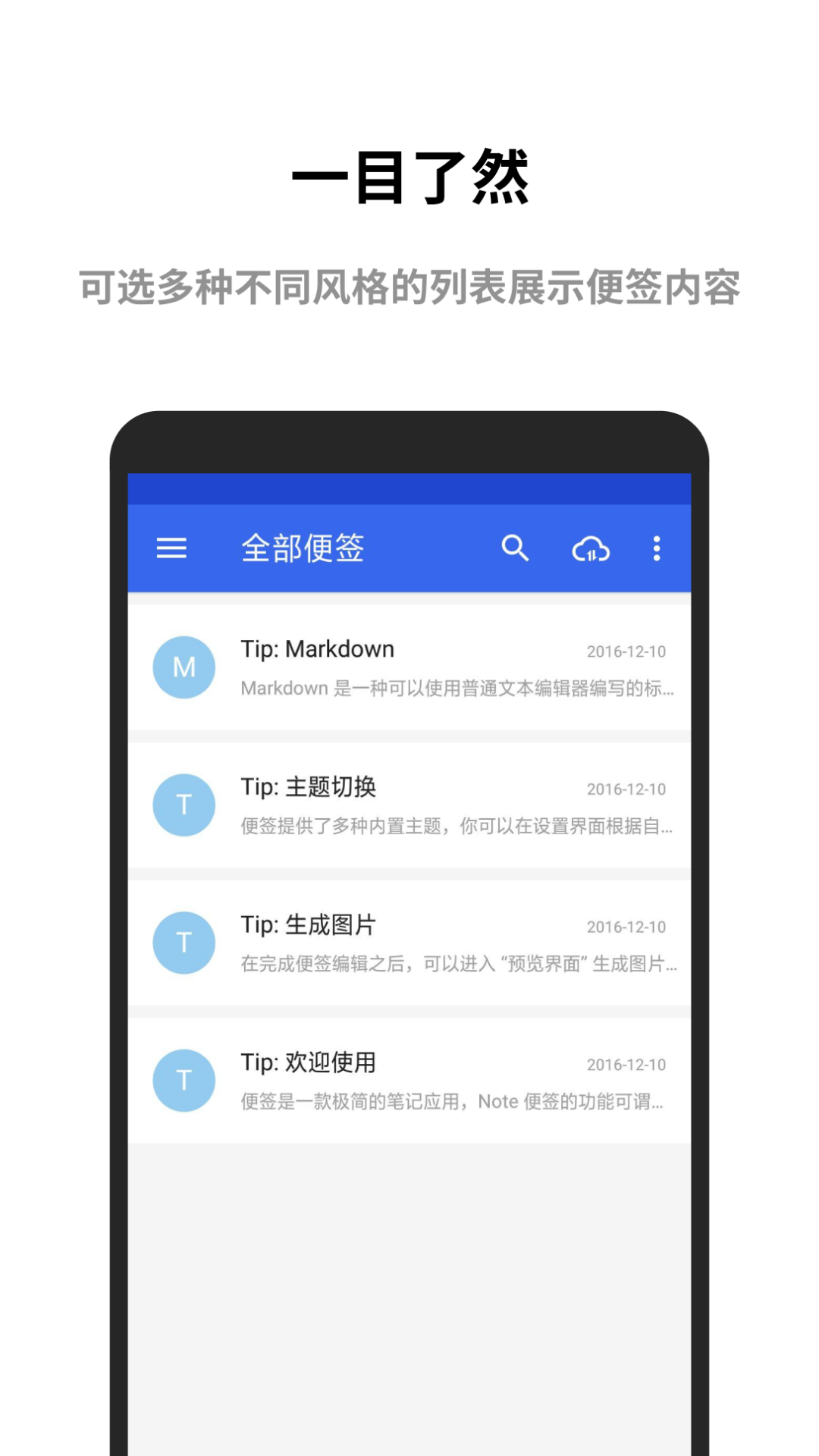
极简便签摒弃了传统笔记软件复杂的层级菜单,主界面即笔记列表,点击右下角加号即可新建便签。编辑页面只保留文字输入区与基础格式按钮,没有花哨的排版工具,让用户专注于内容本身。从点击图标到开始输入,整个过程不超过两秒,真正实现零等待记录。

本地存储,离线可用:
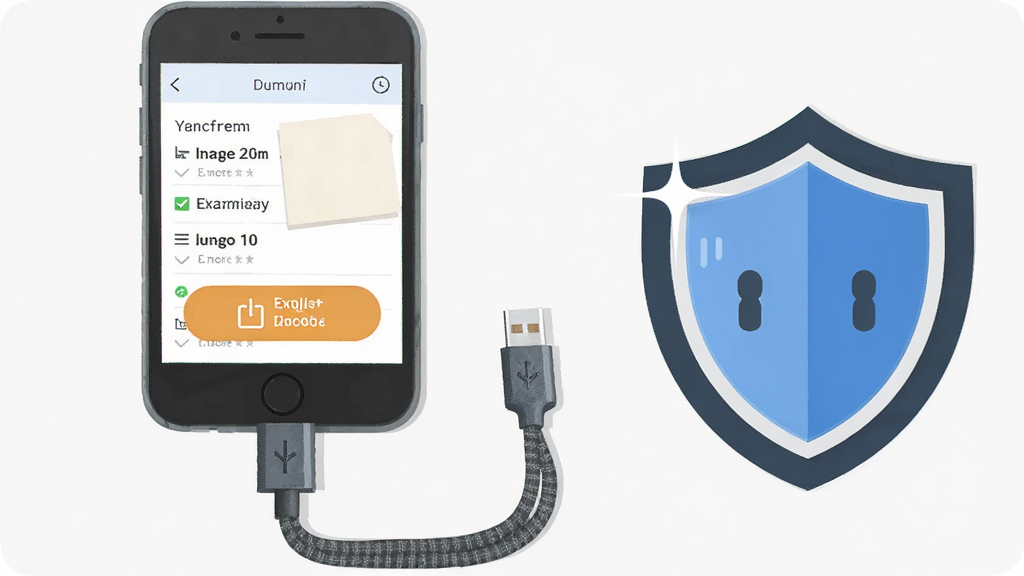
所有便签数据默认保存在手机本地,无需联网即可正常创建、编辑和删除。对于注重隐私的用户而言,本地化存储意味着内容不会上传至云端,杜绝了数据泄露的风险。同时软件支持手动导出备份,方便换机时迁移数据。
多彩分类,一目了然:
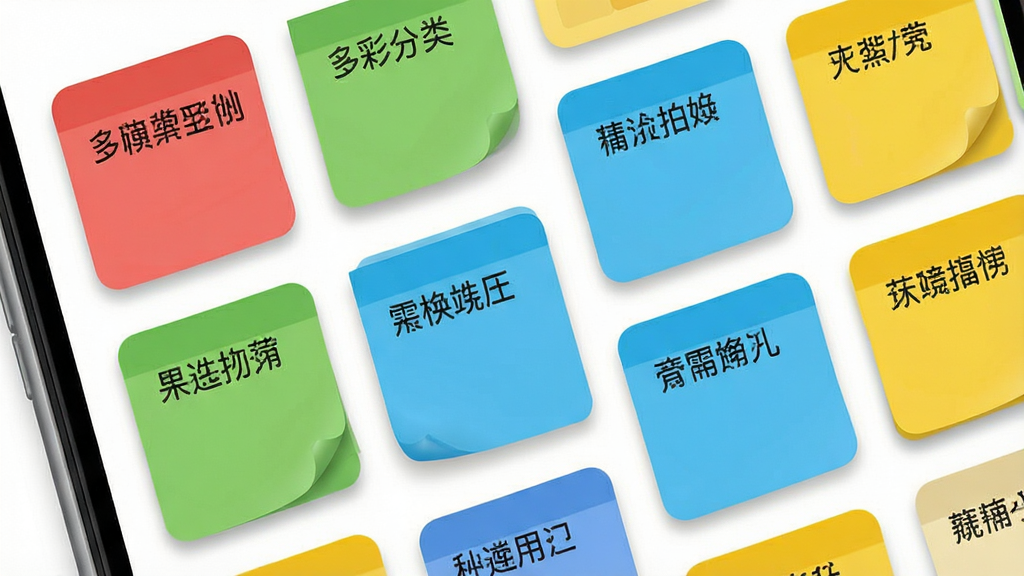
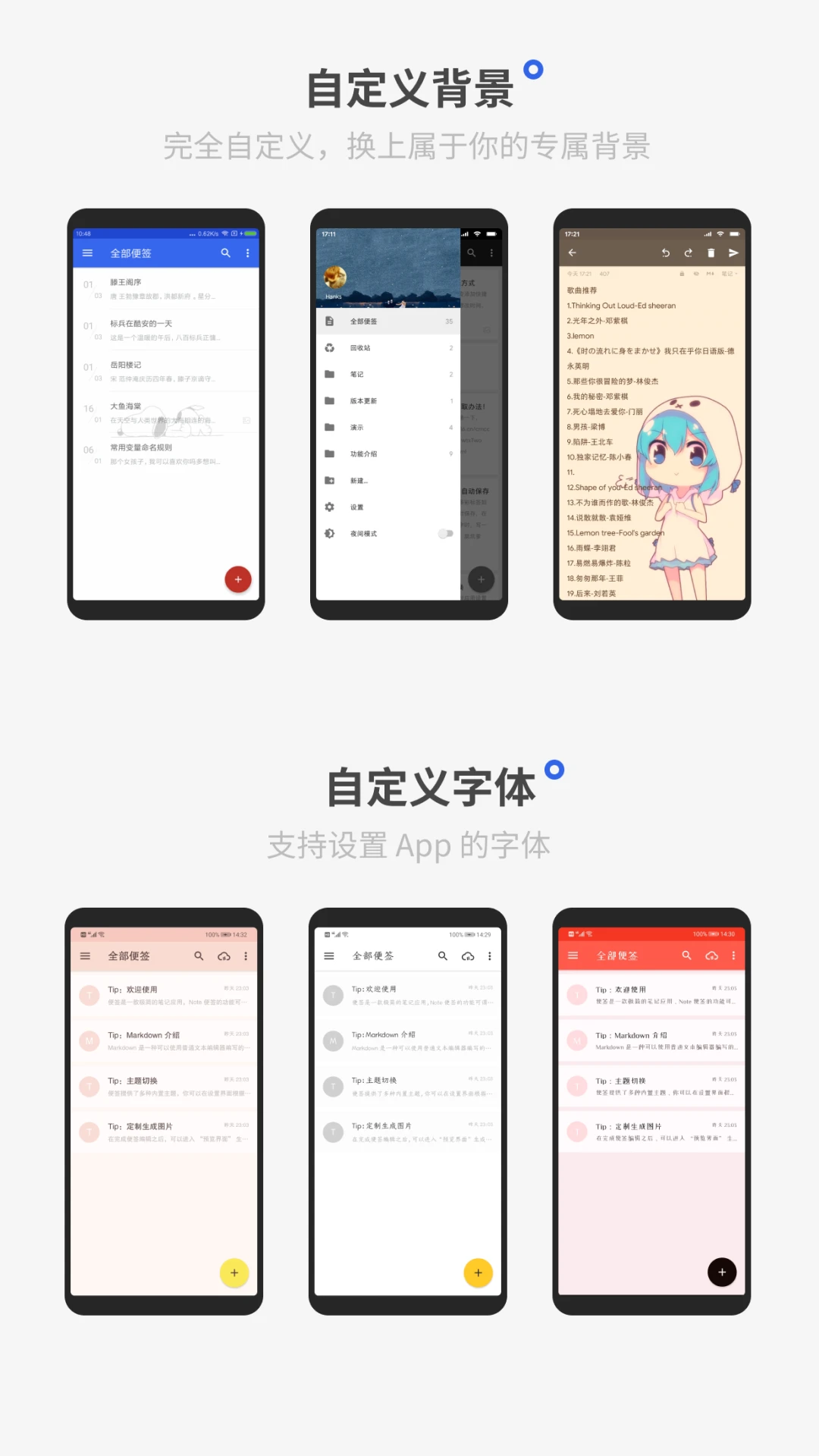
用户可以为每条便签设置不同的颜色标签,例如红色代表紧急待办、绿色代表生活购物、蓝色代表工作事项。在列表页中,不同颜色的便签卡片形成视觉区分,查找时无需逐条点开,扫一眼即可定位目标内容,大幅提升信息检索效率。
字体调节,护眼阅读:
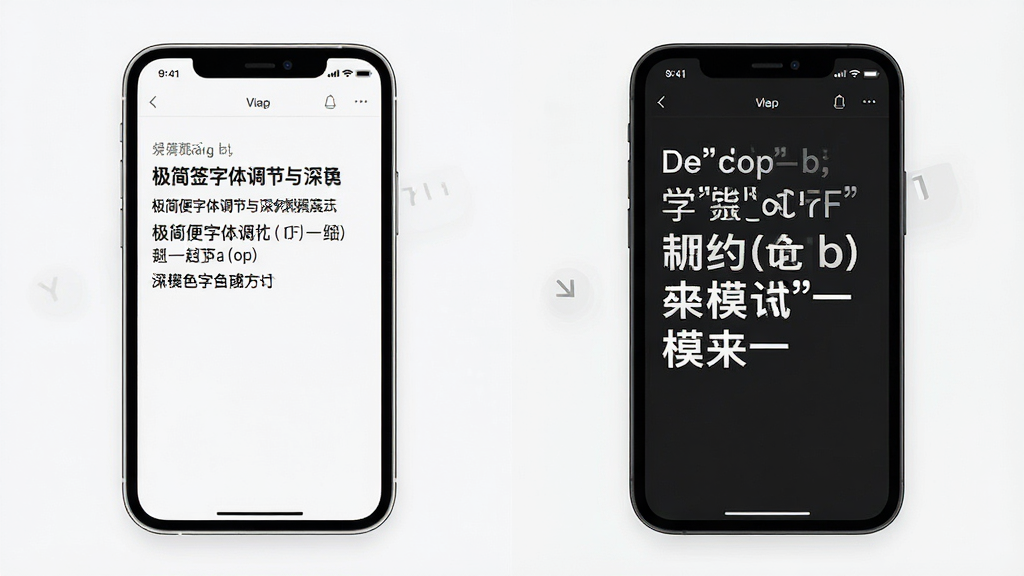
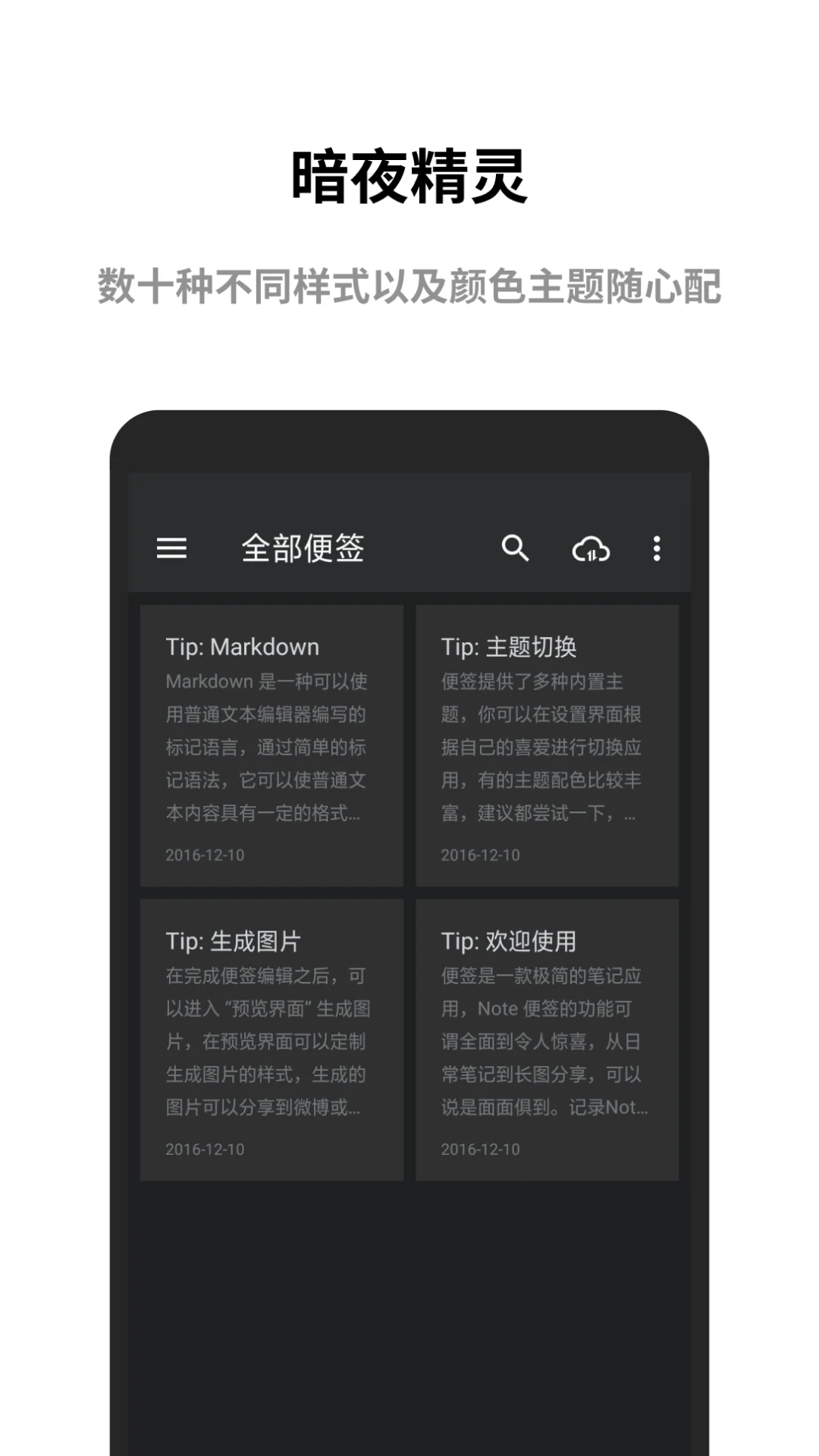
考虑到不同用户的阅读习惯,极简便签内置了字体大小调节功能,支持小、中、大、特大四档切换。同时提供深色模式与浅色模式跟随系统切换,夜间使用不刺眼,长时间阅读便签内容也能保持舒适体验。
用法|亮点|操作说明|系统说明
| 项目 | 具体说明 |
|---|---|
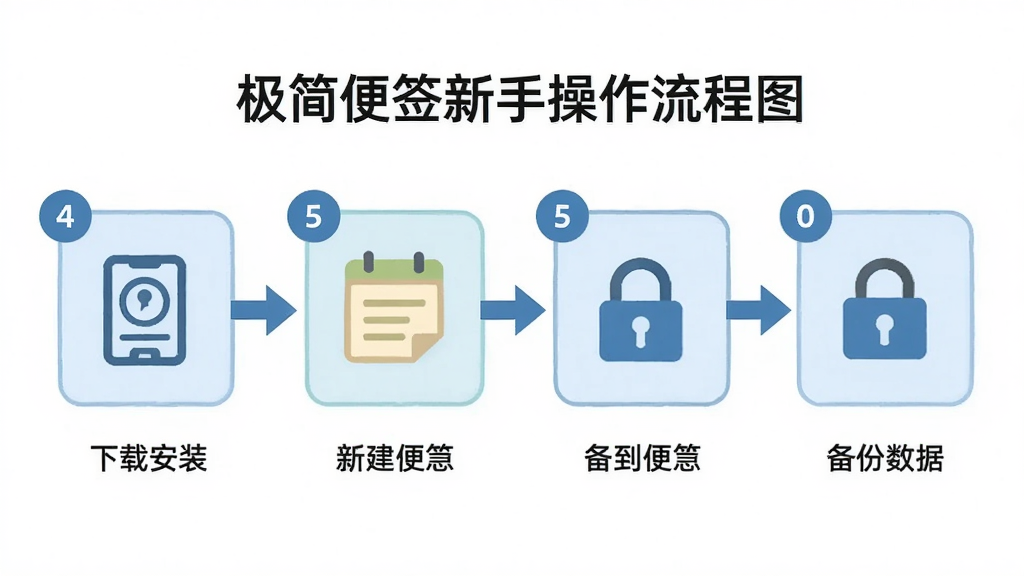
| 新建便签 | 打开极简便签,点击主界面右下角的圆形加号按钮,即可进入编辑页面。输入标题与正文后,点击右上角对勾图标保存,便签自动出现在列表顶部。 |
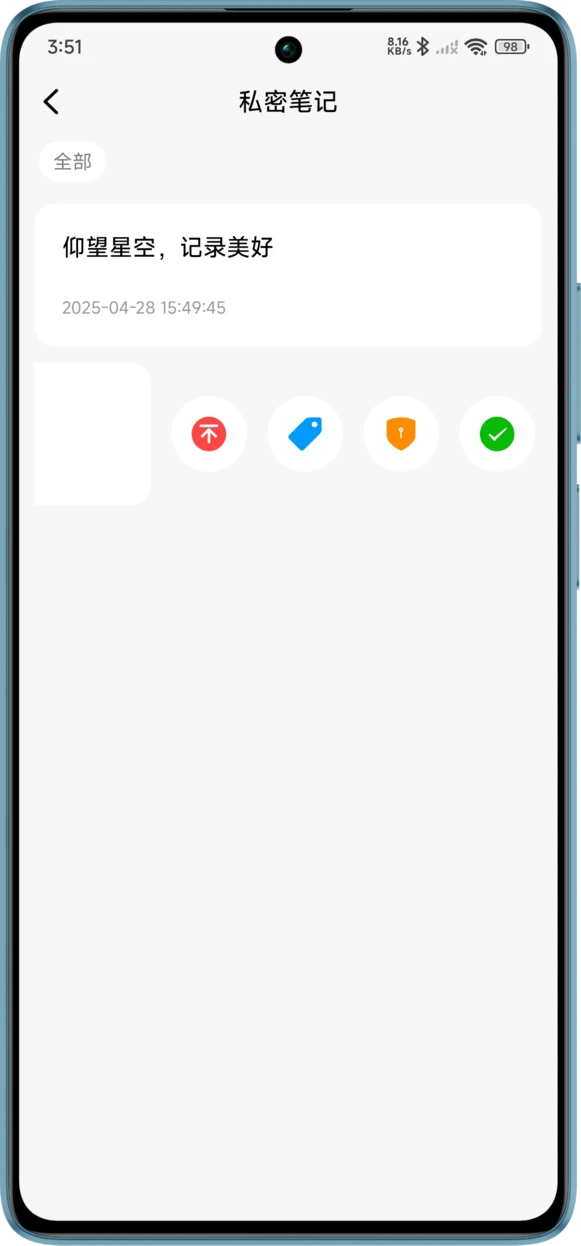
| 编辑与删除 | 在列表页点击任意便签卡片进入详情页,可直接修改内容。长按便签卡片可弹出菜单,选择删除或置顶。删除后的便签可在回收站中找回,避免误删。 |
| 颜色标签 | 编辑便签时,点击顶部调色盘图标,可选择预设的八种颜色标签。保存后,列表页对应便签卡片左侧会显示颜色竖条,方便分类识别。 |
| 搜索功能 | 主界面顶部设有搜索框,输入关键词即可实时筛选便签标题与正文内容,支持模糊匹配,搜索结果高亮显示关键词。 |
| 备份与恢复 | 进入设置页面,选择本地备份,可将所有便签导出为单个文件保存至手机存储。换机时通过导入备份文件即可恢复全部数据。 |
| 系统适配 | 极简便签支持安卓5.0及以上系统版本,兼容市面上绝大多数手机品牌与平板设备。安装包体积仅数MB,运行内存占用极低,老旧机型也能流畅使用。 |
| 权限说明 | 软件仅需存储权限用于备份文件读写,无需联网权限、通讯录权限或定位权限,隐私安全性高。 |
新手避坑指南
初次使用极简便签的用户,建议先了解以下几个关键点,避免踩坑。
高危注意:卸载软件前务必先执行本地备份操作,否则所有便签数据将随应用一并清除且无法恢复。
安装时请认准官方渠道下载的安装包,部分第三方应用市场可能篡改安装包植入广告插件,建议通过本站提供的链接获取正版文件。
移动端安装完成后,首次启动会请求存储权限,建议选择“仅在使用时允许”以保护隐私,若拒绝授权则无法使用备份功能。
电脑端用户如需在电脑上查看便签内容,可通过安卓模拟器安装极简便签APK,操作方式与手机端一致,但模拟器环境可能出现字体渲染差异,属于正常现象。
若遇到便签列表空白或闪退问题,可尝试进入系统设置清除应用缓存后重启软件。
部分机型在后台管控较严的情况下,极简便签可能被系统自动清理,建议在电池优化设置中将本应用设为“不受限制”,确保便签自动保存不丢失。
严禁使用非官方修改版或破解版,此类版本常携带恶意代码,可能导致隐私泄露或手机扣费。
存储空间不足时,软件可能无法正常保存新便签,定期清理手机无用文件或删除回收站中的旧便签可释放空间。
如需搜索更多关于极简便签的安装教程或问题解决方案,可在站内搜索“极简便签 安卓版 安装教程”获取详细指引。
极简便签没有云同步功能,换机时切记先备份再卸载,新手机安装后导入备份文件即可完整恢复。
精选同类应用
| 软件名称 | 功能优势 | 推荐指数 |
|---|---|---|
| 便签 | 系统自带轻便记录 | ★★★★ |
| 印象笔记 | 多端同步功能强大 | ★★★★★ |
| 有道云笔记 | 文档扫描与OCR识别 | ★★★★ |
| 一闪 | 极简设计专注写作 | ★★★★ |
| 讯飞语记 | 语音转文字高效记录 | ★★★★ |
| 懒人笔记 | 快捷悬浮窗记录 | ★★★ |
极简便签app怎么下载安装才安全
建议优先通过本站或官方渠道获取极简便签安装包,下载完成后先使用手机自带安全中心扫描APK文件,确认无风险后再点击安装。安装过程中若提示“未知来源应用”,需在系统设置中临时开启允许安装未知来源应用选项,安装完成后建议关闭该选项以保障手机安全。切勿从论坛、网盘等非正规渠道下载所谓破解版或高级版,此类文件极有可能被植入木马或广告插件。
极简便签是不是免费软件
极简便签当前版本为完全免费软件,所有基础功能包括新建便签、颜色分类、本地备份、搜索等均可免费使用,无任何内购项目或强制广告弹窗。用户无需付费即可享受完整的记事体验。若后续版本推出增值服务,官方会通过应用内公告明确告知,请以官方信息为准。
极简便签本地备份步骤是怎样的
打开极简便签,点击左上角菜单图标进入设置页面,找到“本地备份”选项并点击,系统会自动将所有便签数据打包导出至手机存储根目录的Backup文件夹中。备份完成后会提示文件保存路径。换机时,在新手机安装极简便签后,进入设置选择“从本地恢复”,定位到之前备份的文件即可一键还原全部便签内容。
猜你喜欢
下载地址
极简便签1.0.10 轻量记事本
推荐合集
相关文章
用户评论
最新评论
- 应用信息
-
- 官网:暂无
- 包名:com.mad.minimalnote
- 名称:极简便签
- 版本:1.0.10
- MD5:a042b1988fcb8102b32eaed932bb6d60
- 推荐下载下载排行










- 最新应用




热门评论