
说真的,很多人电脑里装了旋风桌面便签,结果就把它当成一个普通记事本,想起来就写两行,想不起来就扔在那吃灰。其实这软件藏了不少顺手的小设计,稍微调一调,每天能帮你省下不少翻找和回忆的时间。下面我就按自己用了大半年的真实感受,聊聊旋风桌面便签怎么用才高效,顺便把踩过的坑也一并说了。
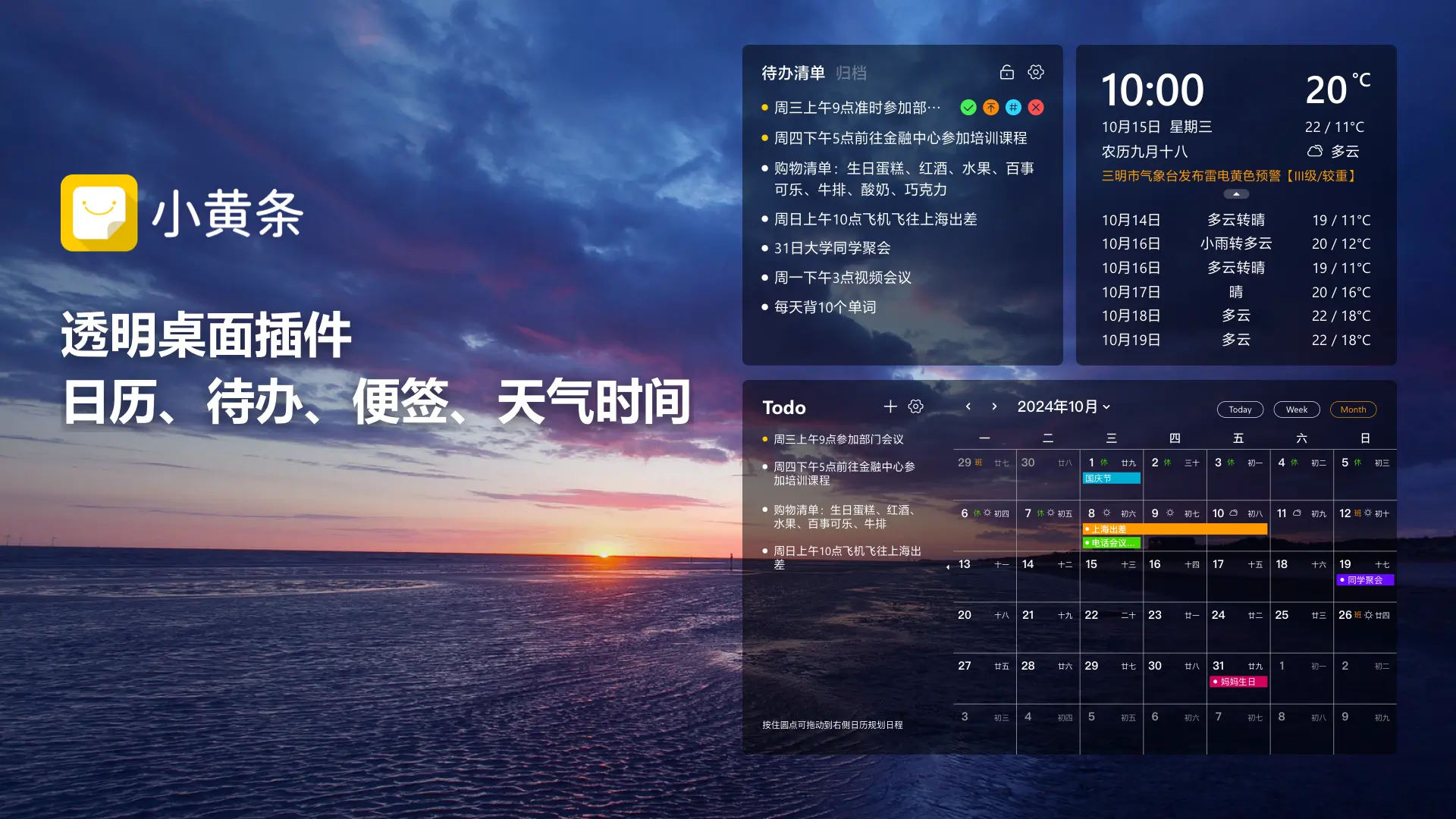
先把快捷键和贴边隐藏摸熟,别老用鼠标点
刚上手那会儿我也是老老实实双击图标、点新建,后来才发现这软件支持全局快捷键。在设置里把新建便签、显示隐藏主面板这两个功能绑上顺手的组合键,比如我用的就是 Ctrl+Alt+N,任何时候按一下就能直接敲字,不用切窗口。写完随手 Ctrl+S 保存,整个动作一气呵成。
还有个容易被忽略的是贴边隐藏。把便签拖到屏幕边缘,它会自动缩成一条细边,鼠标划过去才展开。这样既不挡桌面图标,又能随时瞄一眼待办。我习惯把当天的任务贴在屏幕右侧,工作的时候余光就能看见,比藏在任务栏里强多了。旋风桌面便签的贴边灵敏度可以在设置里调,觉得太敏感就调低一点,不然鼠标路过就弹出来也挺烦。
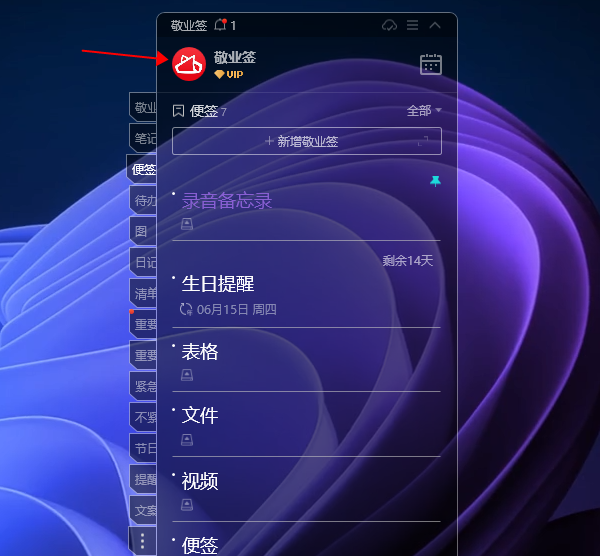
分类和颜色别乱用,按场景分才不乱
便签一多,桌面就跟贴满小广告似的,找起来头大。我的做法是按场景分颜色:工作用蓝色、生活琐事用绿色、临时灵感用黄色。旋风桌面便签支持给每张便签单独设颜色和透明度,透明度调到 80% 左右,既看得清字又不刺眼。
另外建议建几个分类标签,比如“本周待办”“长期跟进”“随手记”。别小看这个动作,等你攒了二三十张便签的时候,没有分类真的会崩溃。我一般每周五下午花五分钟清理一遍,做完的删掉,没做完的挪到下周分类里。这样周一打开电脑,桌面清清爽爽,该干什么一目了然。
定时提醒和云同步,才是高效的关键
光记下来没用,得让便签主动提醒你。旋风桌面便签可以给单条便签设提醒时间,到点会弹窗。我一般把会议、交稿这类硬 deadline 都设上提醒,比手机闹钟靠谱,毕竟工作时大部分时间都对着电脑。
如果你跟我一样家里和公司两台电脑换着用,那一定要把云同步打开。登录账号之后,便签内容会自动同步,回家打开电脑接着看,不用再拿微信文件传输助手倒来倒去。这功能我是用了两个月才发现,之前一直手动复制粘贴,想想都亏。同步偶尔会有几秒延迟,但日常用完全够。
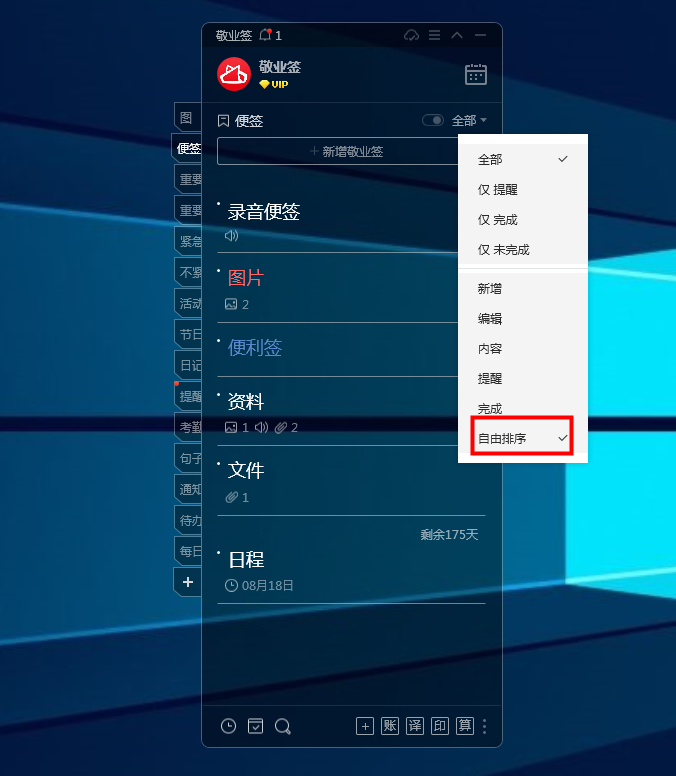
数据备份和导出,别等丢了才后悔
最后说个血的教训。我有次重装系统,忘了导出便签,攒了半年的工作记录全没了。后来才知道旋风桌面便签自带导出功能,可以存成 txt 或者 html 文件。现在我每个月月底都会导出一次,扔到网盘里,图个安心。
导出路径建议别放 C 盘,找个 D 盘或者移动硬盘的文件夹固定存。另外如果你便签里记了比较私密的东西,可以给软件本身设个密码,防止别人动你电脑的时候乱翻。这功能在安全设置里,勾一下就行,不复杂。
总的来说,旋风桌面便签这软件本身不重,但想用得高效,关键还是把快捷键、分类、提醒和备份这几件事养成习惯。工具是死的,人是活的,找到适合自己的节奏最重要。上面这些方法你挑几个顺手的先试一周,慢慢就能感受到差别了。
推荐合集
相关文章







最新下载






网友评论
最新评论
- 推荐阅读阅读排行
- 最新更新
- 推荐下载下载排行
-









热门评论