
小白打印机

- 手机无线打印好帮手,轻松连接便捷输出
- 应用类型:
办公软件
应用大小:78.2M
更新时间:2026-09-23 17:24
- 应用平台:
Android
应用授权:免费
应用版本:1.16 手机打印工具
- 应用标签:
- 相关下载
 华纺通办公软件 / 72.0M / Android
 播客提词器办公软件 / 79.2M / Android
 点数相机iCount数钢管办公软件 / 96.2M / Android
 微售后办公软件 / 51.5M / Android
- 下载总览
- 应用截图
- 猜你喜欢
- 下载地址
- 相关文章
- 用户评论
应用介绍
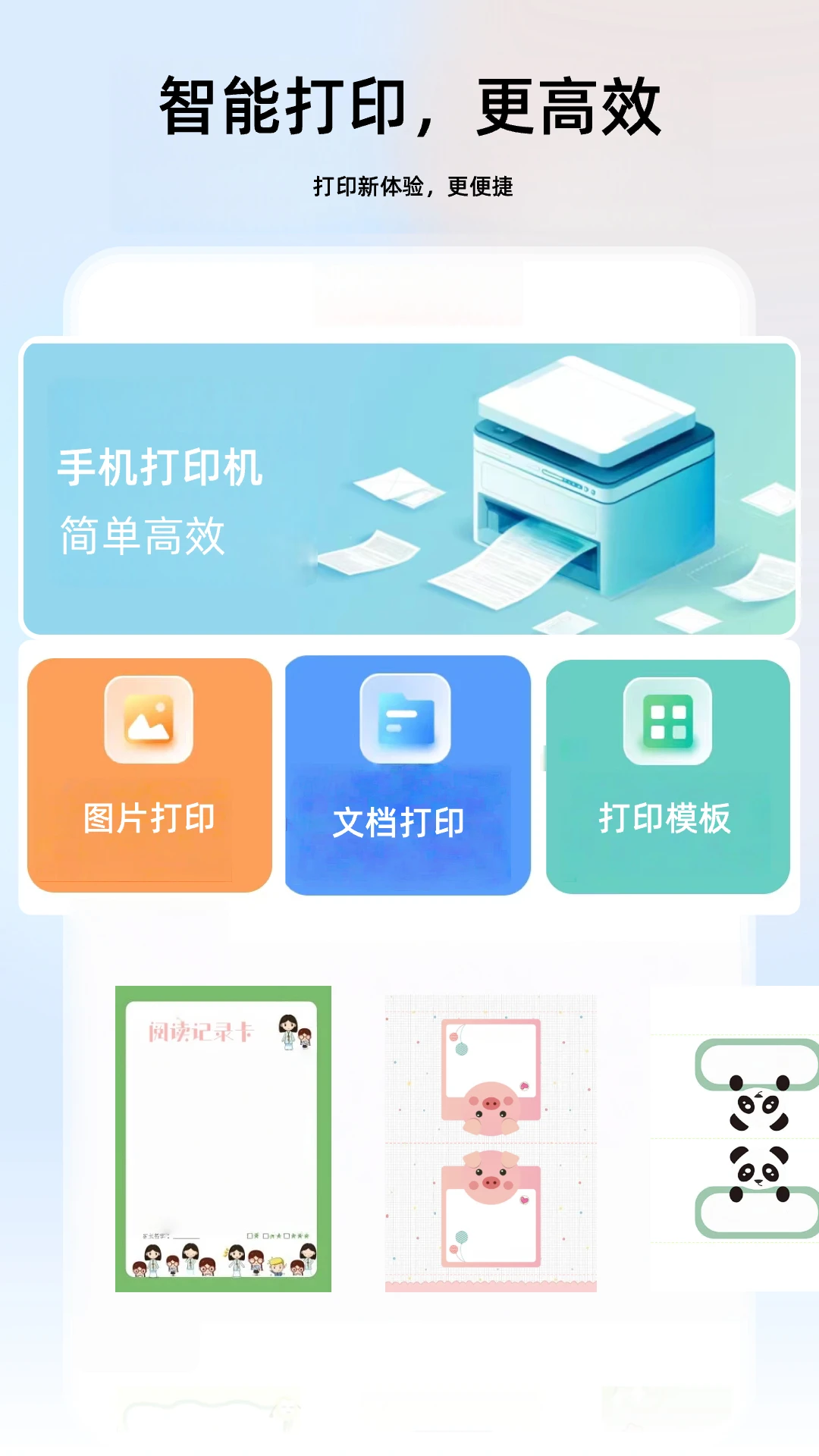
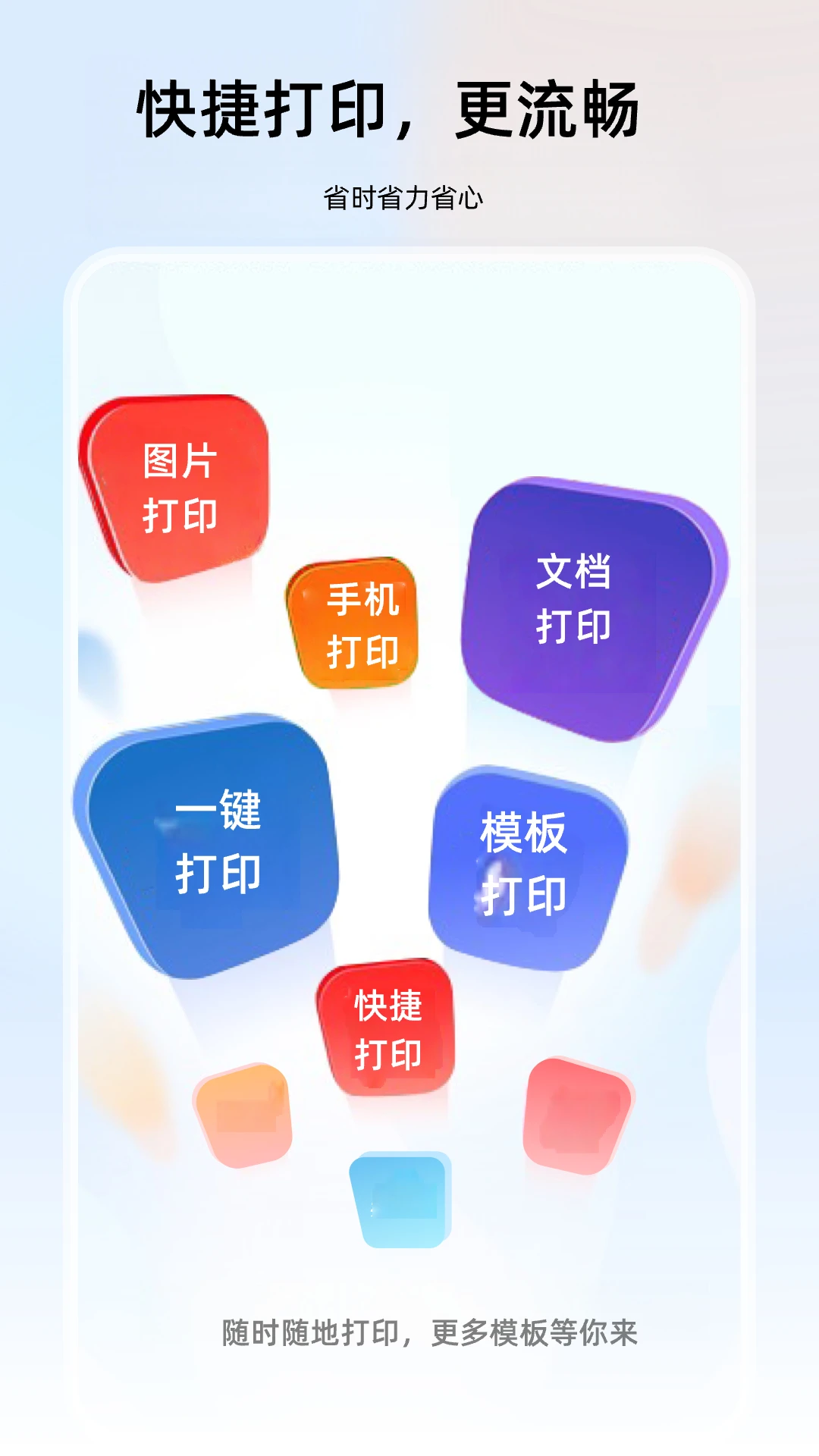
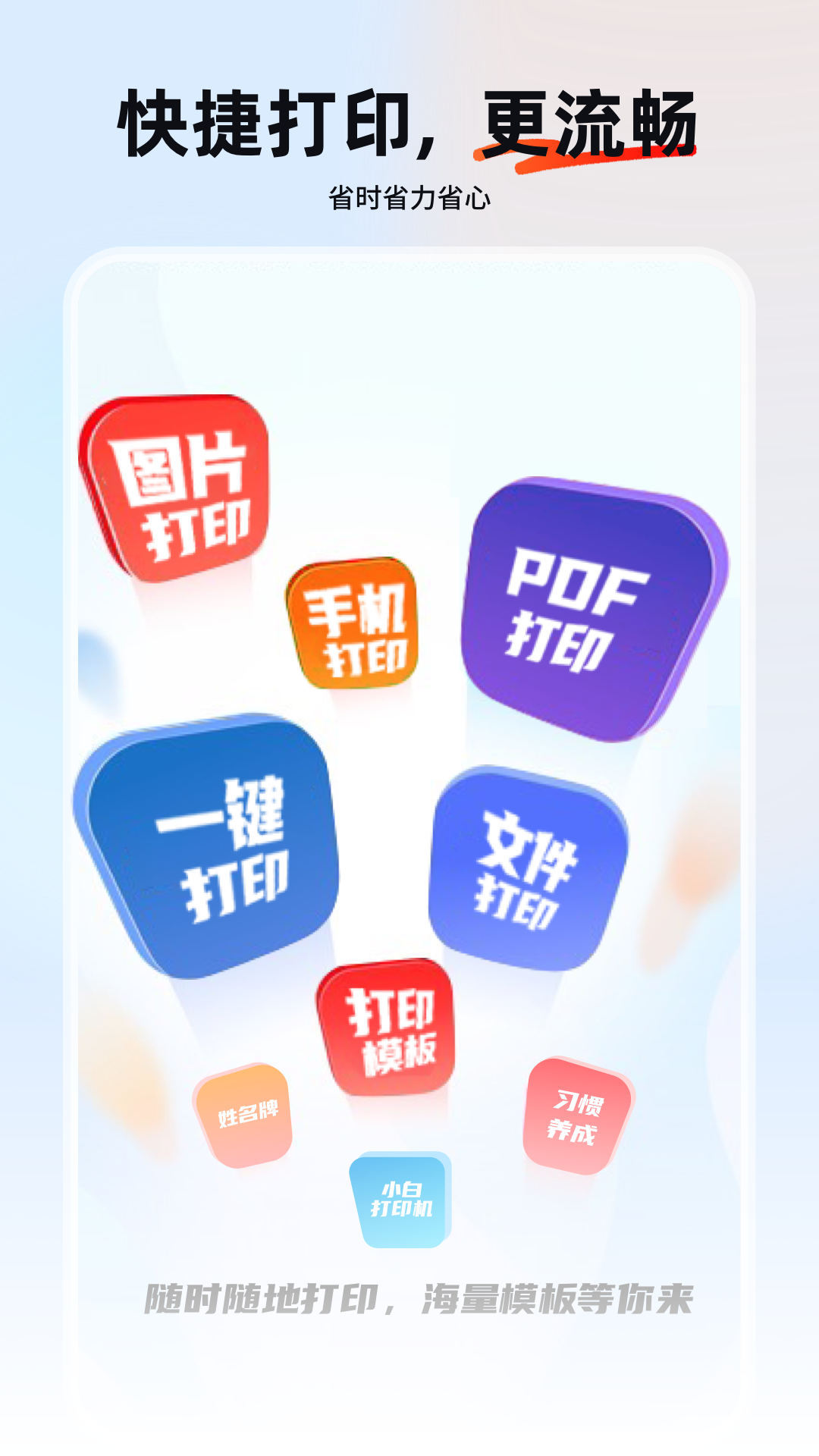
小白打印机是一款专为普通用户打造的移动端打印辅助工具,致力于解决手机文件打印难、操作繁琐的痛点。无论您是需要打印办公文档、学生作业,还是日常生活中的图片与网页资料,小白打印机都能提供便捷的解决方案。该软件通过无线连接技术,兼容市面上主流品牌与型号的打印机设备,让您无需复杂的电脑操作,仅凭一部手机即可轻松完成打印任务。其界面设计简洁直观,功能布局清晰明了,即便是初次接触此类软件的新手用户也能快速上手。小白打印机不仅简化了传统打印流程,还针对移动端使用场景进行了深度优化,支持多种文件格式的直接读取与预览,确保打印效果所见即所得,是家庭与办公环境中不可或缺的实用助手。
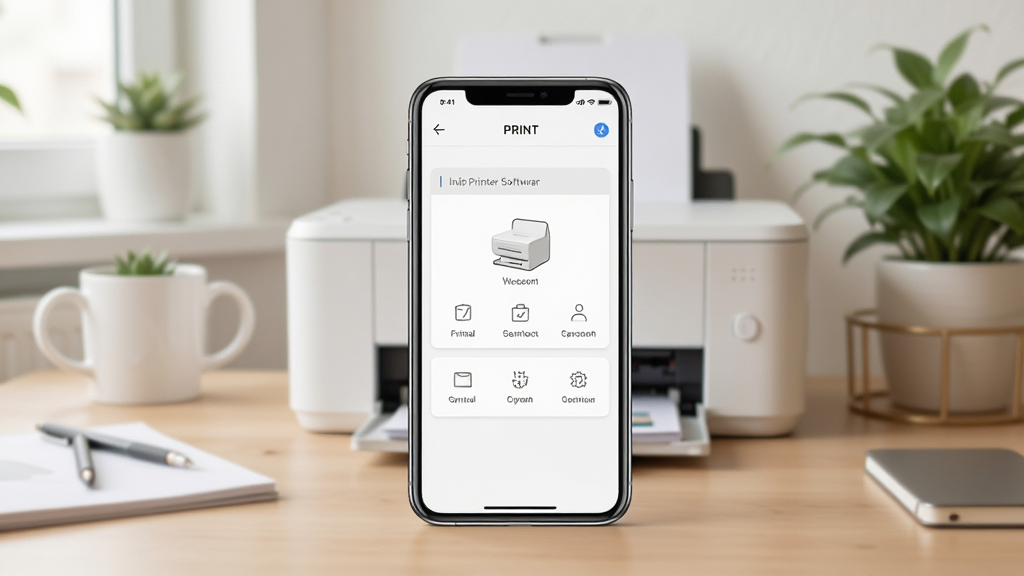
核心特色
无线连接与广泛兼容:
小白打印机打破了传统打印对数据线的依赖,支持Wi-Fi与蓝牙等多种无线连接方式。它内置了庞大的打印机驱动库,能够智能识别并适配惠普、佳能、爱普生等主流品牌的网络打印机,用户只需确保手机与打印机处于同一局域网内,即可实现快速配对与稳定传输,彻底摆脱线缆束缚。
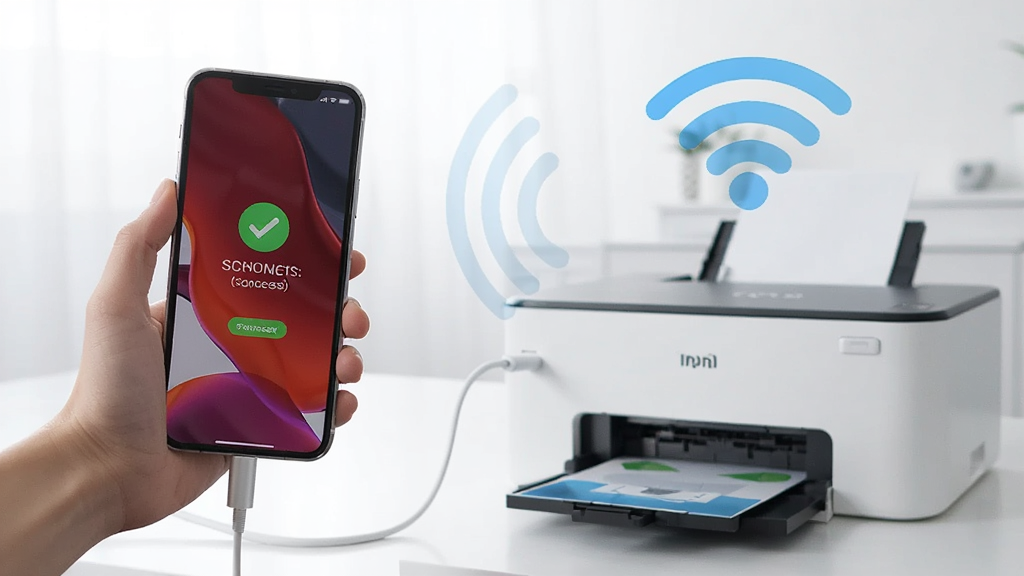
多格式文件支持:
该软件具备强大的文件解析能力,不仅支持常见的PDF、Word、Excel文档直接打印,还能处理JPG、PNG等图片格式以及TXT文本文件。用户可以直接从手机存储、微信、QQ等社交应用中导入文件,软件会自动进行排版预览,确保打印内容完整无误,满足多样化的打印需求。
便捷的扫描与复印功能:
除了常规打印,小白打印机还集成了实用的扫描与复印辅助功能。通过调用手机摄像头,用户可以将纸质文档快速转化为清晰的电子版图片或PDF文件,并进行简单的裁剪与调色处理,随后直接发送至打印机进行复印,实现了从物理文档到数字文档再到物理文档的闭环操作。
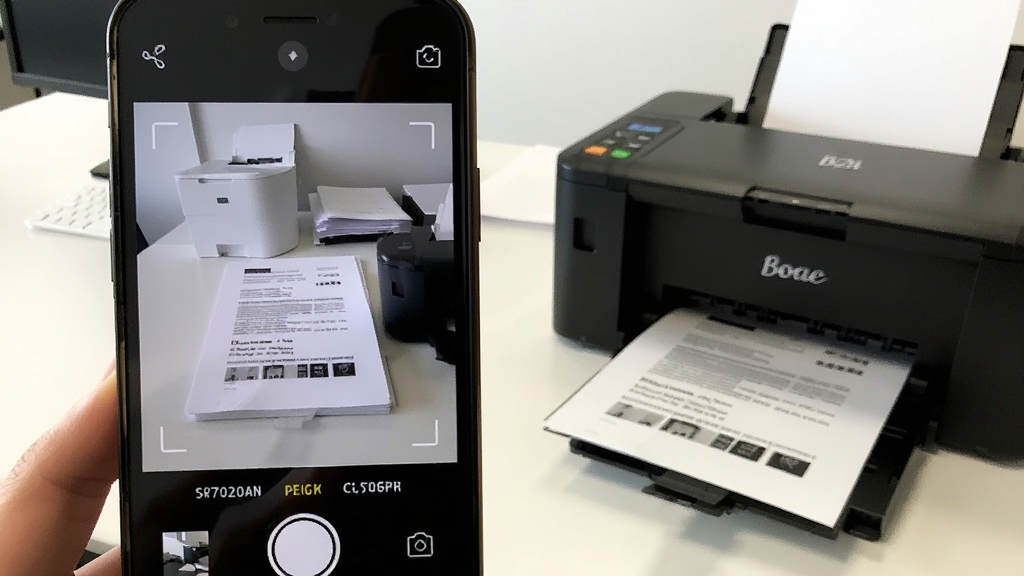
智能排版与打印预览:
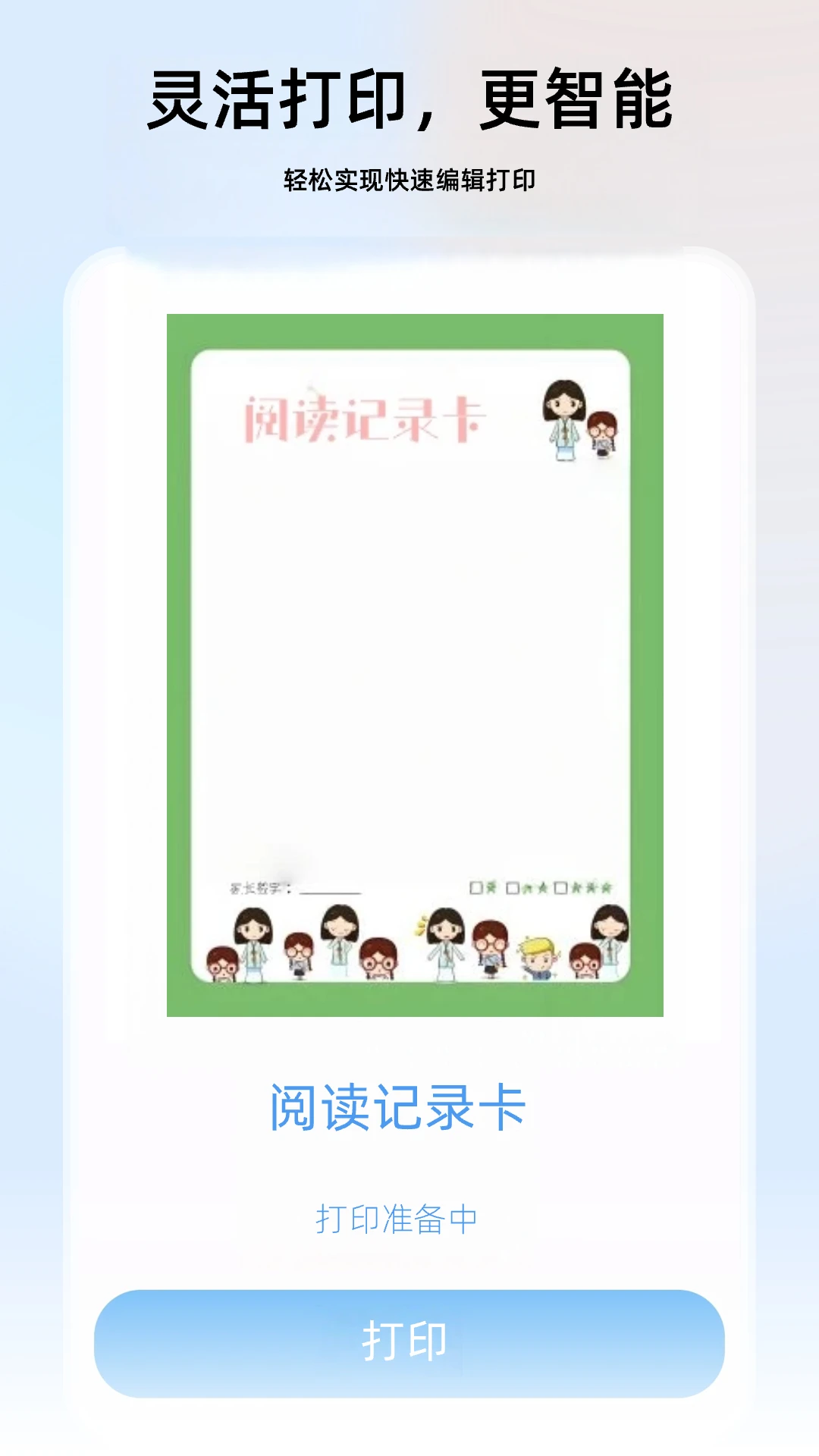
为了规避打印出错造成的纸张浪费,小白打印机提供了详尽的打印预览功能。用户可以在打印前自由调整纸张尺寸、打印份数、色彩模式以及页面边距。软件会实时生成模拟打印效果图,让用户直观地看到最终输出样式,确保每一次打印都精准符合预期。
远程打印与任务管理:
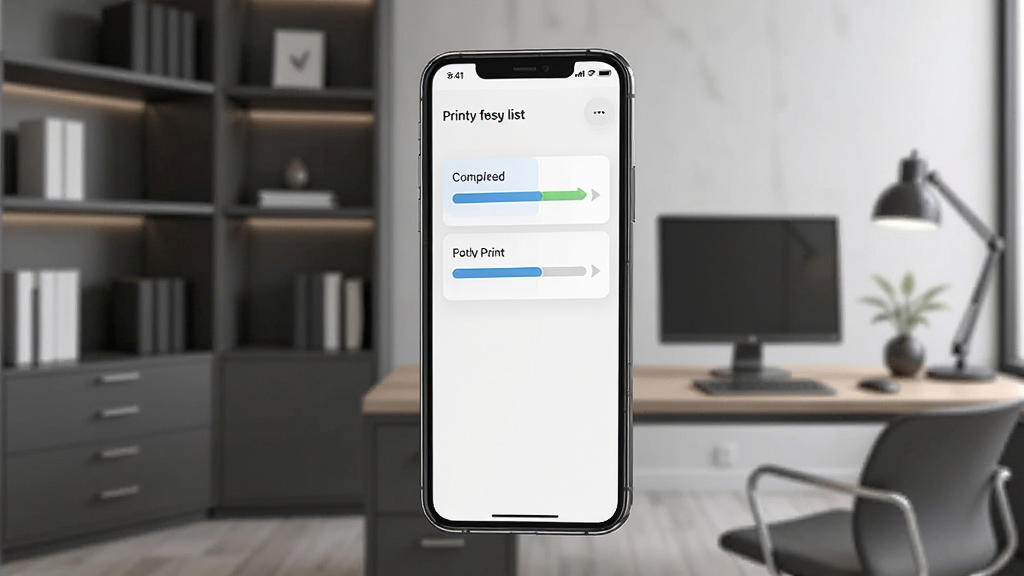
绑定云打印功能后,即使用户不在打印机旁边,也能通过网络发送打印指令。软件内置的任务管理中心会清晰记录待打印、打印中及已完成的任务状态,方便用户随时查看进度或取消误操作,极大地提升了办公与学习的灵活性。
用法|亮点|操作说明|系统说明
| 功能模块 | 操作说明 | 适用场景 |
|---|---|---|
| 设备连接 | 确保手机与打印机连接同一WiFi,点击添加设备,软件将自动搜索局域网内的可用打印机,选择对应型号即可完成绑定。 | 家庭网络、办公室局域网 |
| 文档打印 | 在首页选择文档打印,从手机文件夹或第三方应用中选取文件,进入预览界面调整参数后点击打印。 | 合同签署、作业打印、资料复印 |
| 图片打印 | 选择图片打印,勾选相册中的照片,可进行裁剪、旋转、滤镜调整,支持多图排版打印。 | 证件照、生活照、海报制作 |
| 网页打印 | 复制网页链接到软件内置浏览器打开,点击打印按钮即可将网页内容转化为纸质文档。 | 新闻资讯、攻略教程、学习资料 |
| 扫描复印 | 使用扫描功能拍摄纸质文件,自动校正边缘与色彩,生成电子版后可立即发送打印。 | 身份证复印、书籍摘录、票据存档 |
| 任务管理 | 在任务列表查看打印历史,支持重新打印、删除记录及查看失败原因。 | 批量打印、错题整理、办公归档 |
新手避坑指南
对于初次使用小白打印机的用户,建议优先确认手机与打印机是否处于同一无线网络环境下,这是无线打印成功的基础。
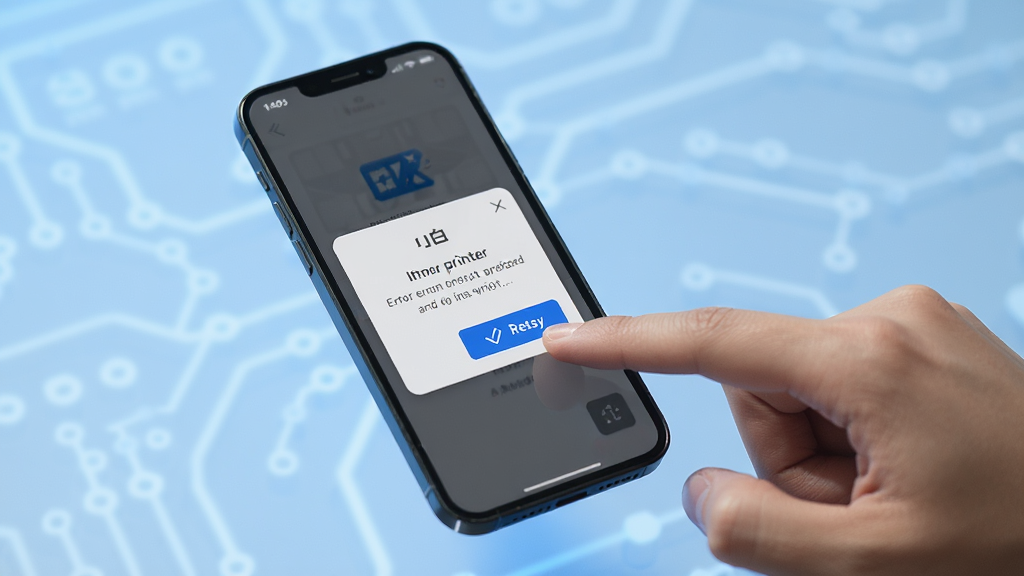
若软件提示无法搜索到设备,请检查路由器是否开启了AP隔离功能,该功能会阻止局域网内设备互访,建议在路由器后台暂时关闭。
高危操作警示:切勿在打印任务进行中强行拔掉打印机电源或关闭路由器,这极易导致打印任务卡死、文件损坏甚至打印机主板故障。
安装过程中,若手机系统提示“未知来源应用”风险,请放心开启安装权限,本软件通过正规渠道分发,不含恶意代码。
优化技巧:建议定期在软件设置中清理打印缓存,避免因缓存文件过多导致应用启动缓慢或闪退。
针对安卓设备,请在系统设置中为小白打印机开启“自启动”与“后台运行”权限,防止锁屏后打印任务中断。
温馨提示:部分老款打印机可能不支持彩色打印或双面打印,请在打印预览时注意勾选黑白模式或单面打印,以免造成耗材浪费。
当遇到打印出来是空白页或乱码时,通常是驱动程序不匹配所致,可尝试在软件内切换其他通用驱动,或访问站内搜索“小白打印机驱动修复”获取解决方案。
若手机存储空间不足,建议将待打印文件先转移至SD卡或清理无用照片,确保软件运行流畅。
对于需要连接惠普打印机的用户,请确保打印机已开启无线直连功能,并在软件内选择“惠普专用通道”进行配对。
如果出现应用闪退,请尝试升级手机系统版本或卸载后重新下载安装包,覆盖安装有时能解决底层冲突问题。
热门同款软件精选
| 软件名称 | 功能优势 | 推荐指数 |
|---|---|---|
| 惠普打印 | 官方出品,惠普设备适配佳 | ★★★★★ |
| 爱普生打印 | 墨仓式管理,远程指导便捷 | ★★★★☆ |
| 佳能打印 | 照片打印效果细腻,色彩准 | ★★★★☆ |
| WPS Office | 内置文档编辑与直接打印入口 | ★★★★★ |
| 印咖印 | 云端文档存储,异地打印方便 | ★★★☆☆ |
| 打印宝 | 支持多种办公文档格式解析 | ★★★★☆ |
小白打印机怎么连接手机
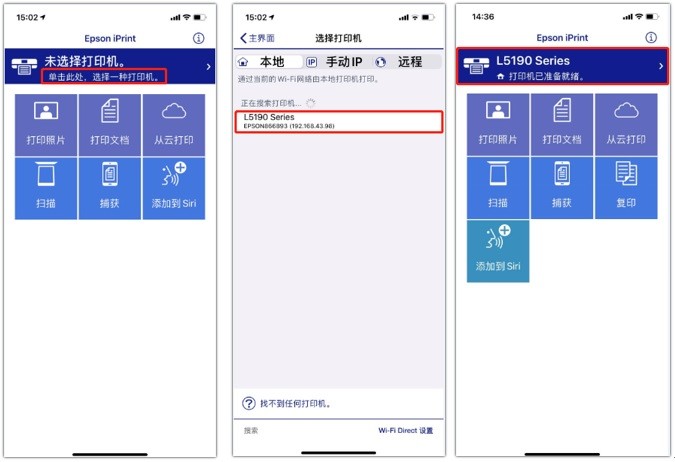
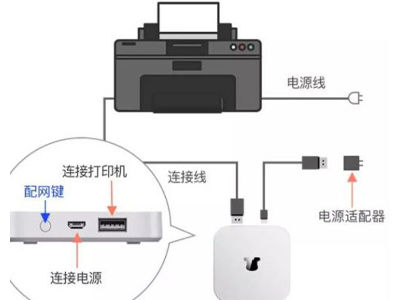
连接手机是使用小白打印机的第一步。首先请确保打印机已开机并处于待连接状态,然后在手机设置中打开WiFi,搜索并连接到打印机发出的热点信号,或者确保手机与打印机连接在同一个路由器网络下。打开小白打印机App,点击首页的“添加设备”按钮,软件会自动扫描局域网内的打印机。若扫描不到,可尝试手动添加,输入打印机的IP地址。对于蓝牙打印机,需在手机蓝牙设置中先配对,再回到软件内选择对应的蓝牙设备进行绑定。连接成功后,建议打印一张测试页以确认通信正常。
小白打印机显示设备离线怎么回事
设备显示离线通常意味着手机与打印机之间的网络通信中断。请先检查打印机是否处于开机状态且未进入休眠模式,尝试重启打印机和路由器。其次,确认手机是否切换到了移动数据网络,如果是,请切回WiFi。若路由器设置了定时重启或防火墙限制,也可能导致设备离线,建议将打印机设置为静态IP地址以避免IP变动导致的失联。此外,软件版本过低也可能存在兼容性问题,请及时更新小白打印机至最新版本,并在系统设置中允许该应用后台运行,防止被系统清理导致离线。
猜你喜欢
下载地址
小白打印机1.16 手机打印工具
推荐合集
相关文章
用户评论
最新评论
- 应用信息
-
- 官网:暂无
- 包名:com.cspkyxyz.printserver
- 名称:小白打印机
- 版本:1.16
- MD5:159cf6646f746f7d6d2820e373f4f559
- 推荐下载下载排行










- 最新应用





热门评论