
Noteshelf 3(笔记手写)

- 手写流畅的笔记应用,记录整理都顺手
- 应用类型:
办公软件
应用大小:293.8M
更新时间:2026-09-21 16:39
- 应用平台:
安卓
应用授权:免费
应用版本:5.1.4 手写笔记
- 应用标签:




- 下载总览
- 应用截图
- 猜你喜欢
- 下载地址
- 相关文章
- 用户评论
应用介绍
Noteshelf 3 是一款专为追求自然书写体验的用户打造的手写笔记应用,在安卓平台延续了其一贯的流畅墨迹与低延迟跟手特性。它把纸质笔记本的熟悉感搬进了手机与平板,支持压感笔迹、多图层标注、PDF批注与云端同步,无论是课堂速记、会议纪要还是灵感涂鸦,都能找到顺手的使用方式。当前 5.1.4 版本在稳定性与手写引擎上做了进一步打磨,适配主流安卓设备与手写笔,安装包体积控制合理,日常使用对存储压力较小。对于习惯用笔记录、又希望资料随时可查的用户来说,这是一款兼顾效率与手感的实用工具。
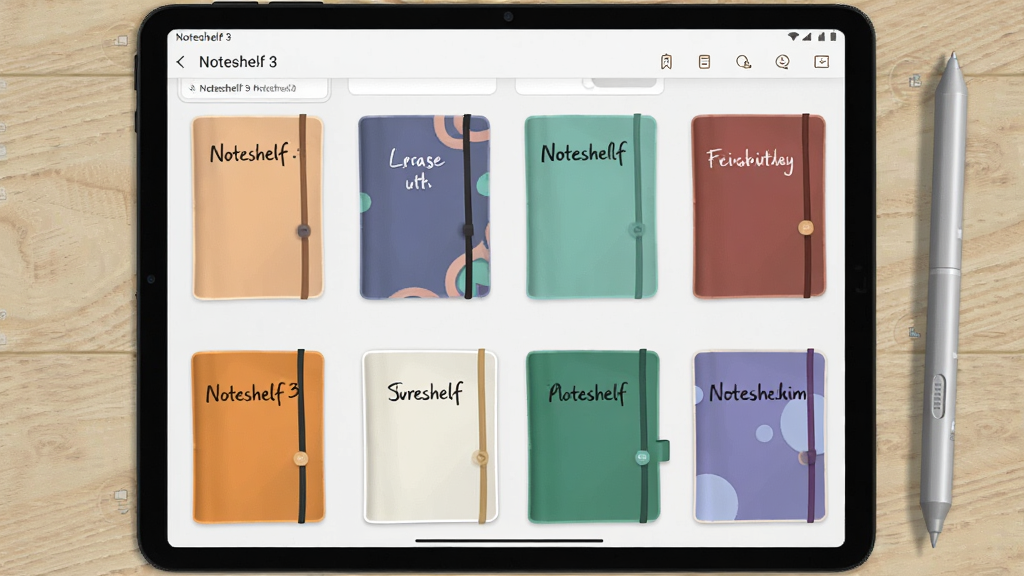
核心特色
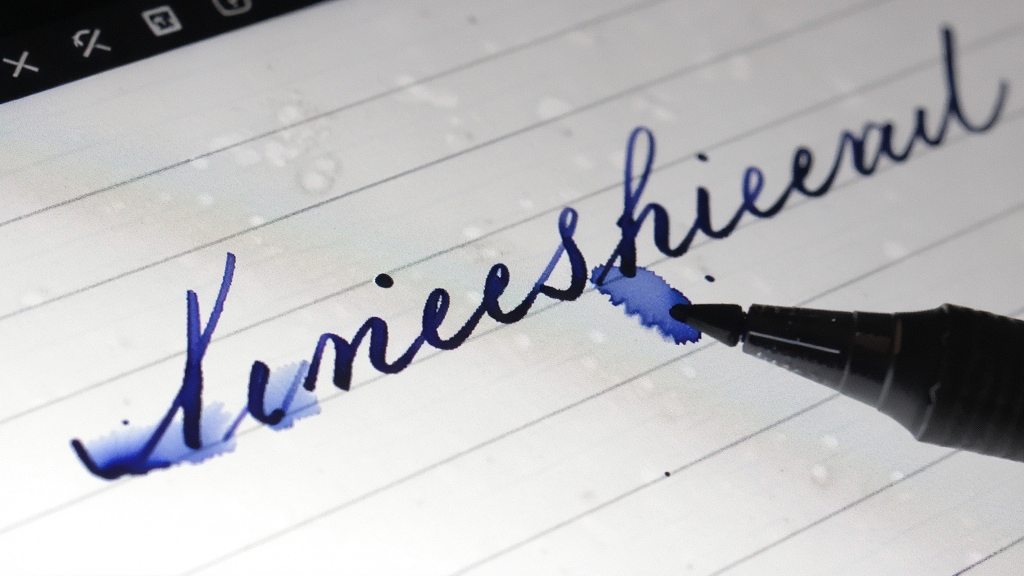
真实手写体验:
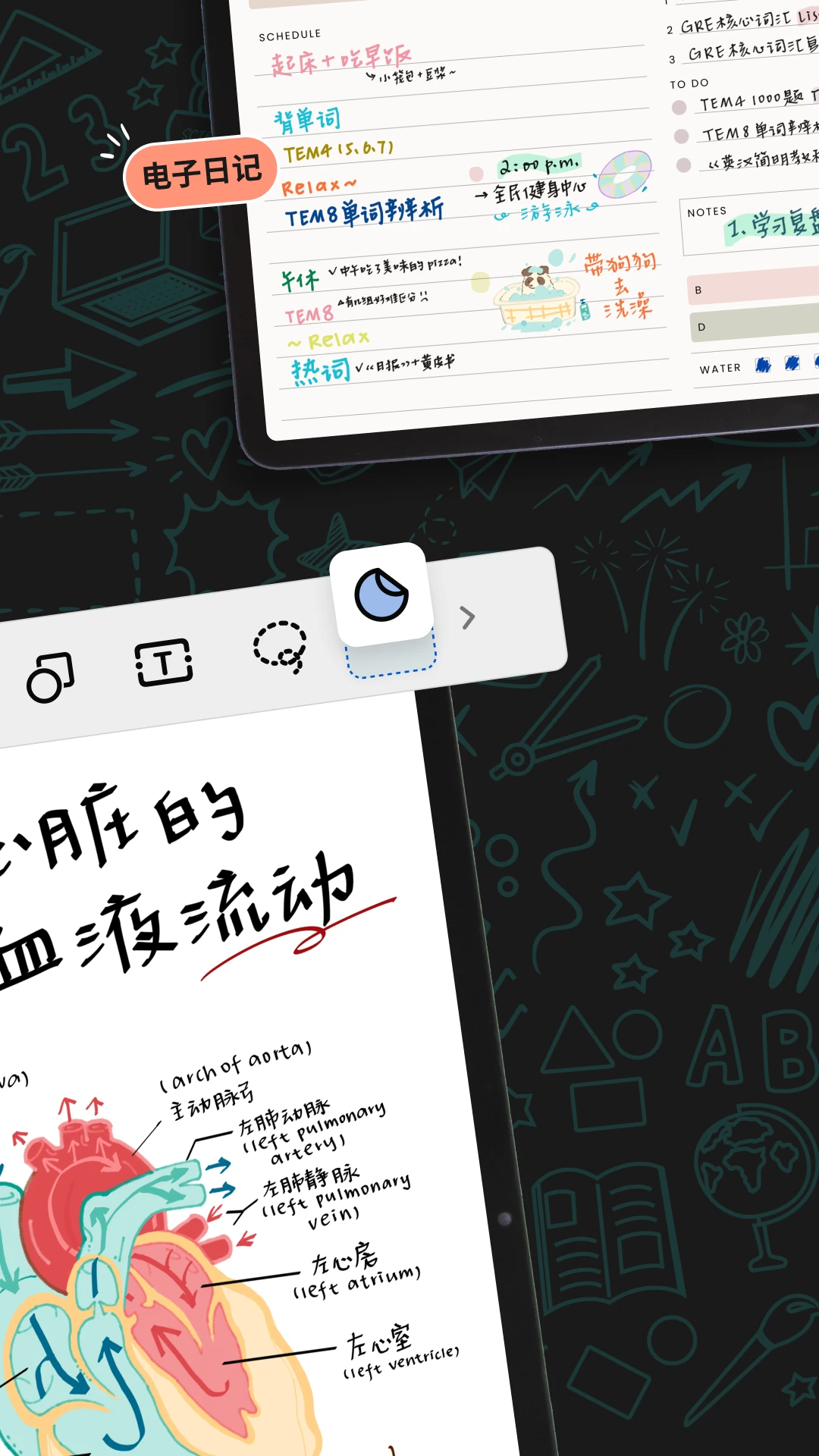
Noteshelf 3 搭载了经过优化的墨迹渲染引擎,笔迹跟随手指或手写笔的移动几乎没有可见延迟,线条粗细会随书写速度与压力产生自然变化。应用内置多种笔尖类型,包括钢笔、圆珠笔、马克笔与毛笔,配合可调的颜色与粗细,能够满足速记、书法练习与重点标注等不同场景。书写时的阻尼感与纸张纹理模拟做得比较克制,既不会过于滑腻,也不会拖慢书写节奏,长时间记录手腕负担较小。
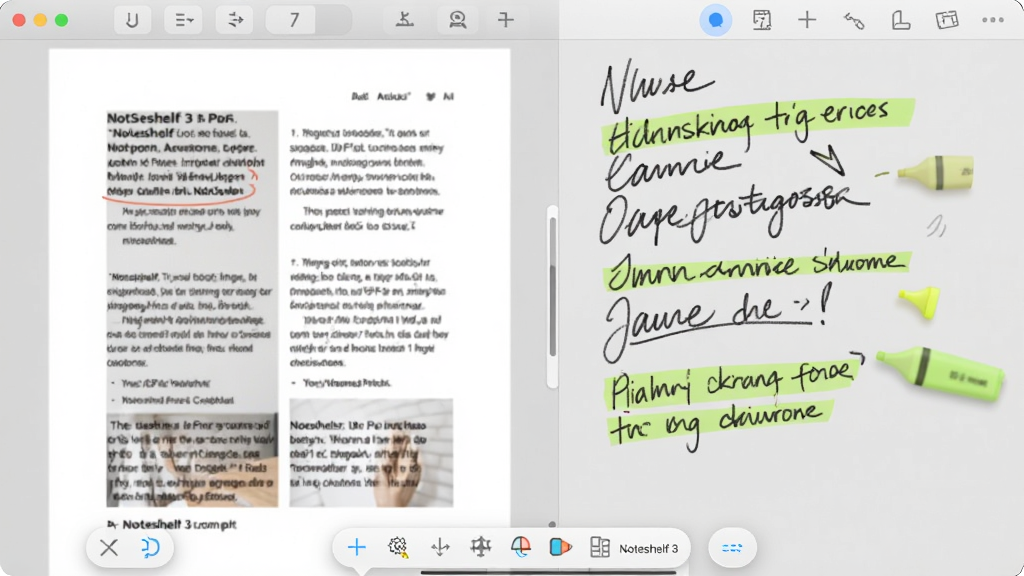
多格式导入与批注:
用户可以把 PDF、图片、Word 文档以及 PowerPoint 文件直接导入 Noteshelf 3 中,在原始版面上进行圈画、高亮、插入文本框与手写批注。对于学生和职场人士来说,这意味着课件、合同与报告都可以在同一处完成阅读与标注,省去了在多个应用之间来回切换的麻烦。批注内容会以独立图层保存,可以随时隐藏或删除,不会破坏原始文件内容,导出时也能选择是否包含批注层。
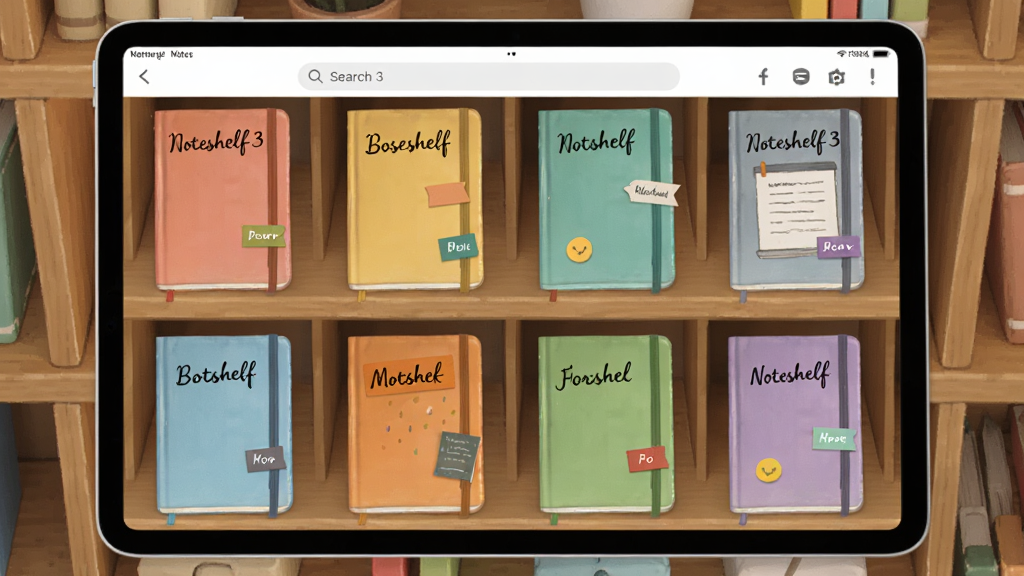
笔记本组织与搜索:
应用提供了书架式管理界面,支持创建多个笔记本架与分组,每个笔记本可以自定义封面、纸张类型与页面模板。手写内容可以通过关键词搜索快速定位,系统会对手写文字进行识别并建立索引,方便日后查找。对于记录量较大的用户,还可以为笔记本添加标签与颜色标记,配合置顶与收藏功能,让重要内容始终处于触手可及的位置。
云端同步与备份:
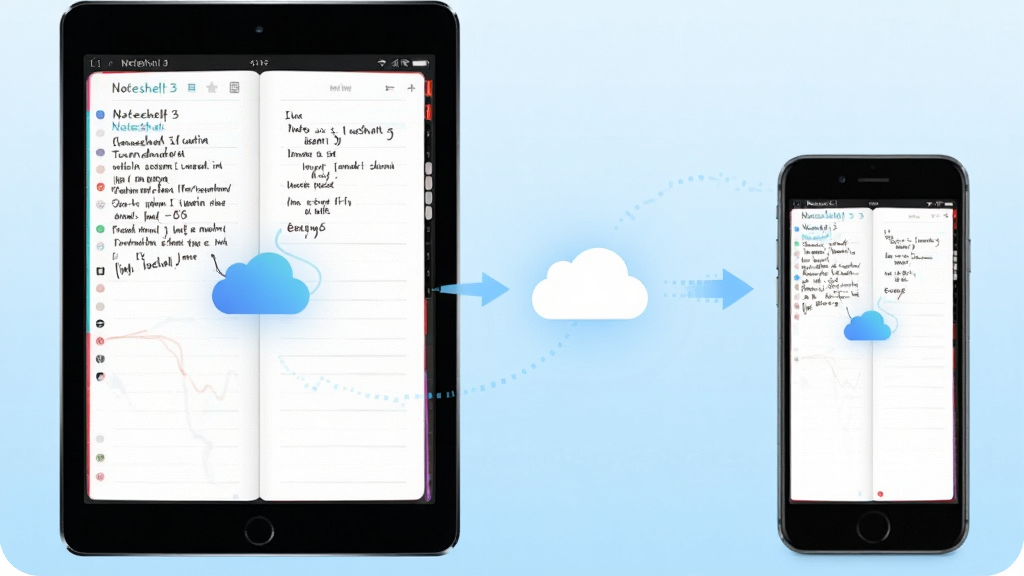
Noteshelf 3 支持将笔记本同步至云端存储服务,用户可以在不同设备之间接续查看与编辑同一份笔记。同步过程采用增量更新机制,只上传发生变化的部分,节省流量与等待时间。对于需要跨设备协作或经常更换手机的用户,这一功能可以降低资料丢失的风险。应用也提供本地备份与导出选项,支持将笔记本导出为 PDF 或图片格式,便于分享与归档。
上手须知与运行注意事项
| 项目 | 说明 |
| 设备适配 | 建议安卓 8.0 及以上系统,平板设备体验更佳,手机端同样可用 |
| 手写笔支持 | 兼容主流主动式电容笔,部分设备支持压感,普通手指书写也可用 |
| 权限设置 | 首次使用需允许存储权限用于导入导出,同步功能需网络权限 |
| 存储选择 | 建议预留至少 500MB 空间,笔记较多时优先使用云端同步释放本地容量 |
| 后台管控 | 同步期间避免频繁清理后台,否则可能导致同步中断需重新触发 |
| 闪退处理 | 若打开特定笔记本闪退,可尝试清理应用缓存或重新导入该文件 |
安装 Noteshelf 3 时,请优先选择官方渠道或可信下载站获取安装包,避免第三方修改版本带来的安全风险。安装前务必确认设备已开启“允许安装未知来源应用”权限,安装完成后建议关闭该权限以降低风险。首次启动时,应用会引导完成基础设置,包括默认纸张类型、笔迹颜色与同步账户登录,建议根据日常习惯调整,后续可在设置中随时修改。
移动端与平板端的操作逻辑基本一致,但平板端工具栏布局更宽松,适合双手操作;手机端则对工具栏做了收纳处理,书写区域更集中。如果书写时出现明显延迟,可以尝试在设置中降低墨迹渲染质量或关闭实时压感模拟。部分安卓设备在省电模式下会限制应用后台活动,导致同步失败或笔记保存延迟,建议将 Noteshelf 3 加入电池优化白名单。
定期导出重要笔记为 PDF 备份,是避免数据丢失的稳妥做法。若遇到导入 PDF 后无法批注的情况,可检查文件是否加密或损坏,必要时先在其他应用中重新保存一份再导入。应用内购买项目需登录对应账户,恢复购买时请确保网络稳定。
对于手写识别搜索功能,书写时尽量保持字迹清晰、行距适中,可以显著提升识别准确率。如果发现笔记页面加载缓慢,可以尝试减少单本笔记本的页数,拆分为多个笔记本管理。卸载应用前请确认所有笔记已同步或导出,否则本地数据将随应用一并清除且无法恢复。需要下载历史版本或查找兼容组件的用户,可在站内搜索“Noteshelf 3 安卓版”获取更多资源。
精选同类应用
Noteshelf 3 安装后打不开怎么办
安装后无法启动通常与系统版本或安装包完整性有关。先确认设备系统是否在安卓 8.0 以上,低于该版本可能无法正常运行。如果系统满足要求,尝试重新下载安装包覆盖安装,避免使用传输过程中损坏的文件。部分机型需要在设置中手动授予应用存储权限后才能正常初始化,权限未开启时应用可能卡在启动画面。若问题依旧,可清理应用数据后重启设备再试,注意清理数据会清除本地未同步的笔记。
Noteshelf 3 免费版和付费版有什么区别
免费版可以正常创建笔记本、手写记录与导入图片,但部分高级功能如 PDF 批注、云端同步与手写识别搜索可能需要解锁完整版才能使用。付费版通常以一次性购买或订阅形式提供,解锁后不再受功能限制,且后续更新一般包含在内。对于只是偶尔记录的用户,免费版已经够用;如果经常处理 PDF 或需要跨设备同步,建议考虑解锁完整版以获得更完整的体验。
Noteshelf 3 支持哪些手写笔
应用兼容大多数安卓设备可用的主动式电容笔,包括三星 S Pen、部分华为 M-Pencil 型号以及通用压感笔。不同设备对压感的支持程度不同,具体取决于硬件与系统驱动。没有手写笔时,用手指书写同样可以正常使用,只是线条粗细变化不如压感笔细腻。如果发现笔迹偏移,可以在应用设置中重新校准笔尖位置。




猜你喜欢
下载地址
Noteshelf 3(笔记手写)5.1.4 手写笔记
推荐合集
相关文章
用户评论
最新评论
- 应用信息
-
- 官网:暂无
- 包名:com.fluidtouch.noteshelf3
- 名称:Noteshelf 3
- 版本:5.1.4
- MD5:29cc4fd8847cf657b077a23b5a8e3b9e
- 推荐下载下载排行










- 最新应用




热门评论