
最近不少用iPhone的朋友问我,家里买了LifeSmart的智能开关和传感器,结果卡在第一步LifeSmart官方app下载ios版到底去哪装、怎么装完连不上。我自己前前后后帮亲戚装过五六台苹果设备,踩过的坑不算少,今天就把整个流程掰开揉碎讲一遍。不管你是刚入手LifeSmart的新手,还是换了新iPhone要重新配网的老用户,照着下面走基本不会出岔子。

一、LifeSmart官方app下载ios版,认准这个渠道别乱点
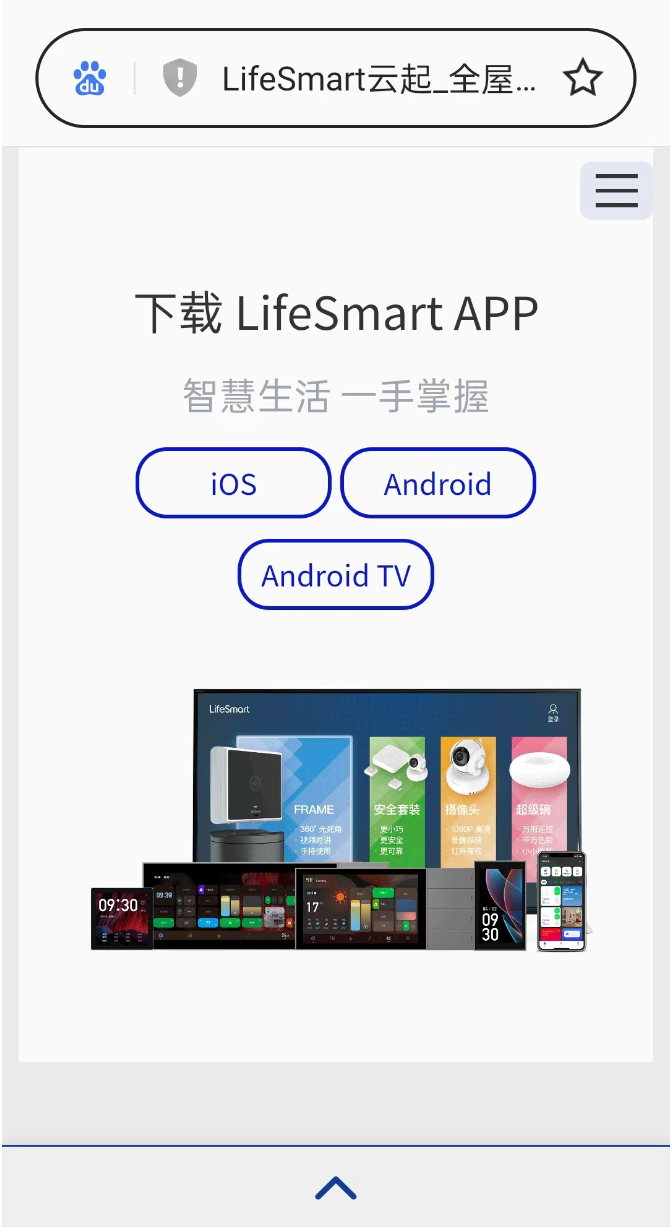
先说最关键的下载入口。苹果用户只有一个正规渠道,就是App Store。打开手机上的App Store,点右下角搜索,输入LifeSmart,认准开发者是杭州行至云起科技的那个,图标是深色底加彩色圆点。别去网页上搜什么“LifeSmart官方app下载ios版 破解版”,那些基本都是套壳广告,装完要么闪退要么偷跑流量。
我表弟上次就是图省事,在某个第三方站下了个描述文件,结果手机设置里多出一堆莫名其妙的信任证书,后来还原网络设置才清掉。所以这一步千万别偷懒。另外注意,App Store里有个名字很像的“LifeSmart Home”,那是海外版,国内设备大概率连不上,别下错。
下载速度慢的话,切一下WiFi或者用蜂窝数据试试,有时候是苹果服务器抽风,跟app本身没关系。装完之后先别急着打开,把定位权限和本地网络权限都给它,不然后面配网会一直卡在搜索设备那一步。
二、装完打不开?这几个坑我替你踩过了
装好LifeSmart官方app下载ios版之后,第一关是注册登录。建议用手机号注册,邮箱注册有时候收不到验证码。登录进去如果界面一直转圈,先检查系统版本,iOS 14以下的部分老机型确实带不动新版本,要么升级系统要么找旧版安装包,但旧版功能会缺。
还有一种情况是打开就闪退。我遇到过两次,一次是手机存储空间只剩几百兆,清点照片就好了;另一次是开了某个VPN,关掉之后正常。所以闪退先别怪app,看看是不是这两样东西在捣乱。
登录后添加设备,记得让手机连着2.4G的WiFi,5G频段很多智能设备不认。我邻居家就是全屋5G,折腾一晚上没连上,后来把路由器分了个2.4G出来,十秒钟就配对成功。这个细节说明书上写得小,但特别重要。
三、配网总失败?照着这个顺序来
配网环节是问得最多的。正确顺序是:先给设备通电,等指示灯快闪,然后在app里点右上角加号,选对应的设备类型。这时候app会提示你输入WiFi密码,输完等它自己连。如果一直卡在“正在连接”,把手机蓝牙打开再试一次,新版本app会借助蓝牙辅助配网,成功率高一截。
还有个小技巧,配网的时候手机离设备近一点,别隔两堵墙。我试过在客厅配卧室的传感器,死活连不上,拿到卧室门口一下就过了。另外LifeSmart官方app下载ios版每次大版本更新后,配网逻辑会微调,如果老方法不灵了,去app里的帮助中心看看最新指引,比网上搜的过期教程靠谱。
设备连上之后,记得给每个设备改个名字,比如“客厅主灯”“阳台传感器”,不然以后设备多了根本分不清哪个是哪个。场景联动也是在这个基础上设的,名字起得清楚,后面做自动化能省不少事。
四、日常使用中几个实用小提醒
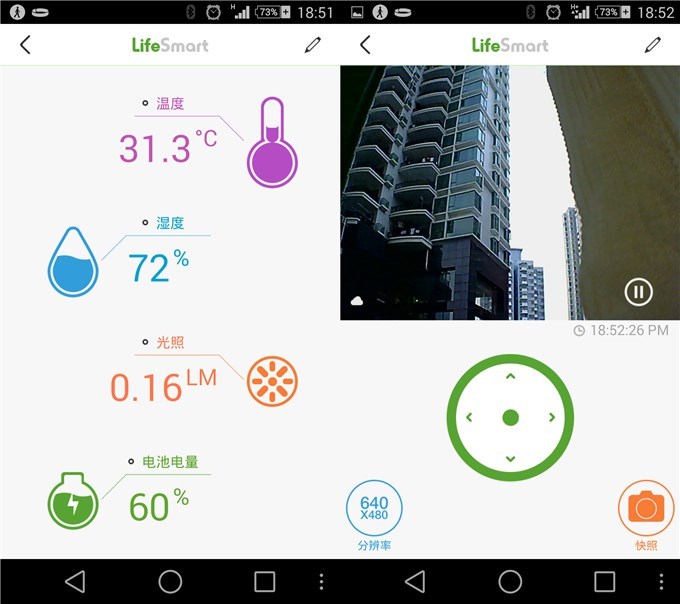
用顺了之后,建议把app的通知权限开全,不然设备报警你收不到。但如果你家设备多,通知会有点吵,可以在单个设备的设置里关掉不需要的推送。另外LifeSmart官方app下载ios版支持小组件,把常用场景放到桌面,点一下就能执行,比进app快得多。
最后说下更新。App Store里看到更新提示就直接更,别拖着。我有次拖了两个月没更新,结果新买的设备死活加不进去,更新完立马就好了。智能家居app跟设备固件是配套的,版本差太多容易出玄学问题。
差不多就这些。按这个流程走下来,LifeSmart官方app下载ios版从下载到正常使用,快的话十分钟搞定。要是还遇到啥奇葩问题,多半是网络环境的事,重启路由器能解决一大半。
推荐合集
相关文章





最新下载
 同盟神探1.55G休闲益智2026-09-21
 纸片森林手游下载安装最新版本(Evergrow)89.9M休闲益智2026-09-21
 雪道飞球游戏最新版本下载安装111.9M休闲益智2026-09-21
 加查之星官方正版下载安装211.1M休闲益智2026-09-21
 陷阱大师合并防御中文版下载安装(TrapMaster)98.8M休闲益智2026-09-21
 芋泥Neko37.3M社交网络2026-09-21
网友评论
最新评论
- 推荐阅读阅读排行
- 最新更新
- 推荐下载下载排行
-









热门评论