
炫屏助手

- 一键投屏,大屏视界更精彩
- 应用类型:
系统优化
应用大小:97.2M
更新时间:2026-09-20 20:35
- 应用平台:
Android
应用授权:免费
应用版本:2.0.12 传屏投屏工具
- 应用标签:



- 下载总览
- 应用截图
- 猜你喜欢
- 下载地址
- 相关文章
- 用户评论
应用介绍
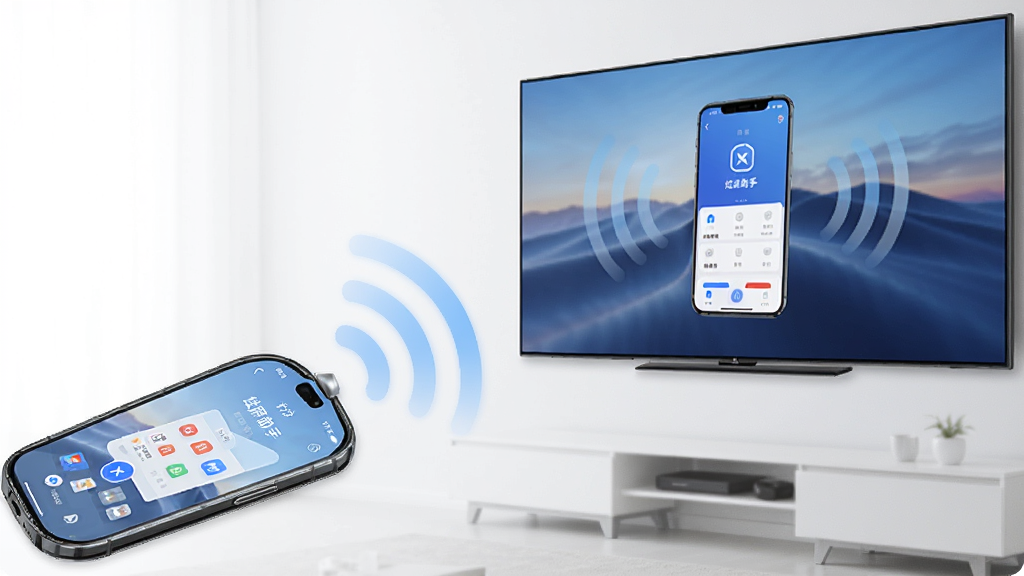
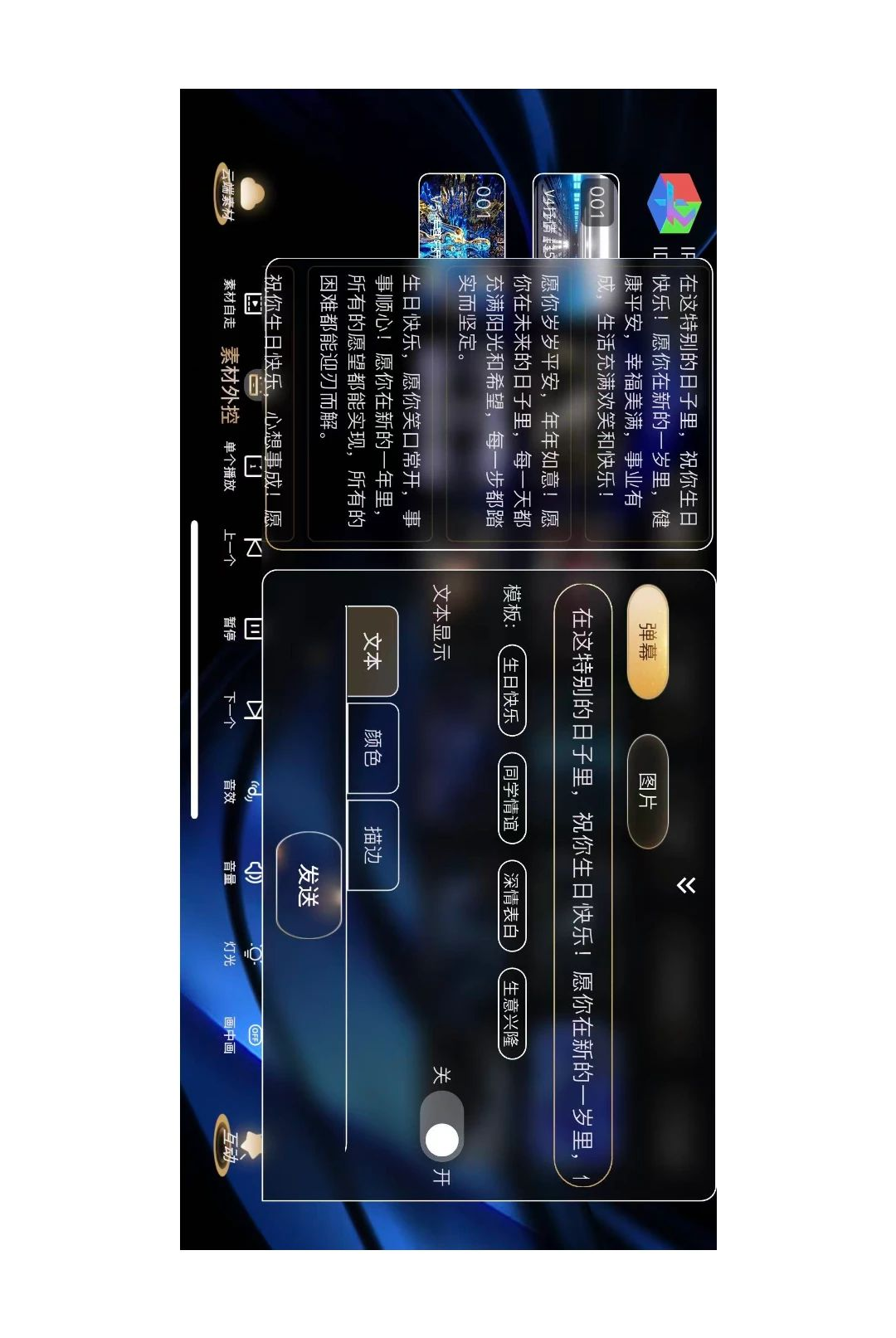
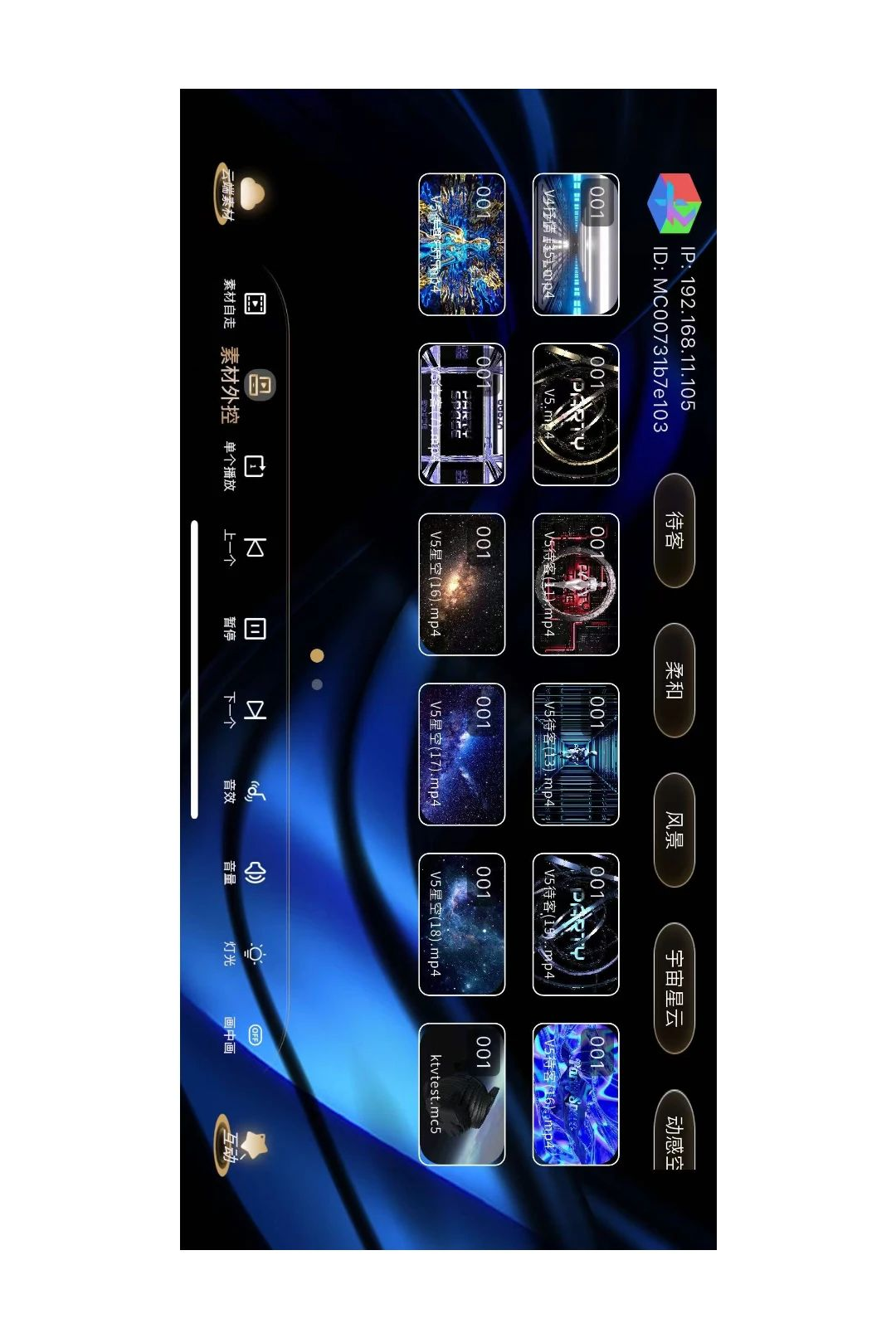
炫屏助手是一款专注于手机屏幕投射与多设备传屏的实用工具,旨在帮助用户轻松将手机画面同步到大屏设备上。无论是家庭娱乐、办公演示还是游戏直播,炫屏助手都能提供稳定流畅的投屏体验。该软件支持多种投屏协议,兼容市面上主流的智能电视、投影仪和电脑接收端,让您摆脱小屏幕束缚,畅享大屏视界。炫屏助手操作简便,无需复杂设置,一键即可完成连接,是您日常传屏需求的得力助手。
核心特色
一键快速投屏:
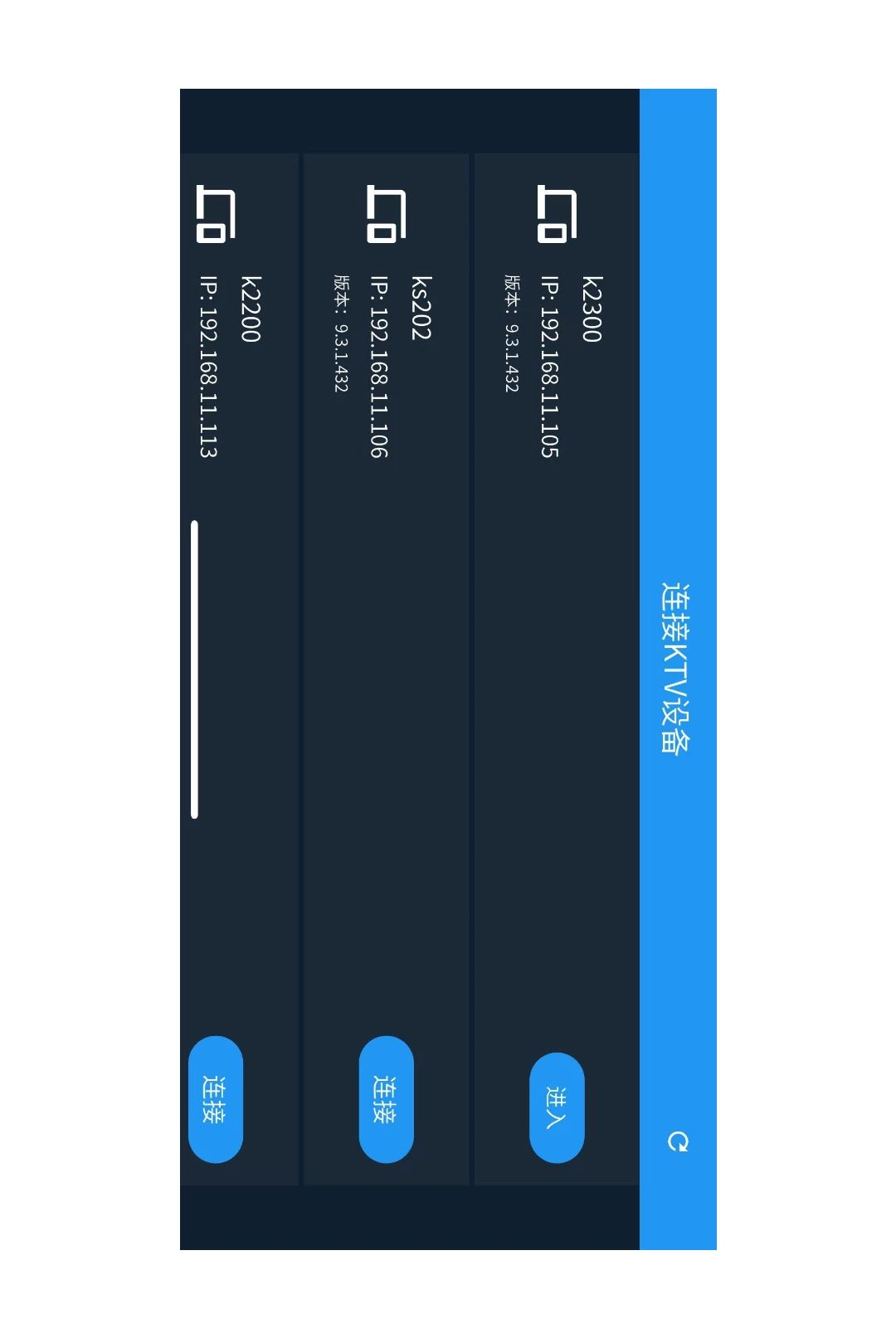
炫屏助手支持一键投屏功能,用户只需点击连接按钮,即可自动搜索附近可用的接收设备,无需繁琐的IP输入或网络配置。无论是安卓手机还是平板,都能在几秒内完成屏幕投射,大大提升了使用效率。该功能特别适合需要快速分享内容的场景,如会议汇报或课堂展示。
多设备兼容:
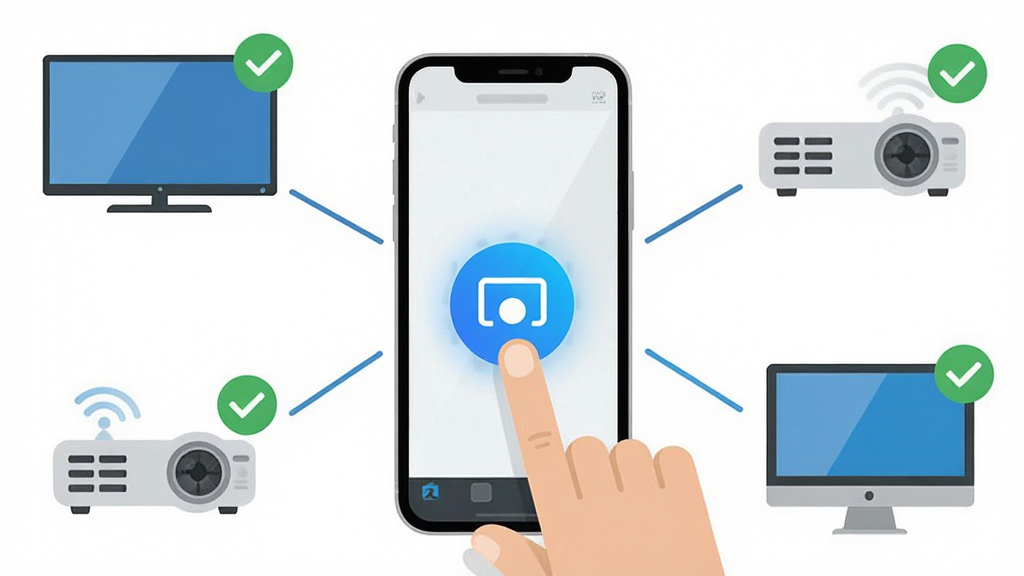
炫屏助手广泛兼容各类智能设备,包括智能电视、网络机顶盒、投影仪以及Windows和Mac电脑。无论您身处何种环境,都能找到合适的接收端进行投屏。软件内置了多种投屏协议,如Miracast、DLNA和AirPlay,确保不同品牌设备之间的互联互通。
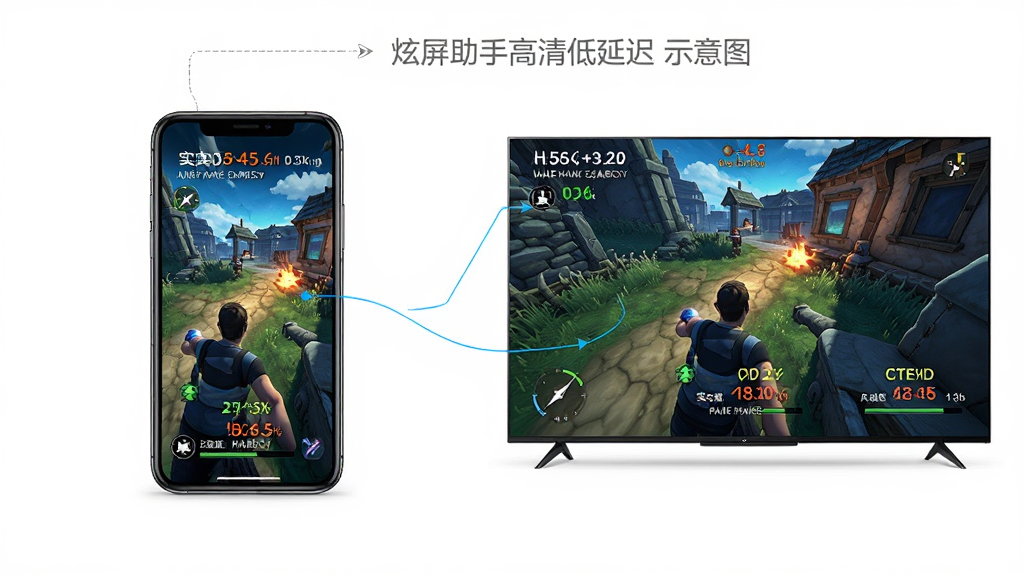
高清低延迟:
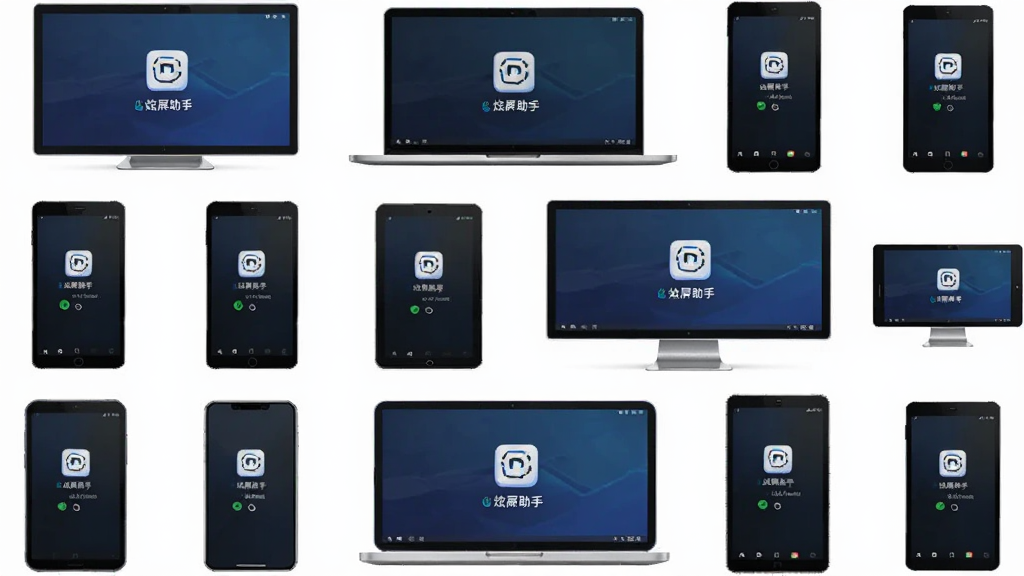
炫屏助手采用先进的图像编码技术,在保证画质清晰的同时,有效降低传输延迟。无论是观看高清视频还是进行实时游戏操作,都能获得流畅顺滑的体验。软件还会根据网络状况自动调整码率,确保投屏过程稳定不卡顿。
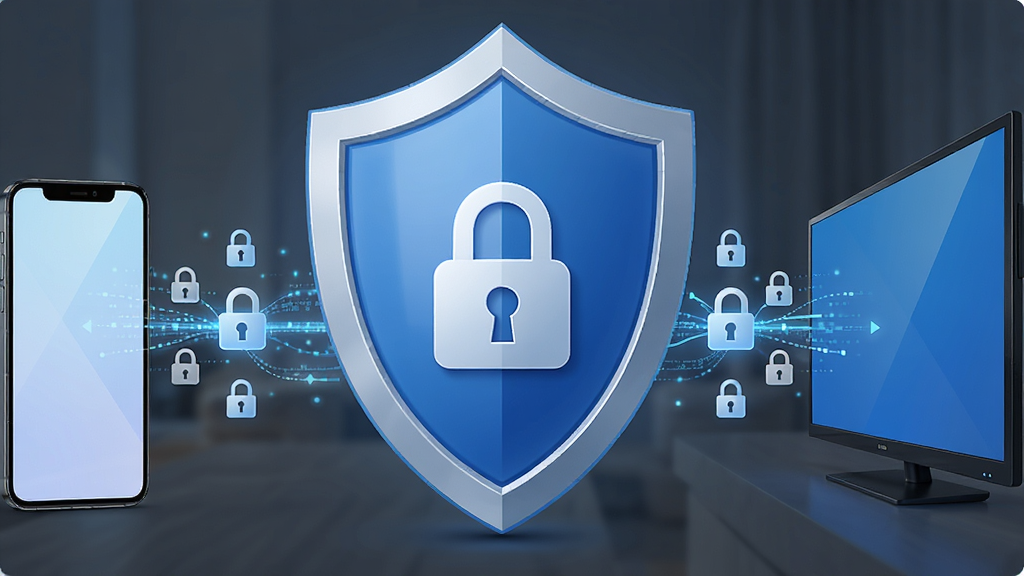
隐私保护:
炫屏助手注重用户隐私安全,投屏过程中采用加密传输,防止屏幕内容被恶意截取。同时,软件不会收集用户的个人敏感信息,所有投屏数据仅在本地网络内传输,确保您的隐私安全无忧。
使用指南
| 功能项目 | 详细说明 |
| 设备适配 | 炫屏助手支持Android 5.0及以上版本的手机和平板,接收端需支持Miracast或DLNA协议。对于苹果设备,可通过AirPlay镜像进行投屏。 |
| 安装避坑 | 下载安装包时,请务必选择官方渠道,避免安装捆绑了恶意插件的版本。安装前请确保手机已开启“允许安装未知来源应用”权限。 |
| 权限设置 | 首次运行炫屏助手时,需要授予存储、网络和悬浮窗权限。悬浮窗权限用于显示投屏控制按钮,存储权限用于缓存投屏数据。 |
| 存储选择 | 建议将炫屏助手安装在手机内部存储中,避免安装在SD卡上导致读取速度慢或权限错误。定期清理缓存可提升运行速度。 |
| 运行优化 | 投屏时请保持手机和接收端在同一Wi-Fi网络下,并尽量靠近路由器。关闭其他占用带宽的应用,如在线视频、大型下载等。 |
| 后台管控 | 为防止投屏过程中断,请将炫屏助手加入电池优化白名单,避免被系统自动清理后台。可在手机设置-电池-应用启动管理中设置。 |
| 使用禁忌 | 请勿在投屏过程中随意切换网络或关闭Wi-Fi,否则会导致连接中断。避免在投屏时接听电话,部分手机可能会中断投屏。 |
| 常见报错 | 若出现闪退,请尝试清除应用数据或重新安装。若投屏黑屏,请检查接收端是否切换到了正确的信号源。若卡顿,请降低投屏分辨率或重启路由器。 |

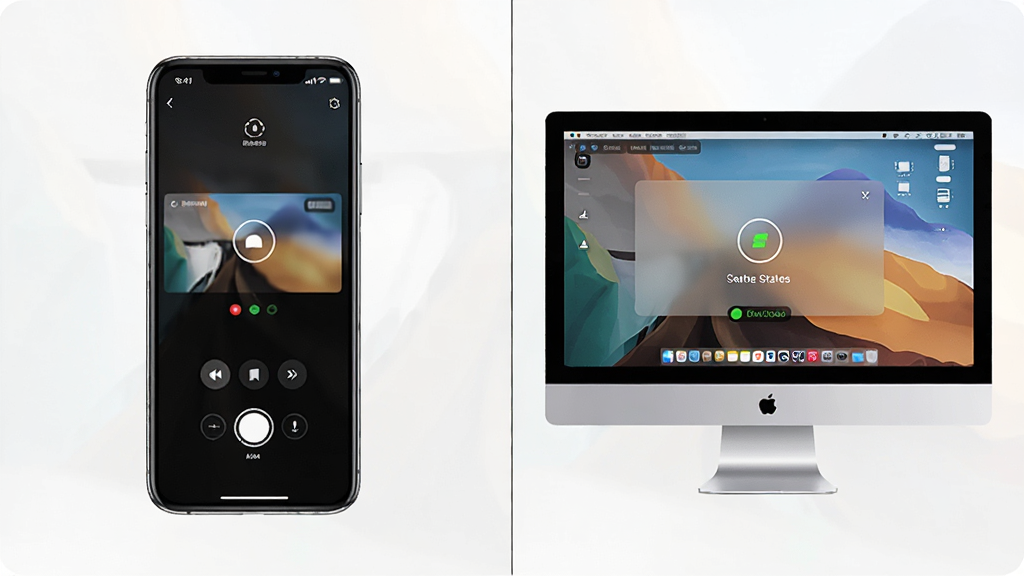
移动端与电脑端操作存在一定差异。在手机上,您可以直接通过炫屏助手APP发起投屏,操作界面直观,适合触控操作。而在电脑端,您可能需要安装接收端软件,并通过浏览器或专用客户端进行连接。对于电脑接收端,建议使用有线网络连接以获得更稳定的投屏效果。此外,部分智能电视需要手动开启“屏幕镜像”或“无线显示”功能,才能在炫屏助手中被搜索到。如果在搜索设备时找不到接收端,请检查防火墙设置,确保投屏所需的端口未被屏蔽。若缺少必要的解码组件,可在站内搜索“投屏解码器”获取相关资源。
同类软件推荐
| 软件名称 | 功能优势 | 评分 |
| 乐播投屏 | 支持多平台,投屏稳定 | ★★★★★ |
| 快投屏 | 无需网络,热点直连 | ★★★★☆ |
| 投屏大师 | 支持4K高清投屏 | ★★★★☆ |
| ApowerMirror | 电脑控制手机,反向投屏 | ★★★★★ |
| 幕享 | 免费无水印,多端互动 | ★★★★☆ |
炫屏助手是不是安全吗
炫屏助手是一款正规的投屏工具,不包含恶意代码或病毒。它仅在本地网络内传输屏幕数据,不会将您的个人信息上传至服务器。但请务必从官方渠道下载,避免使用破解版或修改版,以免引入安全风险。安装时注意查看权限请求,如发现异常权限可拒绝授予。
炫屏助手怎么连接电视
首先确保手机和电视连接在同一Wi-Fi网络下。打开炫屏助手,点击“搜索设备”按钮,在列表中找到您的电视名称并点击连接。部分电视需要先在设置中开启“无线显示”或“屏幕镜像”功能。如果搜索不到,可尝试重启电视和路由器,或使用手机热点直连方式。
炫屏助手如何下载安装
您可以在本站搜索“炫屏助手”获取最新安装包,下载完成后点击安装即可。安装前请确保手机已开启“允许安装未知来源应用”权限。安装完成后,打开应用并授予必要的存储和网络权限,即可开始使用。


猜你喜欢
下载地址
炫屏助手2.0.12 传屏投屏工具
推荐合集
相关文章
- 应用信息
-
- 官网:暂无
- 包名:com.mooncell.ktvmagic
- 名称:炫屏助手
- 版本:2.0.12
- MD5:9b7af40f405cfa5543c77d54d4f5ab08
- 推荐下载下载排行










- 最新应用





热门评论