
最近好多人在后台问BLE蓝牙助手怎么用,说连半天连不上,要么搜不到设备,要么连上了发数据没反应。其实这工具本身不复杂,关键是一些小细节容易踩坑。今天就把我用BLE蓝牙助手调试各种蓝牙模块的经验整理出来,从下载安装到收发数据,一步步说清楚,新手跟着做基本都能搞定。
先搞清楚你的设备到底支不支持BLE
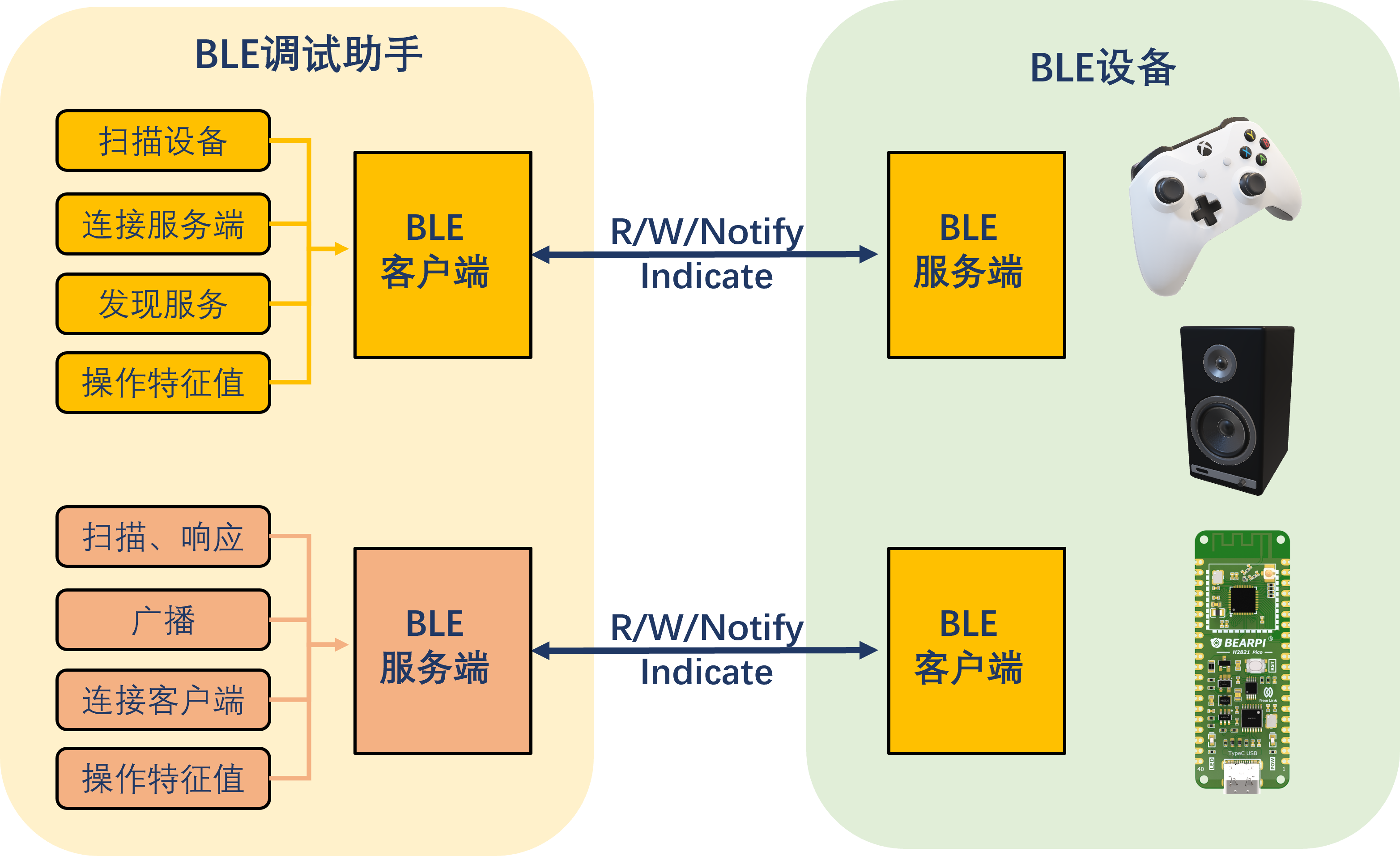
很多人第一步就卡住了,打开BLE蓝牙助手搜不到自己的设备,急得不行。先别慌,确认一下你要连的东西是不是低功耗蓝牙。经典蓝牙和BLE是两码事,像一些老款音箱、车载免提用的是经典蓝牙,BLE蓝牙助手搜不到很正常。另外安卓手机要开定位权限,安卓6.0以后蓝牙扫描必须给定位权限,这坑我踩过,找了半小时才发现是权限没开。
还有一点,如果你连的是自己开发的模块,确认固件已经烧进去并且广播开起来了。我有次调试一个nRF模块,死活搜不到,最后发现是广播间隔设太长,手机端刷新慢,等一会儿才出来。
BLE蓝牙助手连接设备的正确姿势
打开BLE蓝牙助手,首页一般会直接进扫描界面。点扫描按钮,等几秒设备列表就出来了。这里注意,有些设备名字是空的或者显示一串MAC地址,别惊讶,这很正常,很多模块默认不广播名称。看到你的设备后点一下连接,如果提示服务发现失败,先断开重连一次,有时候是缓存问题。
连接成功后,BLE蓝牙助手会列出所有服务和特征值。UUID一大堆看着头大对吧?其实你只需要关心能读、能写、能通知的那几个。一般厂商会告诉你哪个UUID用来发数据哪个用来收数据。如果没文档,就一个个试,找到带Write属性的写数据,带Notify属性的开通知收数据。

收发数据总失败?这几个坑我替你踩过了
写数据没反应,先看格式对不对。BLE蓝牙助手一般支持Hex和文本两种模式,你发AT指令就用文本模式加换行,发二进制数据就切Hex。有次我调一个心率模块,发过去没反应,后来发现是没加回车换行符,加上就通了。
收数据乱码的话,检查一下编码格式。有些设备发的是GBK,你按UTF-8解就是乱码。BLE蓝牙助手里面可以切编码,试一下就好了。另外通知记得手动打开,点那个带Notify属性的特征值旁边的订阅按钮,不点的话数据不会推过来。
还有连接不稳定、老掉线的问题,把手机蓝牙关掉重开,或者把BLE蓝牙助手后台清掉重新进。安卓这边蓝牙栈有时候会抽风,重启大法好。

进阶玩法:用BLE蓝牙助手做固件升级和透传测试
玩到后面你会发现BLE蓝牙助手不只是调试工具。有些模块支持OTA升级,你可以用BLE蓝牙助手把固件文件分包发过去,不过这个要算好MTU大小,一般默认23字节,超过要协商。透传测试就更简单了,连上之后手机发什么模块就转发什么,用来验证串口透传稳不稳定特别方便。
最后说一句,BLE蓝牙助手在各大应用商店都能下到,认准图标别下错了。调试的时候耐心点,蓝牙这东西有时候就是玄学,多试几次就通了。希望这篇教程能帮你少走点弯路,有问题的评论区聊。
推荐合集
相关文章





最新下载






- 推荐阅读阅读排行
- 最新更新
-
- 朴数理财app手机版官方下载入口10-02
- 一手货源批发网app官方下载正版安装09-20
- 照片抠图高手软件免费下载一键搞定09-12
- 长江君业官网平台入口及最新招聘信息查询09-09
- 手机QQ最新版官方下载安装2025免费安卓版09-09
- 华购生活华值app官方下载正版,安全便捷生活服务平台09-09
- 快递物流速查单号一键查询跟踪09-09
- 海信云教室app下载安装手机版,在线课堂互动学习更高效09-09
- 智慧工程云平台助力项目高效协同管理09-09
- 商店管家餐饮收银软件收银台管理系统09-09
- 推荐下载下载排行
-









热门评论