
通达OA

- 协同办公好帮手,流程审批更高效
- 应用类型:
管理软件
应用大小:109.1M
更新时间:2026-09-19 14:48
- 应用平台:
Windows
应用授权:免费
应用版本:{package_version_name} 协同办公管理
- 应用标签:
- 相关下载
 Listary管理软件 / 4.6M / Windows
 管家乐商业管理系统迷你版管理软件 / 59.8M / Windows
 睿祺美容美发管理软件管理软件 / 143.8M / Windows
 傲梅恢复之星管理软件 / 138.0M / Windows
- 下载总览
- 应用截图
- 猜你喜欢
- 下载地址
- 相关文章
- 用户评论
应用介绍
通达OA是一款面向企事业单位的协同办公管理软件,致力于为用户提供高效、稳定、安全的信息化办公解决方案。作为国内协同管理软件领域的知名品牌,通达OA将日常办公中常见的流程审批、文件流转、日程管理、即时通讯、公告通知等核心功能整合于统一平台,帮助组织打破信息孤岛,提升团队协作效率。无论是中小型企业还是大型集团单位,均可通过通达OA实现办公流程的规范化、数字化与智能化管理。该版本适配Windows操作系统,安装部署灵活便捷,界面简洁友好,操作逻辑贴合国内用户使用习惯,是众多单位推进无纸化办公与数字化转型的优选工具。

核心特色
流程审批自定义:
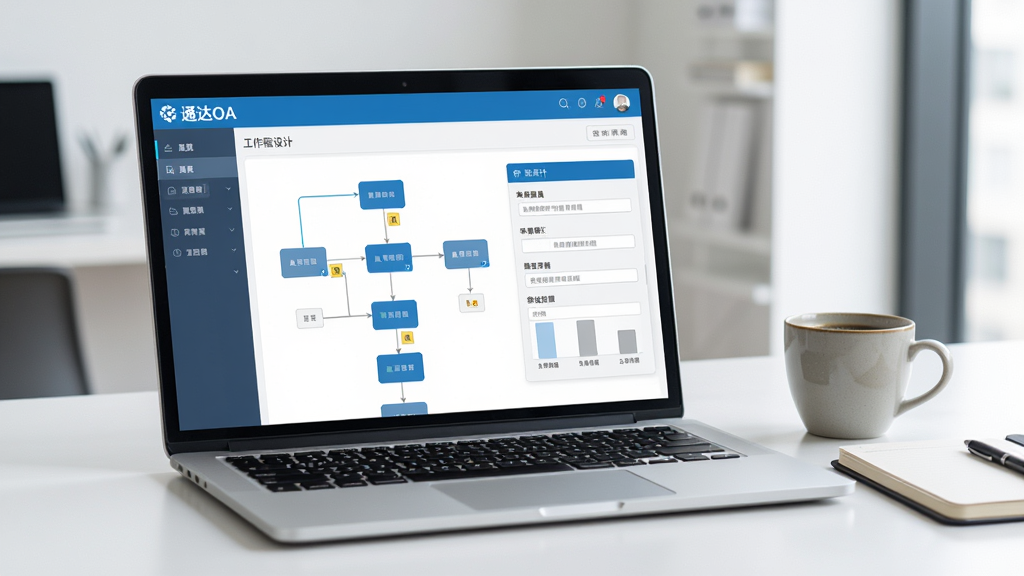
通达OA提供强大的工作流引擎,用户可根据单位实际管理需求,灵活自定义各类审批流程,如请假、报销、采购、用章等。支持多级审批、条件分支、会签、转办等复杂场景,流程节点可视化拖拽配置,无需编写代码即可快速搭建。审批过程全程留痕,进度实时可查,大幅缩短传统纸质审批的流转周期,让管理更加规范透明。
协同办公与即时通讯:
软件内置即时通讯模块,支持文字、表情、文件传输、群组讨论等多种沟通方式,方便同事之间快速交流工作事项。同时集成公告通知、新闻发布、日程共享、任务分配等协同功能,重要信息一键触达全员,避免信息传递遗漏。用户可在同一平台完成沟通与事务处理,减少多软件切换带来的效率损耗。

文档管理与知识沉淀:
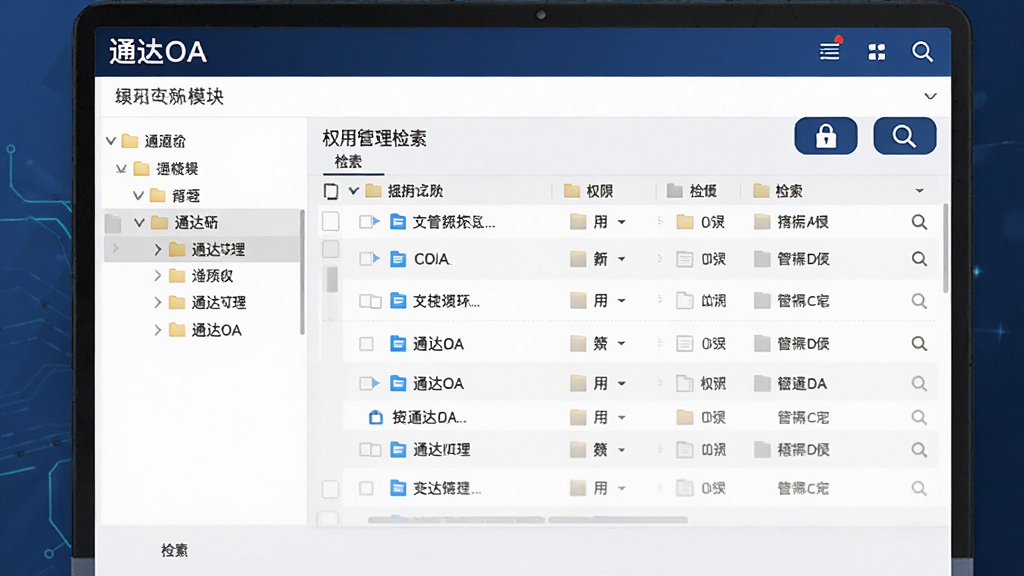
通达OA提供企业级文档管理中心,支持文件夹分级管理、权限精细化控制、版本追溯、在线预览与全文检索。员工可将工作文档、制度规范、项目资料等统一上传至系统,实现知识的积累与共享。文档借阅、下载、编辑等操作均有日志记录,有效保障单位核心资料的安全性与可控性。
移动办公与多端同步:
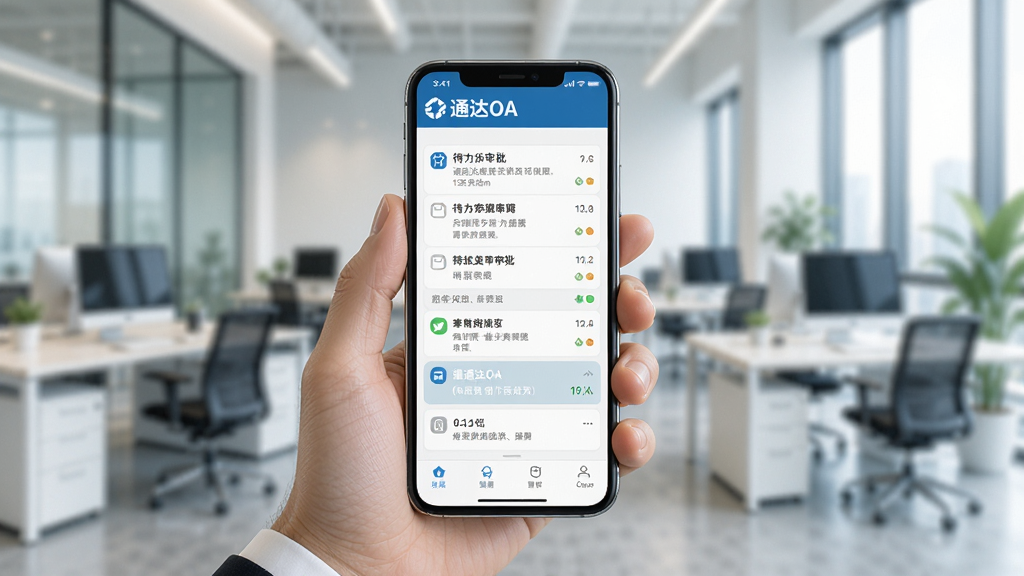
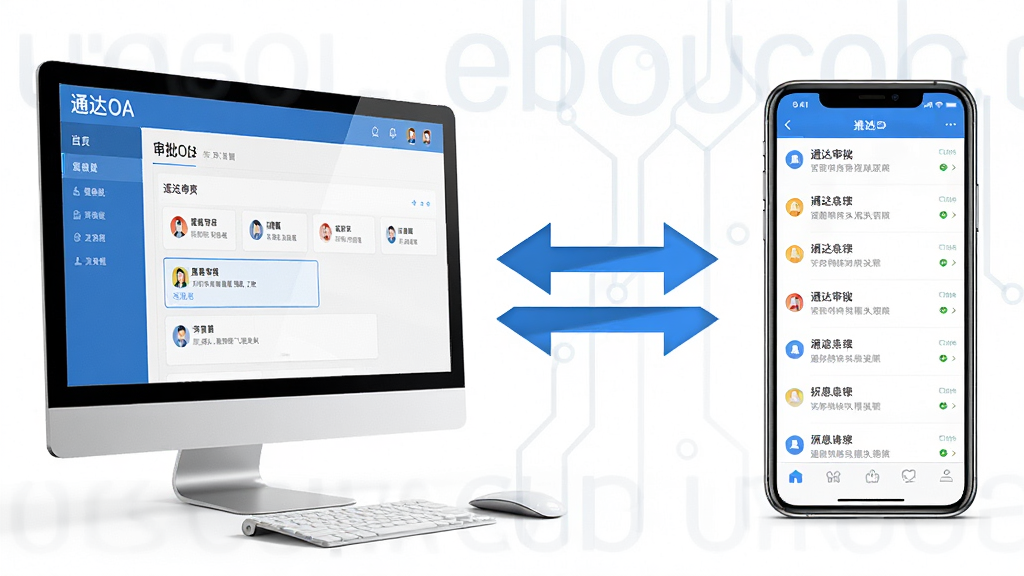
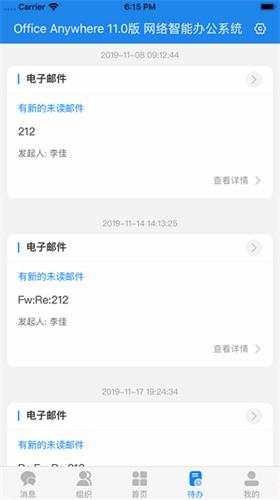
通达OA支持手机端与电脑端数据实时同步,用户可通过手机浏览器或专用客户端随时随地处理待办审批、查看邮件、阅读公告、参与讨论。移动端界面针对触屏操作进行优化,常用功能一键直达,让办公不再受时间和地点限制,出差在外也能轻松掌握工作进度。
软件用法与操作说明
| 功能模块 | 操作路径 | 核心说明 |
|---|---|---|
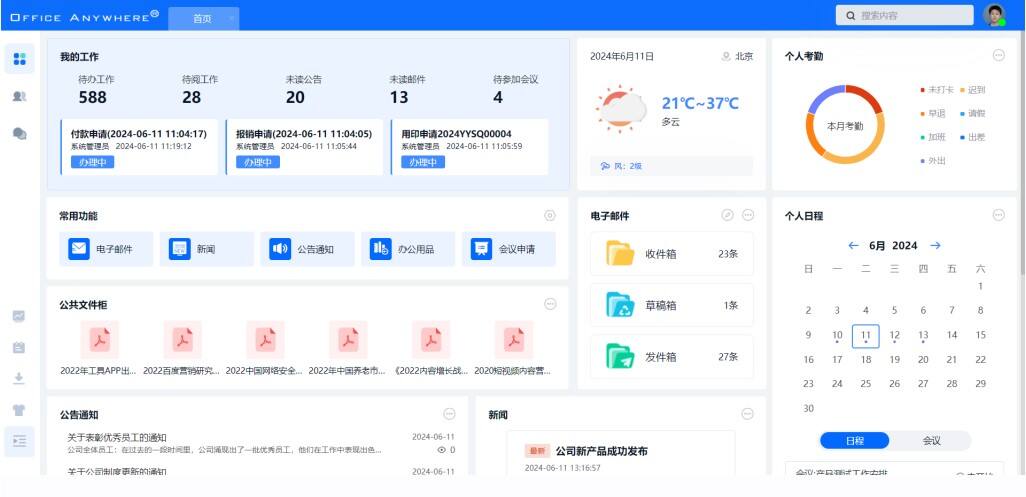
| 待办审批 | 首页 → 待办工作 | 集中查看待处理流程,点击进入可查看表单详情并进行同意、驳回、转办等操作,审批意见务必填写清晰,便于后续追溯。 |
| 公告通知 | 信息中心 → 公告通知 | 查看单位发布的各类通知公告,支持按时间、部门筛选,重要公告可标记为已读并收藏,方便日后查阅。 |
| 日程管理 | 个人办公 → 日程安排 | 可新建日程、设置提醒时间与共享范围,支持日视图、周视图、月视图切换,建议提前设置好提醒以免遗漏重要事项。 |
| 文件传输 | 即时通讯 → 发送文件 | 支持向单个同事或多个群组发送文件,注意单个文件大小限制,超大文件建议使用文档中心共享方式。 |
| 系统设置 | 控制面板 → 个人设置 | 可修改密码、设置签名、调整消息提醒方式,建议定期更换登录密码以保障账号安全。 |
新手避坑指南
初次接触通达OA的用户,建议先从电脑端入手熟悉整体界面布局与菜单结构,待基本操作熟练后再使用移动端处理紧急事务。
电脑端安装时,务必关闭杀毒软件的实时拦截功能,避免安装程序被误删导致部署失败;安装路径尽量选择非系统盘,预留充足磁盘空间。
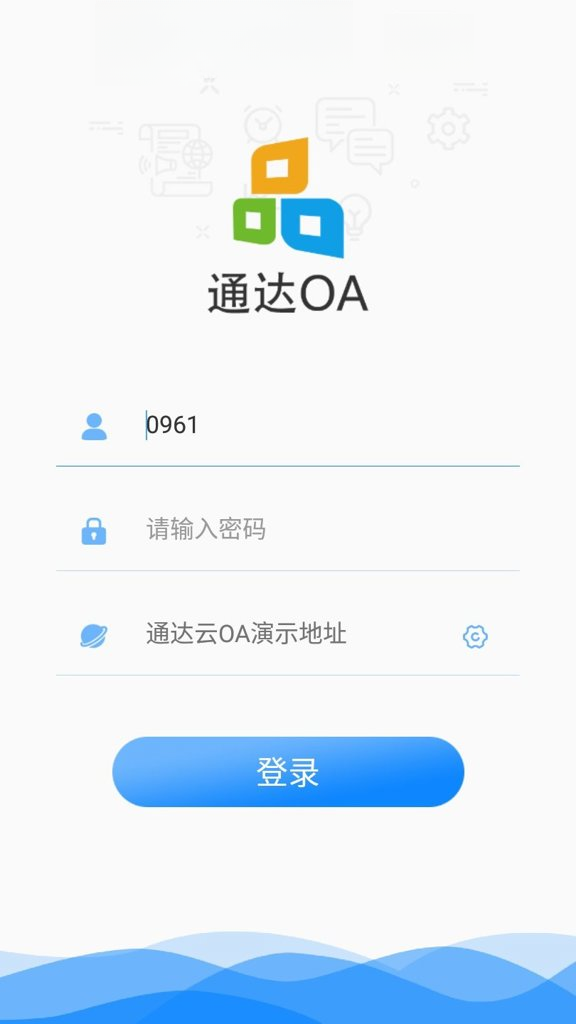
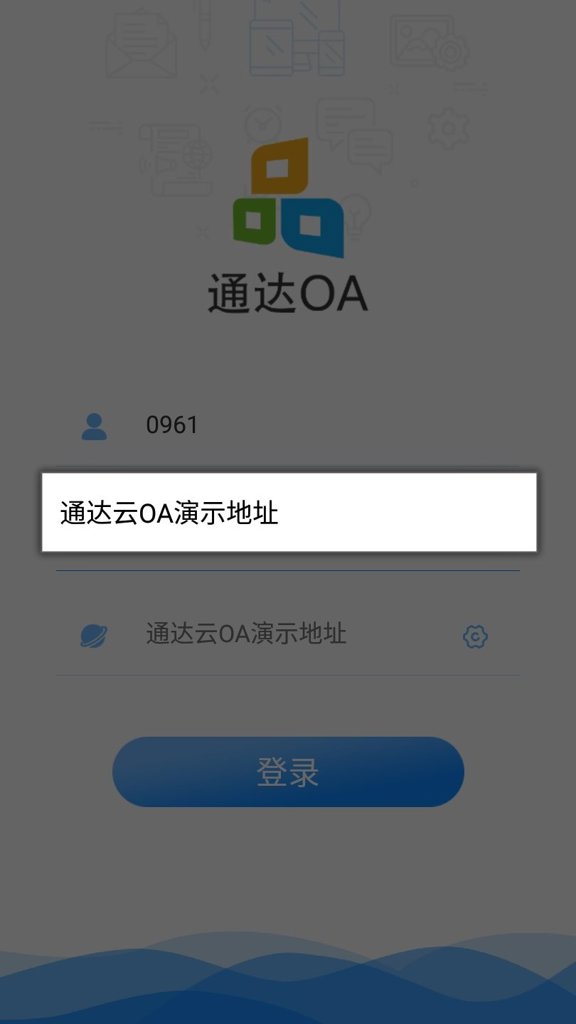
移动端使用前需向单位管理员获取正确的服务器地址与端口号,建议在WiFi环境下完成首次配置与数据同步,避免消耗过多流量。
若遇到页面加载缓慢或闪退现象,可尝试清理浏览器缓存或APP缓存后重新登录;定期检查网络连接是否稳定,内网访问时确认是否已连接单位VPN。
权限方面,普通用户仅能查看权限范围内的数据,切勿使用他人账号登录或越权访问敏感信息,以免触发安全审计。
存储路径建议保持默认,如需更改请确保目标文件夹具有读写权限,否则可能导致附件上传失败。
若系统提示缺少某类运行组件,可在站内搜索“通达OA运行环境组件”获取对应依赖安装包进行补全。
对于频繁出现的报错弹窗,建议截图记录错误代码后联系单位IT管理员协助排查,不要随意修改系统配置文件。
精选同类应用
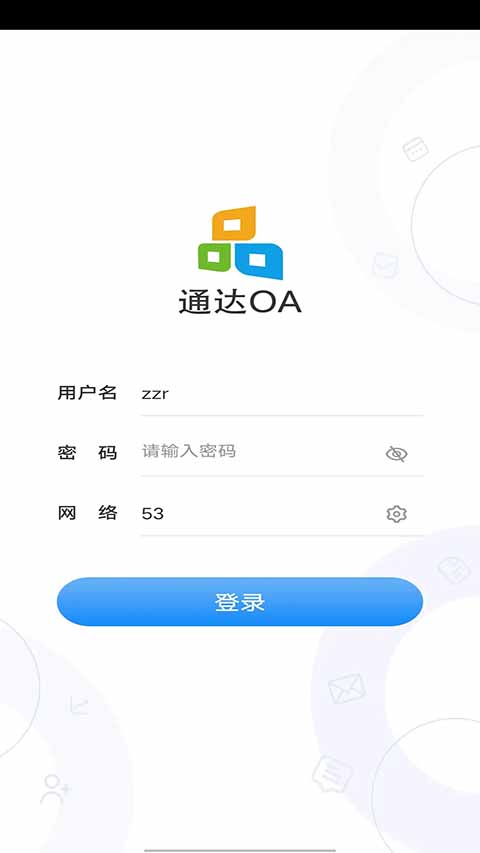
通达OA手机版网络设置怎么弄
手机版网络设置是很多新用户遇到的第一个门槛。首先需要向单位系统管理员确认服务器地址,通常是一个IP地址加端口号的组合,例如“192.168.1.100:8080”。打开通达OA手机客户端后,在登录界面找到“服务器设置”或“网络设置”入口,将管理员提供的地址准确填入。如果单位有外网访问需求,还需确认是否开通了外网映射或VPN通道。填写完成后点击测试连接,若提示成功即可返回登录界面输入账号密码。若连接失败,请依次检查手机是否与服务器在同一网络环境下、地址端口是否输入错误、服务器端服务是否正常启动。部分单位使用域名访问,此时直接输入域名即可,无需再加端口号。需要特别注意的是,不要随意扫描不明来源的二维码进行配置,以免连接到仿冒服务器造成信息泄露。
通达OA地址怎么获取
通达OA的访问地址通常由单位信息化管理部门或IT管理员统一分配和告知。获取途径主要有以下几种:一是入职时由人事部门或IT部门提供的系统使用手册中会明确标注登录地址;二是向身边同事询问,已在使用系统的同事可直接分享正确的访问链接;三是查看单位内部办公区张贴的系统操作指引海报。对于电脑端,地址一般表现为“http://服务器IP或域名”的格式;对于手机端,则需在APP的服务器设置中填入相同地址。如果单位部署在云端,管理员可能会提供一个专属的二级域名。若确实无法获取,建议直接联系单位IT支持人员,不要尝试通过非官方渠道猜测或搜索地址,以免误入钓鱼网站。拿到地址后建议妥善保存,方便日后快速登录。
通达OA办公软件手机版下载
通达OA手机版可通过多种正规渠道获取。用户可以访问通达OA官方网站的下载专区,根据手机操作系统选择对应的安卓版或iOS版安装包。安卓用户也可在各大主流应用市场搜索“通达OA”进行下载安装,iOS用户则可直接在App Store中搜索获取。下载前请确认手机系统版本满足软件运行要求,安卓建议7.0及以上,iOS建议12.0及以上。安装过程中,请务必允许应用获取必要的存储与网络权限,否则可能导致无法正常接收文件或登录失败。安装完成后打开APP,按照提示完成服务器地址配置即可使用。如果在应用市场搜索不到,可能是单位使用了定制版本,此时应向管理员索取专用安装包。建议始终从官方或单位指定渠道下载,避免安装来路不明的修改版,保障办公数据安全。

猜你喜欢
下载地址
通达OA{package_version_name} 协同办公管理
推荐合集
相关文章
- 应用信息
-
- 官网:暂无
- 包名:通达OA
- 名称:通达OA
- 版本:1.0
- MD5:5a03b877e316a9d1970840ac93c8baf9
- 推荐下载下载排行







- 最新应用


热门评论