
LICEcapGIF屏幕录制工具

- 轻量GIF录屏工具,操作简单即开即用
- 应用类型:
媒体工具
应用大小:228KB
更新时间:2026-09-18 10:41
- 应用平台:
Windows
应用授权:免费
应用版本:{package_version_name} 轻量录屏工具
- 应用标签:


- 下载总览
- 应用截图
- 猜你喜欢
- 下载地址
- 相关文章
- 用户评论
应用介绍
LICEcap是一款极致轻量的屏幕录制小工具,专注于将屏幕上的操作过程直接保存为GIF动画格式。它由Cockos公司开发,体积仅几百KB,无需安装庞大运行库即可快速启动。用户打开软件后,只需拖动透明窗口框选需要录制的屏幕区域,点击录制按钮,就能把软件操作、游戏片段、教程演示等内容实时生成GIF文件。与传统的视频录制软件不同,LICEcap生成的GIF文件体积小、兼容性强,可以直接插入网页、聊天窗口、文档中播放,无需额外解码器。对于需要制作操作教程、反馈Bug、分享搞笑瞬间的用户来说,LICEcap提供了一种即开即用、零学习成本的解决方案。本文将为各位详细讲解LICEcap的下载、安装、使用技巧以及常见问题处理,帮助新手快速上手这款经典小工具。
核心特色
极简轻量的录制体验:
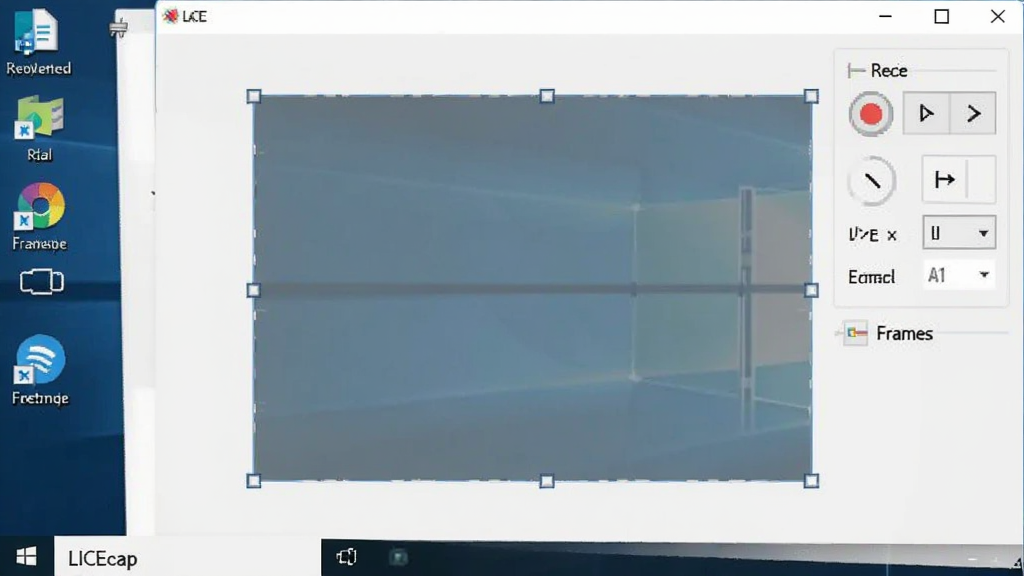
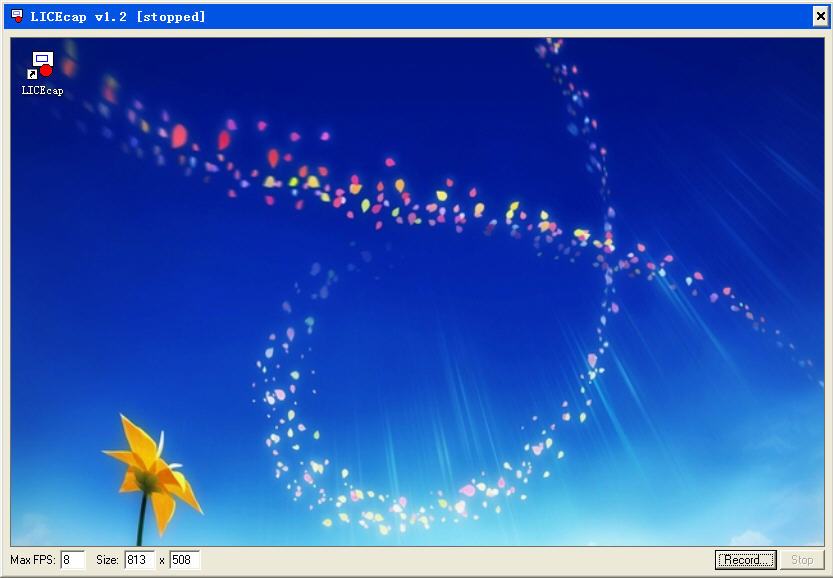
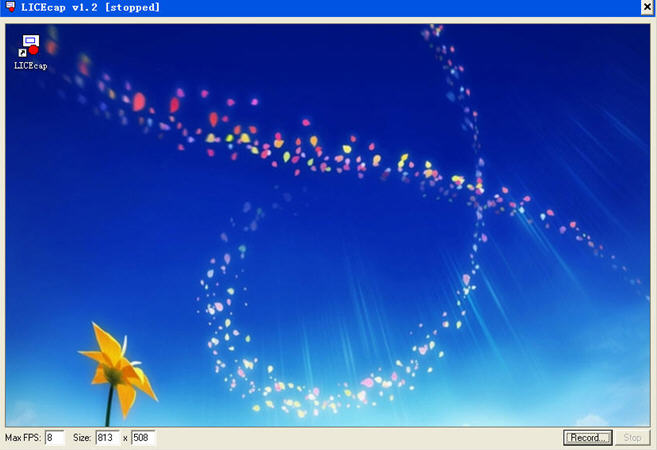
LICEcap的安装包体积非常小,下载后无需复杂安装过程,解压即可运行。软件界面极其简洁,主窗口就是一个可拖拽调整大小的透明框,用户将其对准需要录制的区域后点击Record按钮即可开始录制。整个操作流程不超过三步,即便是从未使用过录屏软件的新手也能在十秒内掌握。同时软件占用系统资源极低,在录制过程中几乎不会影响其他程序的正常运行,适合在低配置电脑上使用。
直接输出GIF格式:
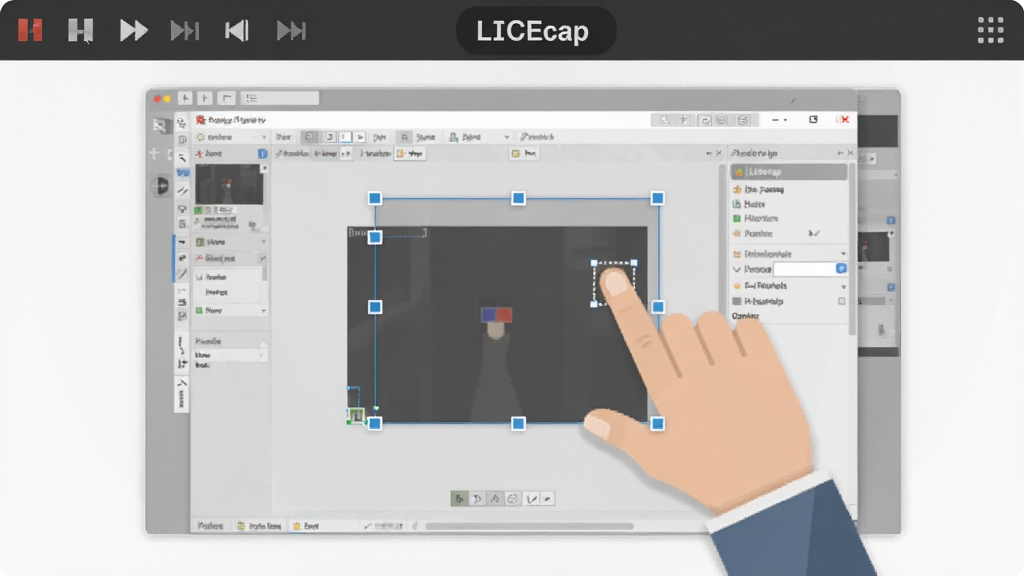
与市面上大多数录屏软件默认输出MP4不同,LICEcap直接将录制内容保存为GIF动画文件。GIF格式具有广泛的兼容性,可以无缝嵌入网页、论坛帖子、聊天软件、Word文档、PPT演示等多种场景,无需对方安装任何播放器即可查看。此外LICEcap在录制过程中支持实时调整帧率,用户可以根据实际需要设置每秒录制的帧数,从而在文件体积和流畅度之间取得平衡。
灵活的录制区域调整:
LICEcap允许用户在录制前和录制中自由调整录制区域的大小和位置。只需拖动透明窗口的边缘即可改变录制范围,拖动标题栏即可移动位置。软件还支持暂停和继续录制功能,用户在录制过程中遇到需要跳过的内容时,可以随时按下暂停按钮,待需要时再继续录制,避免将无关内容录入GIF中,大大提高了录制效率。
支持鼠标点击高亮与时间显示:
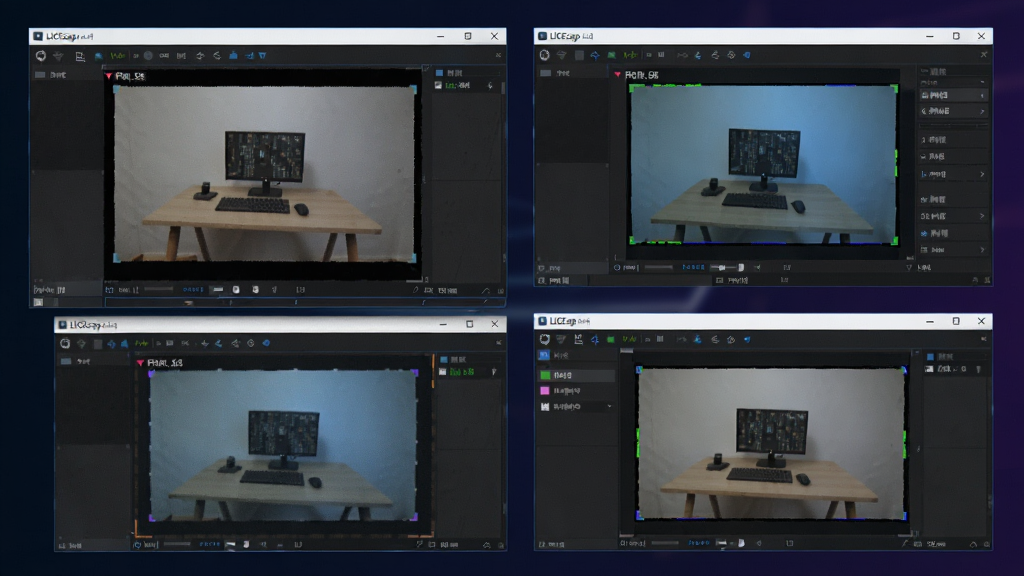
LICEcap内置了实用的辅助功能,可以在录制过程中显示鼠标点击的视觉反馈,让观看者清晰看到操作者的每一次点击动作。同时软件还支持在GIF中显示录制时间戳,方便制作带有时间信息的教程内容。这些细节功能使得LICEcap不仅适合普通用户日常使用,也能满足专业教程制作者的需求。
用法与操作说明
| 操作步骤 | 具体说明 | 注意事项 |
|---|---|---|
| 第一步:下载与启动 | 从正规渠道下载LICEcap压缩包,解压后双击LICEcap.exe即可运行,无需安装。 | 建议将软件放在非系统盘目录,避免权限问题导致无法保存文件。 |
| 第二步:调整录制区域 | 拖动透明窗口边缘调整大小,移动窗口到需要录制的画面上方。 | 录制区域不宜过大,否则生成的GIF文件体积会急剧增加。 |
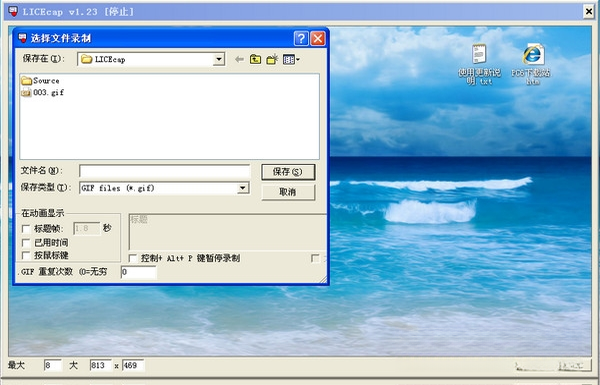
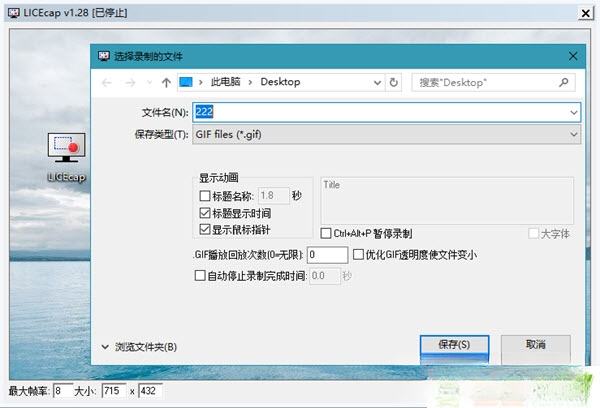
| 第三步:设置录制参数 | 点击软件界面上的Record按钮,在弹出的对话框中设置帧率、是否循环播放、是否显示鼠标点击等选项。 | 帧率建议设置为10-15帧,既能保证流畅度又能控制文件大小。 |
| 第四步:开始录制 | 点击Save按钮选择保存路径,然后点击Record开始录制。录制过程中可随时暂停或停止。 | 录制时尽量避免快速拖动窗口,以免造成画面模糊。 |
| 第五步:保存与查看 | 录制完成后点击Stop按钮,GIF文件会自动保存到指定位置,双击即可查看。 | 如果文件过大,可以使用GIF压缩工具进一步优化。 |
新手避坑指南
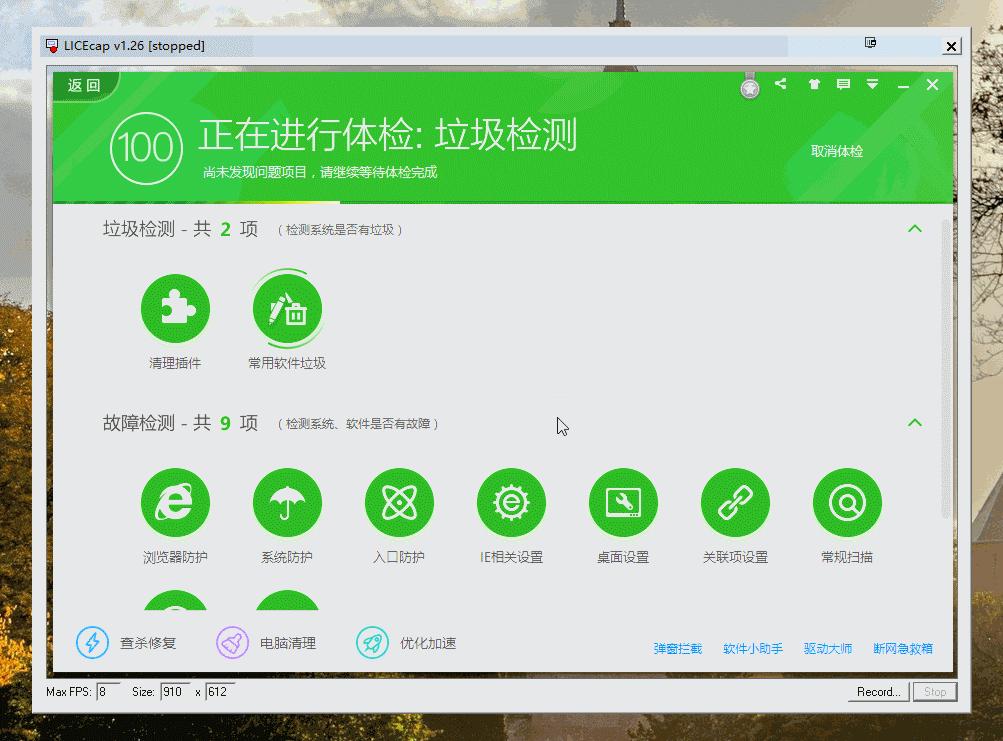
很多新手在初次使用LICEcap时,会遇到录制出来的GIF文件体积过大、画面卡顿、无法保存等问题。下面整理了几个高频问题及解决方案,帮助大家少走弯路。
避坑一:录制区域不要贪大。LICEcap录制的是屏幕像素区域,区域越大生成的GIF文件体积越大。建议只框选需要展示的核心操作区域,避免将整个桌面都录进去。
优化技巧:合理设置帧率。在录制参数设置中,将帧率调整为10帧左右,可以显著减小文件体积。如果录制内容以静态操作为主,甚至可以设置为5帧。
温馨提示:保存路径不要包含中文。部分Windows系统下,如果保存路径中包含中文字符,可能导致录制失败或文件无法保存。建议选择纯英文路径。
避坑二:录制前关闭无关程序。录制过程中如果后台有程序弹出广告或更新提示,会被一并录入GIF中,影响观看效果。
优化技巧:使用暂停功能。遇到需要跳过的内容时,按下暂停按钮,待需要时再继续录制,避免将无关内容录入。
温馨提示:录制时间不宜过长。单个GIF文件建议控制在30秒以内,过长的录制内容会导致文件体积过大且播放不流畅。
避坑三:注意系统权限设置。在部分Windows 10/11系统下,如果LICEcap无法正常录制,可能是由于系统权限限制。尝试右键以管理员身份运行软件。
如果在使用过程中遇到闪退、黑屏、卡顿等报错,可以检查是否缺少DirectX运行库或.NET Framework组件,在站内搜索相关依赖组件进行安装即可解决。
移动端用户请注意,LICEcap目前仅支持Windows系统,暂无手机版本。如需在手机上录制GIF,可以搜索其他移动端录屏工具。
精选同类应用
LICEcap录屏暂停的默认快捷键是什么
LICEcap在录制过程中支持暂停和继续功能,默认的暂停快捷键是Pause/Break键。当用户开始录制后,按下键盘上的Pause键即可暂停录制,再次按下该键则恢复录制。需要注意的是,部分笔记本电脑键盘上没有独立的Pause键,可能需要配合Fn键使用。如果Pause键无效,用户也可以在LICEcap的录制控制窗口中直接点击暂停按钮来实现相同功能。
LICEcap软件录屏生成的文件格式是什么
LICEcap录屏生成的文件格式是GIF,即Graphics Interchange Format(图像互换格式)。这是一种广泛支持的动画图片格式,可以在网页浏览器、图片查看器、聊天软件中直接播放,无需额外安装解码器。用户在保存文件时,LICEcap会自动为文件添加.gif后缀名。此外LICEcap还支持保存为LICEcap特有的LCF格式,该格式保留了录制过程中的所有帧信息,方便后续进行编辑和调整,但LCF文件需要LICEcap软件才能打开查看。
LICEcap安全吗靠谱吗
LICEcap是一款由Cockos公司开发的知名开源软件,在全球范围内拥有大量用户,安全性有保障。软件本身不包含任何恶意代码、广告插件或捆绑软件,用户可以放心下载使用。建议用户从正规下载站或官方网站获取安装包,避免从不明来源下载被篡改的版本。安装过程中如果杀毒软件误报,可以将软件添加到信任列表。LICEcap运行时不联网、不上传任何用户数据,隐私安全方面同样值得信赖。
猜你喜欢
下载地址
LICEcapGIF屏幕录制工具{package_version_name} 轻量录屏工具
推荐合集
相关文章
- 应用信息
-
- 官网:暂无
- 包名:LICEcap
- 名称:LICEcap
- 版本:1.26
- MD5:6044278f45adc23ccfca24a70ad873a7
- 推荐下载下载排行







- 最新应用


热门评论