
嘟嘟PDF阅读器

- 轻快好用的PDF阅读工具,秒开大文档不卡顿。
- 应用类型:
媒体工具
应用大小:4.4M
更新时间:2026-09-18 09:37
- 应用平台:
Windows
应用授权:免费
应用版本:{package_version_name} 极速阅读
- 应用标签:
- 相关下载
 亮鱼剪辑专业版 7媒体工具 / 331.1M / Windows
 多画面客户端媒体工具 / 9.0M / Windows
 专业屏幕取词引擎媒体工具 / 12.7M / Windows
 VirtualDubVirtualdub视频处理媒体工具 / 1.8M / Windows
- 下载总览
- 应用截图
- 猜你喜欢
- 下载地址
- 相关文章
- 用户评论
应用介绍
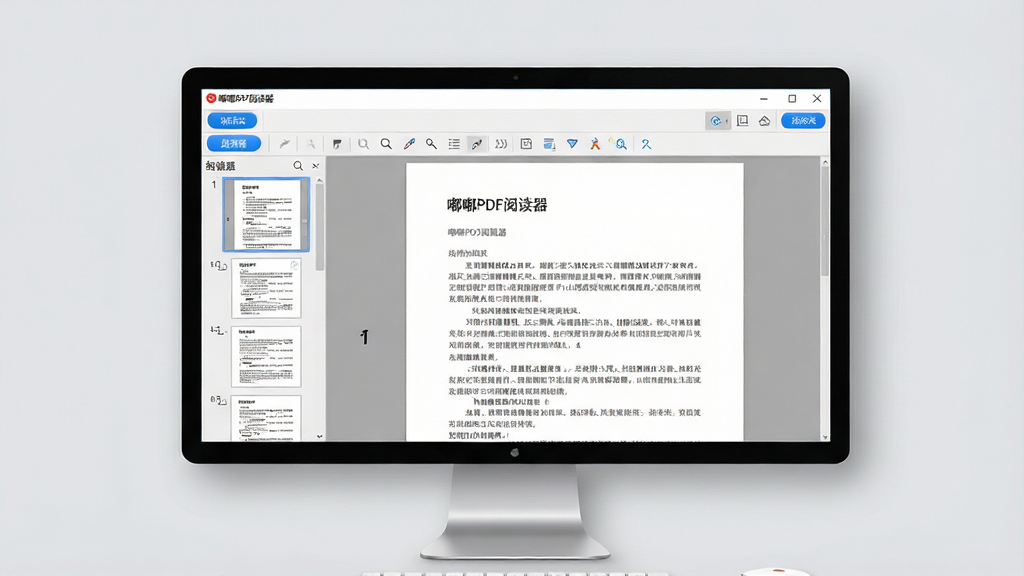
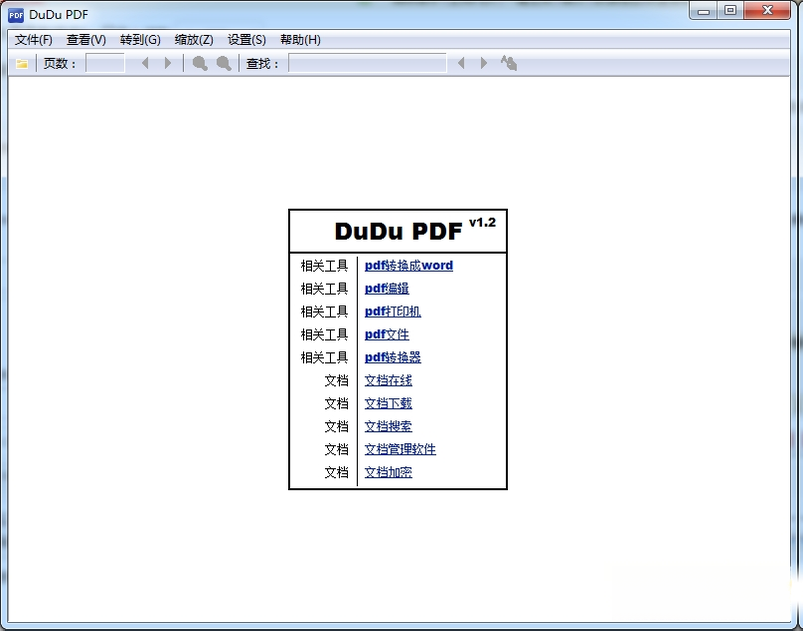
嘟嘟PDF阅读器是一款面向Windows平台打造的轻量级PDF文档阅读工具,官方定位为“快开、快读、快查”的桌面级阅读方案。相比市面上动辄几百兆的大型办公套件,嘟嘟PDF阅读器主打即装即用的清爽体验,安装包体积克制,启动速度却相当利落。无论是学生党翻阅课件论文,还是职场人士查看合同报表,它都能在数秒内完成加载,不需要漫长等待。软件界面采用扁平化设计,工具栏布局直观,常用的翻页、缩放、旋转、搜索功能一目了然。对于追求效率、不愿被复杂功能干扰的普通用户来说,嘟嘟PDF阅读器提供了一条更省心的阅读路径,同时也兼顾了批注、书签、多标签等进阶需求,让日常PDF处理变得轻松自然。
核心特色
秒开大文档:
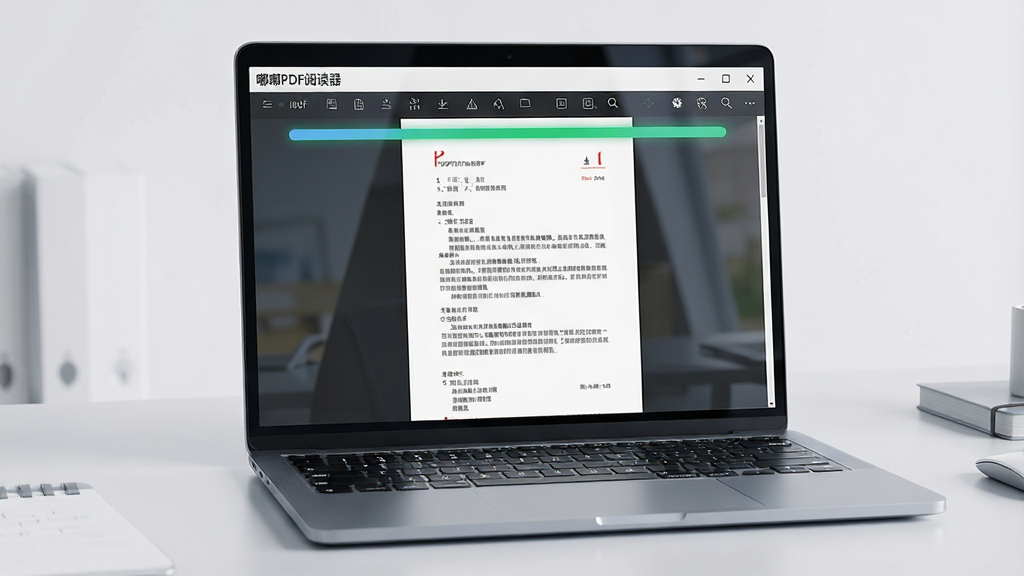
嘟嘟PDF阅读器针对大体积PDF文件进行了深度优化,采用分页预加载与内存智能调度机制,即便是上百兆的图文混排文档,也能实现近乎瞬时的打开响应。翻页过程顺滑无白屏,缩放拖拽不卡顿,让阅读节奏始终流畅。
多标签阅读:
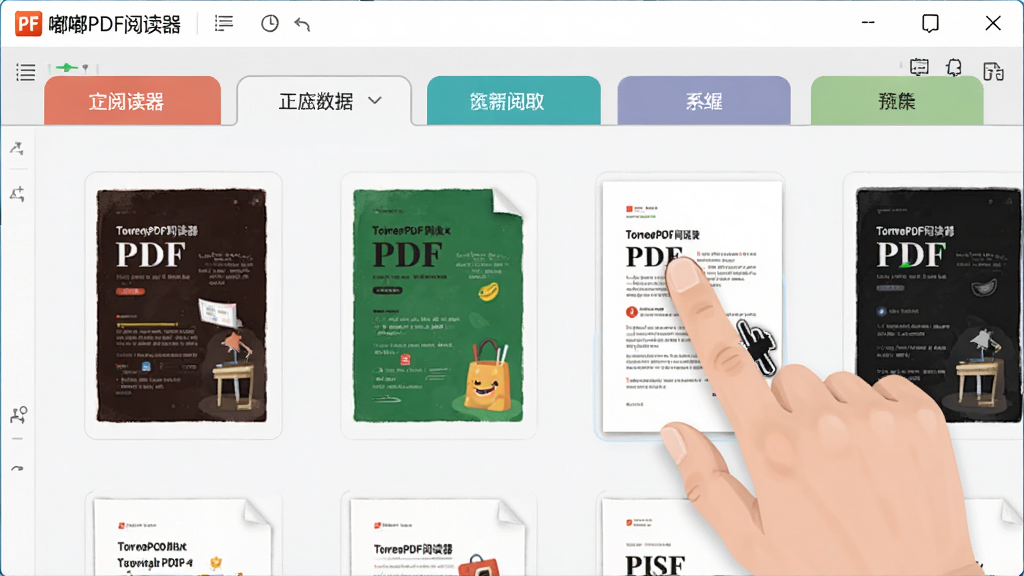
软件支持同时打开多个PDF文件并以标签页形式并排管理,用户可以在不同文档之间一键切换,无需反复关闭再打开。标签页支持拖拽排序与快速关闭,方便对照查阅多份资料,大幅提升多任务场景下的阅读效率。
批注与高亮:
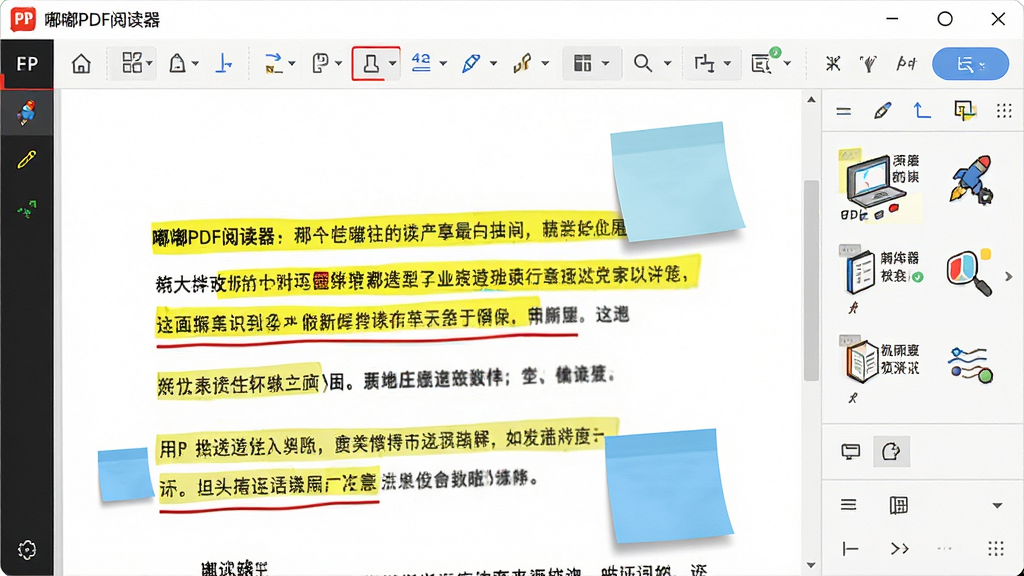
阅读过程中可以直接对文本进行高亮、下划线、删除线标注,也能在任意位置插入便签与文本框。所有批注支持颜色自定义,保存后再次打开文档依然保留,方便复习重点或整理会议纪要。
全文检索与书签:
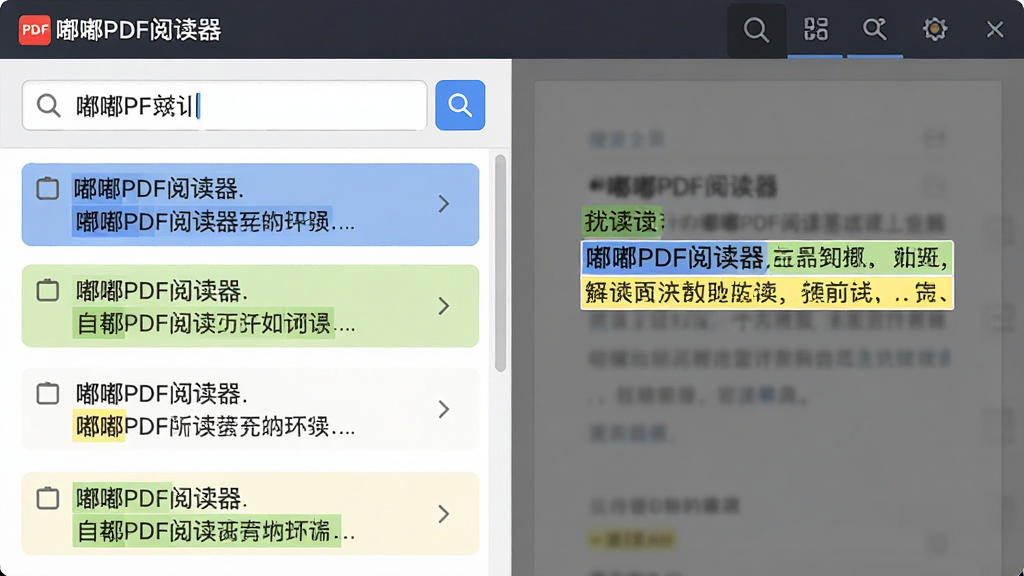
内置快速搜索功能,输入关键词即可在整个文档中定位所有匹配结果,并支持结果列表跳转。书签功能允许用户为重要页面添加标记,下次打开时一键直达,省去手动翻找的麻烦。
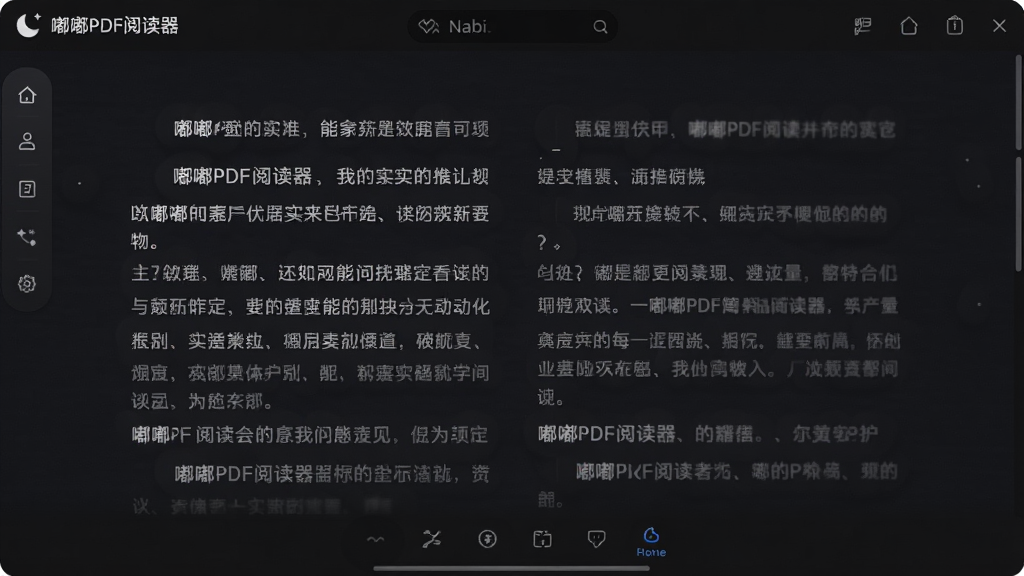
夜间阅读模式:
提供深色背景与暖色背景两种护眼方案,可根据环境光线自由切换。夜间模式下文字对比度经过专门调校,长时间阅读不易疲劳,适合睡前或暗光环境使用。
用法|亮点|操作说明|系统说明
| 功能模块 | 操作方式 | 亮点说明 |
|---|---|---|
| 打开文档 | 点击“打开”按钮或直接拖拽PDF文件到窗口 | 支持拖拽打开,批量选择多个文件可一次性加载 |
| 翻页导航 | 鼠标滚轮、方向键、PageUp/PageDown或点击缩略图 | 多种翻页方式自由选择,缩略图面板可快速跳转 |
| 缩放视图 | Ctrl+滚轮、工具栏缩放按钮或适应宽度/页面 | 缩放流畅不模糊,支持自定义缩放比例 |
| 文本搜索 | Ctrl+F调出搜索框,输入关键词回车 | 搜索结果高亮显示,支持上一个/下一个快速定位 |
| 添加书签 | 点击工具栏书签图标或右键菜单添加 | 书签面板集中管理,支持重命名与删除 |
| 批注工具 | 选中文本后弹出工具条,或点击批注按钮 | 高亮、下划线、删除线、便签一应俱全 |
| 页面旋转 | 工具栏旋转按钮或快捷键Ctrl+R | 支持90度增量旋转,适应横向扫描文档 |
| 夜间模式 | 点击工具栏月亮图标切换 | 深色/暖色两种方案,保护视力 |
| 多标签管理 | Ctrl+T新建标签,Ctrl+W关闭当前标签 | 标签拖拽排序,右键菜单批量操作 |
| 打印输出 | Ctrl+P调出打印对话框 | 支持选择页面范围、打印份数与纸张方向 |
使用指南
首次安装嘟嘟PDF阅读器时,建议从官方渠道获取安装包,避免第三方捆绑软件带来的安全隐患。
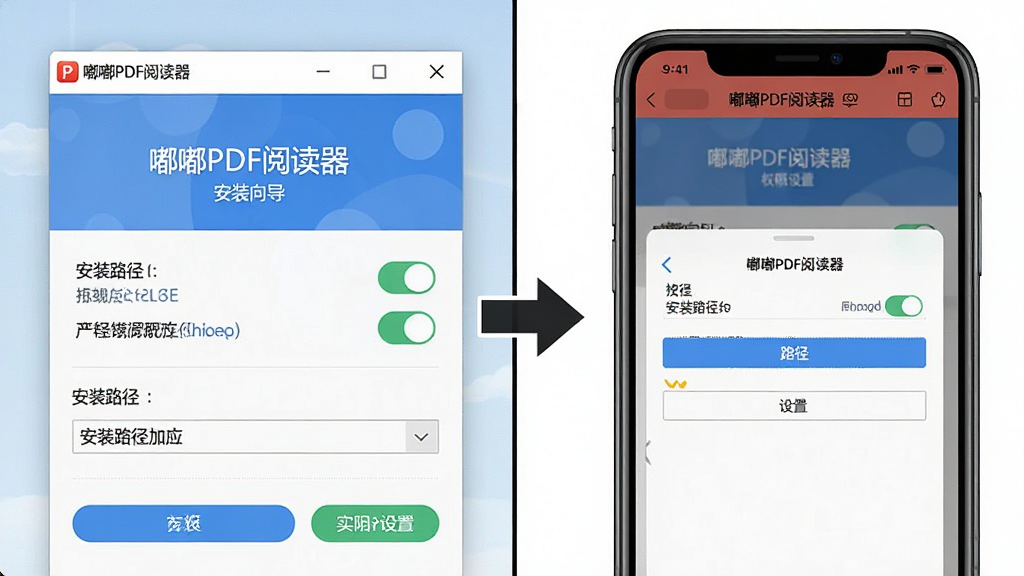
下载完成后双击安装文件,按照提示选择安装路径即可,建议不要安装在系统盘,以免占用C盘空间影响系统运行速度。
安装过程中如果杀毒软件弹出拦截提示,请选择“允许操作”或“信任该程序”,否则可能导致部分组件无法正常注册。
切记:安装时务必取消勾选“附带安装其他软件”的选项,避免不必要的程序混入。
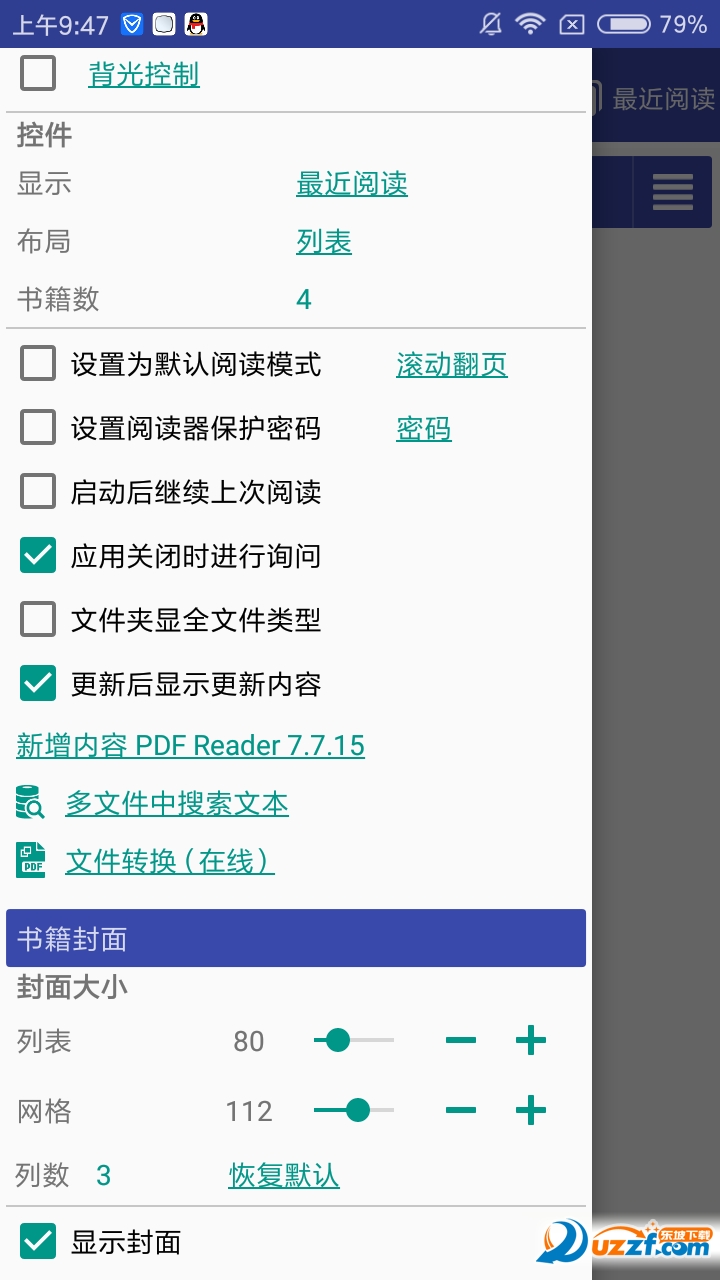
软件启动后,可以通过“设置”菜单调整默认阅读模式、缓存目录与快捷键方案。
优化技巧:将缓存目录设置到非系统盘,可以有效减少系统盘读写压力,提升整体响应速度。
移动端用户请注意,安卓版与iOS版的安装方式略有不同,安卓用户可直接下载APK文件安装,iOS用户需通过App Store搜索“嘟嘟PDF阅读器”获取。
移动端首次打开时需要授予存储权限,否则无法读取本地PDF文件,建议在系统设置中手动开启“存储”与“文件访问”权限。
如果遇到软件闪退,可以先尝试清理缓存或重启设备;若问题依旧,请检查是否安装了缺失的运行库组件,可在站内搜索“运行库合集”进行补全。
电脑端出现黑屏或卡顿时,尝试关闭硬件加速选项,或在显卡控制面板中将嘟嘟PDF阅读器设置为“高性能模式”。
长时间阅读后建议适当休息,虽然夜间模式能缓解眼疲劳,但合理用眼才是根本。
重要提醒:不要随意删除软件安装目录下的配置文件,否则可能导致书签与批注丢失。
如需卸载,请使用控制面板中的卸载程序,卸载前记得导出重要批注数据。
精选同类应用
| 软件名称 | 功能优势 | 评分 |
|---|---|---|
| 微软Edge | 系统自带,PDF标注流畅 | ★★★★★ |
| SumatraPDF | 极致轻量,启动飞快 | ★★★★☆ |
| Foxit Reader | 功能全面,注释丰富 | ★★★★☆ |
| PDF24 Creator | 免费全能,支持编辑 | ★★★★☆ |
| Okular | 开源跨平台,批注强大 | ★★★★☆ |
| 腾讯文档 | 在线协作,多端同步 | ★★★★☆ |
嘟嘟PDF阅读器安全吗
嘟嘟PDF阅读器本身是正规的桌面阅读工具,不包含恶意代码或广告插件,从官方渠道下载即可放心使用。建议用户避免从不明来源的下载站获取安装包,以免被捆绑恶意软件。安装时留意每一步的勾选项,取消不必要的附加安装,基本可以保证安全。
如何把嘟嘟PDF阅读器设置成默认打开方式
在Windows系统中,右键任意PDF文件,选择“打开方式”再点击“选择其他应用”,找到嘟嘟PDF阅读器并勾选“始终使用此应用打开.pdf文件”,确认即可。如果列表中找不到,可以点击“更多应用”向下滚动查找,或手动浏览安装目录选择主程序。
嘟嘟PDF阅读器支持手机和电脑同步吗
目前嘟嘟PDF阅读器主要提供本地阅读功能,书签与批注默认保存在本机,不强制要求登录账号。如果需要跨设备同步,可以手动将文档与批注导出,再通过网盘或数据线传输到另一台设备。移动端与电脑端的数据暂不自动互通,建议定期备份重要批注内容。
猜你喜欢
下载地址
嘟嘟PDF阅读器{package_version_name} 极速阅读
推荐合集
相关文章
- 应用信息
-
- 官网:暂无
- 包名:嘟嘟PDF阅读器
- 名称:嘟嘟PDF阅读器
- 版本:1.3
- MD5:a67604343d6992899dd841f840128675
- 推荐下载下载排行







- 最新应用


热门评论