
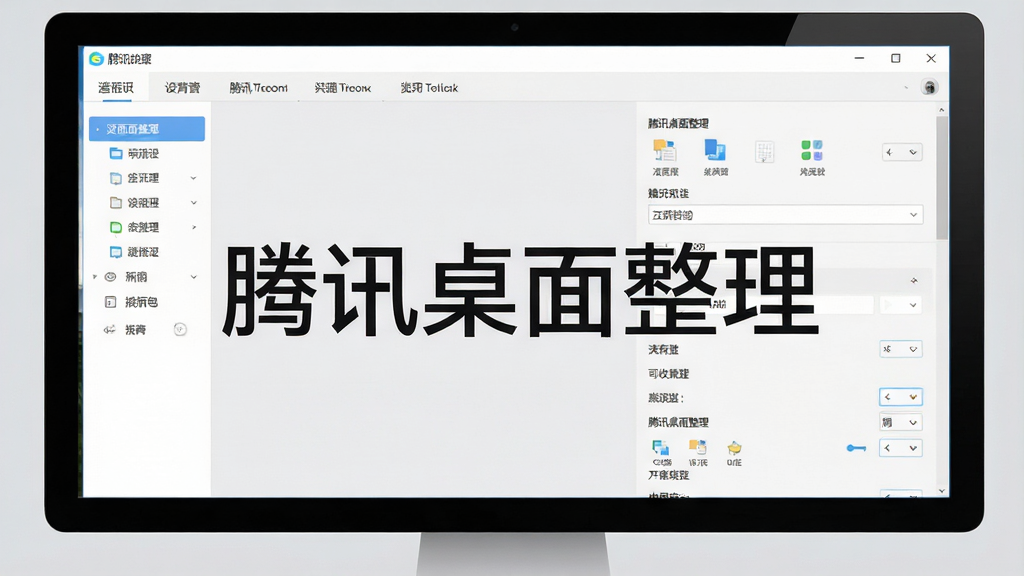
腾讯桌面整理

- 腾讯官方桌面整理工具,一键告别杂乱桌面。
- 应用类型:
管理软件
应用大小:202.3M
更新时间:2026-09-16 20:15
- 应用平台:
Windows
应用授权:免费
应用版本:{package_version_name} 桌面整理工具
- 应用标签:
- 相关下载
 灵闪公文收发管理系统管理软件 / 10.0M / Windows
 花生桌面日历管理软件 / 8.0M / Windows
 宏达电脑资产管理系统管理软件 / 3.5M / Windows
 复制记录器管理软件 / 2.4M / Windows
- 下载总览
- 应用截图
- 猜你喜欢
- 下载地址
- 相关文章
- 用户评论
应用介绍
腾讯桌面整理是一款由腾讯官方推出的桌面管理工具,旨在帮助用户解决桌面文件杂乱、图标繁多、查找困难等常见问题。该软件通过智能识别与自动分类技术,将桌面上的文件、文件夹、快捷方式等元素进行有序整理,让桌面焕然一新。对于经常需要处理大量文档、图片、视频的用户来说,腾讯桌面整理能够显著提升工作效率,减少因桌面混乱带来的时间浪费。同时,软件还提供了丰富的个性化设置选项,用户可以根据自己的使用习惯调整整理规则与显示效果。无论是办公场景还是日常娱乐,腾讯桌面整理都能为你带来清爽、高效的桌面体验。
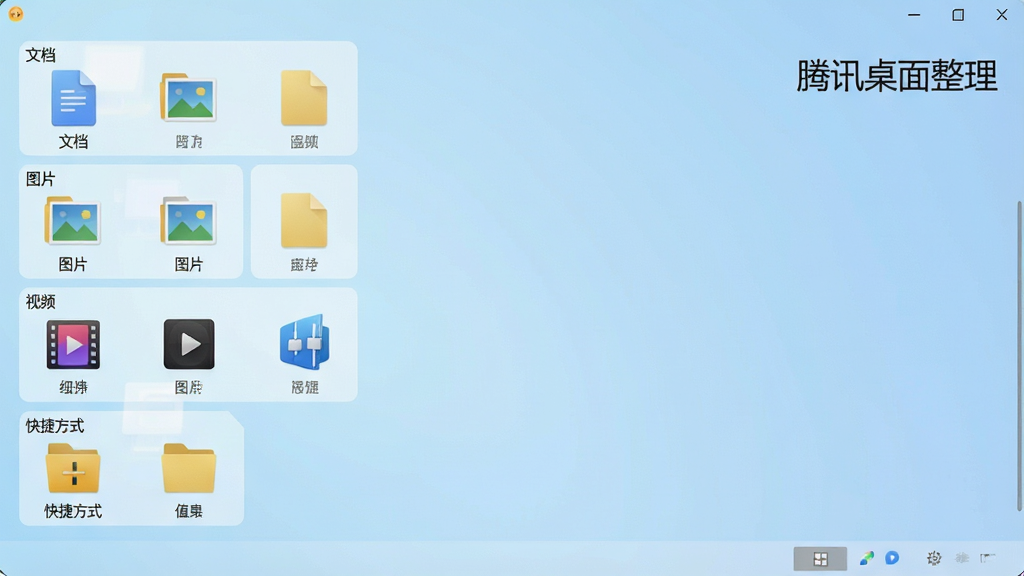
核心特色
智能分类整理:
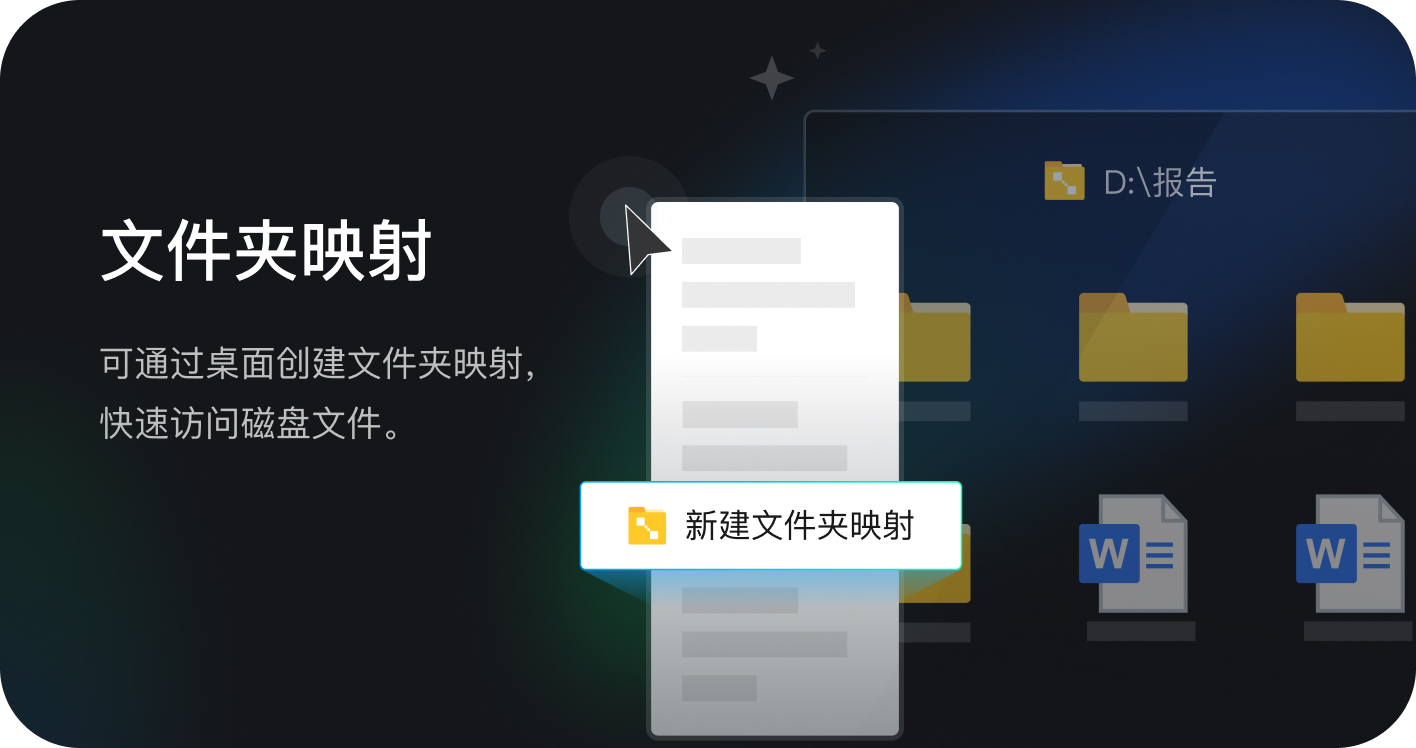
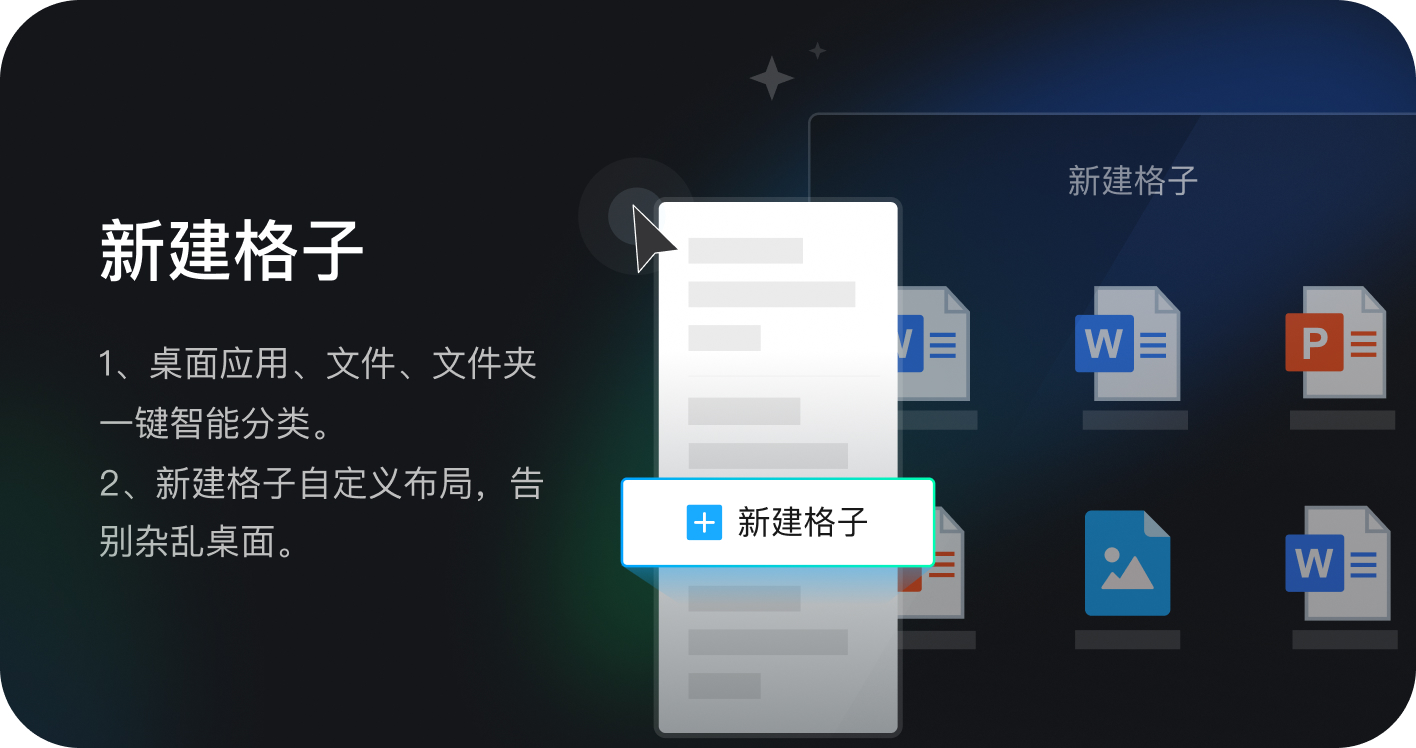
腾讯桌面整理能够自动识别桌面上的各类文件,并根据文件类型、使用频率等维度进行智能分类。用户无需手动拖拽,软件即可将文档、图片、视频、音乐等文件自动归入对应的格子中,让桌面瞬间变得井然有序。同时,软件还支持自定义分类规则,满足不同用户的个性化需求。
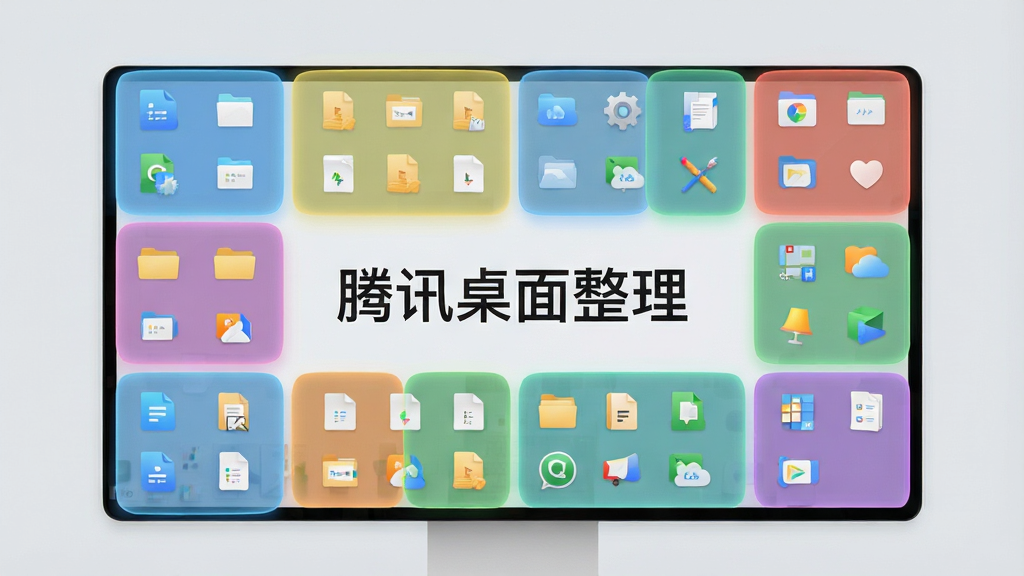
一键整理桌面:
只需点击“一键整理”按钮,腾讯桌面整理便会迅速扫描桌面上的所有文件与图标,并按照预设规则进行自动排列。整个过程快速高效,几秒钟内即可完成整理工作。对于不熟悉电脑操作的用户来说,这一功能极大地降低了整理桌面的门槛,让每个人都能轻松拥有整洁的桌面环境。

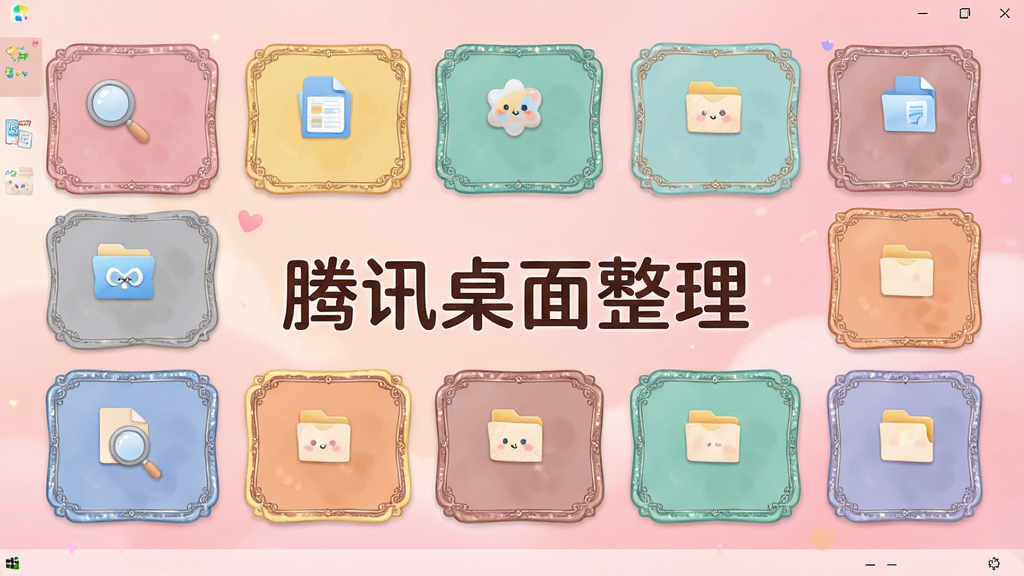
个性化格子设置:
腾讯桌面整理提供了丰富的格子设置选项,用户可以自由调整格子的大小、颜色、透明度以及排列方式。此外,还可以为格子设置自定义名称和图标,让桌面不仅整洁,更彰显个性。软件内置了多种主题风格,用户可以根据心情或场景随时切换,打造属于自己的专属桌面。
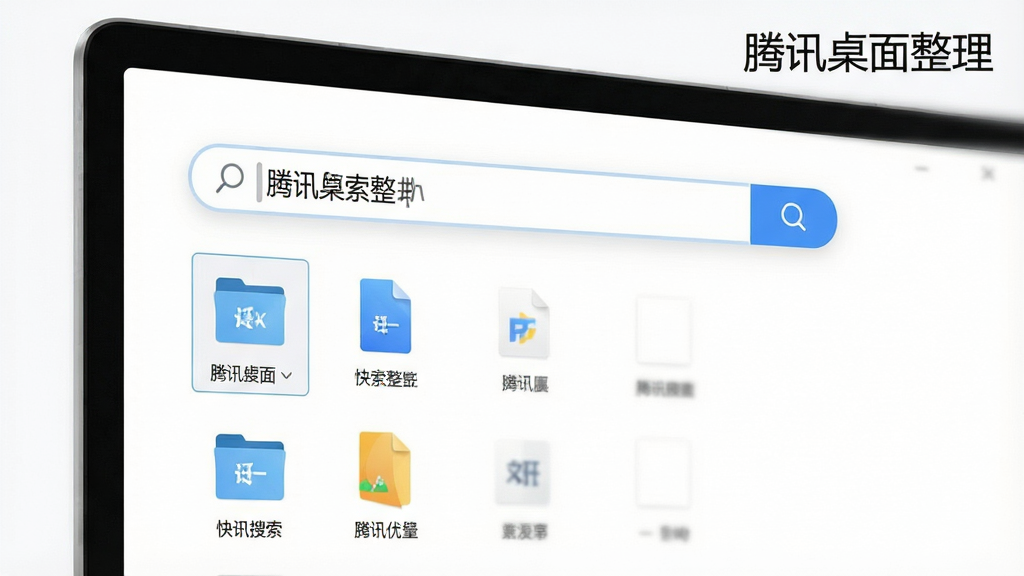
快速搜索与访问:
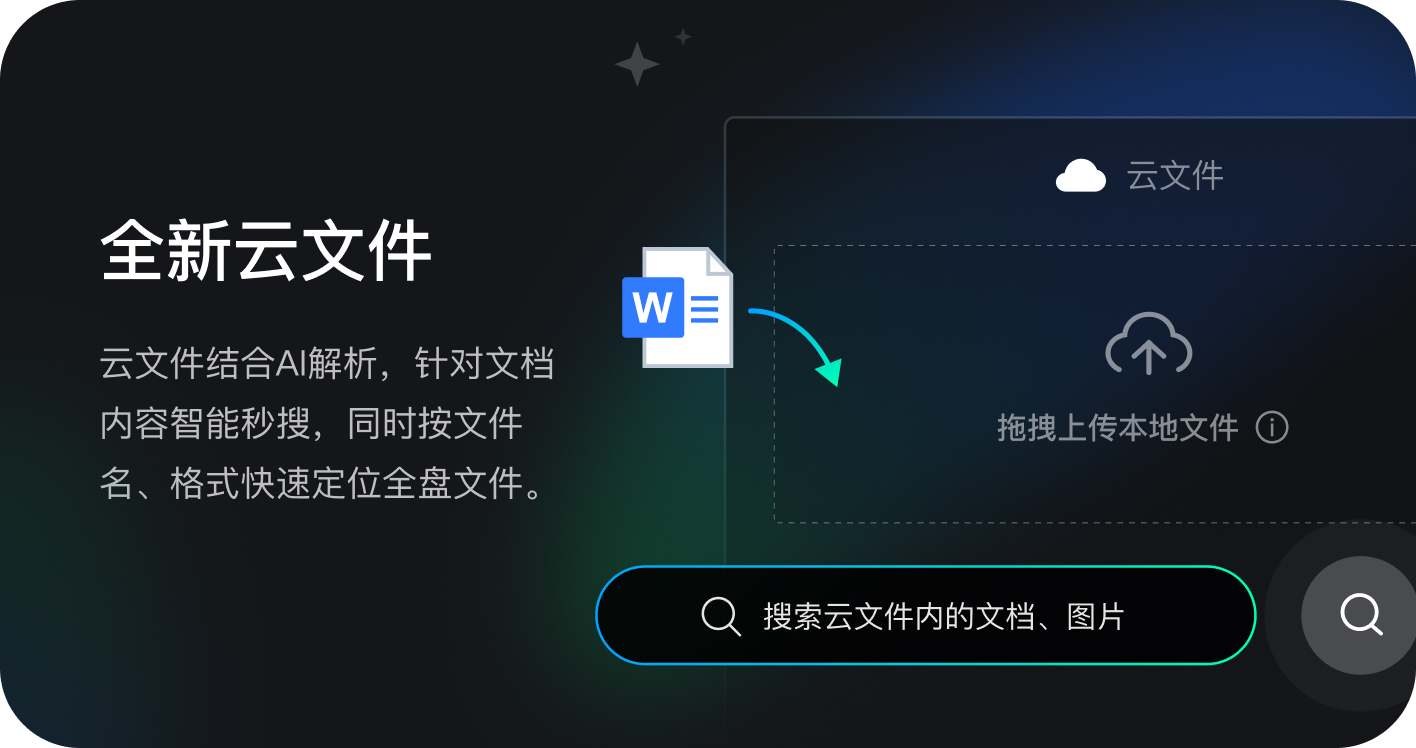
腾讯桌面整理内置了强大的搜索功能,用户可以通过关键词快速定位桌面上的文件或文件夹。同时,软件还支持将常用文件或文件夹固定在格子顶部,方便随时访问。对于需要频繁打开特定文件的用户来说,这一功能能够显著减少查找时间,提升工作效率。
用法|亮点|操作说明|系统说明
| 功能模块 | 操作说明 | 亮点 |
|---|---|---|
| 桌面整理 | 右键点击桌面空白处,选择“腾讯桌面整理”菜单中的“一键整理”即可自动分类文件。 | 智能识别,快速高效,无需手动拖拽。 |
| 格子管理 | 在桌面上右键选择“新建格子”,可自定义格子名称、颜色、大小,并拖拽文件进入格子。 | 个性化定制,分类清晰,视觉美观。 |
| 文件搜索 | 点击桌面上的搜索框,输入文件名关键词,即可快速定位文件。 | 秒级响应,精准匹配,支持模糊搜索。 |
| 开机启动 | 进入软件设置界面,勾选“开机自动启动”选项,即可让桌面整理随系统启动。 | 保持桌面长期整洁,无需手动开启。 |
| 壁纸设置 | 在设置中选择“壁纸中心”,可浏览并应用海量高清壁纸,支持自动更换。 | 美化桌面,提升视觉体验,操作简单。 |

使用指南
腾讯桌面整理支持Windows 7及以上操作系统,安装包体积小巧,下载后双击即可完成安装。
安装过程中,建议关闭其他正在运行的程序,避免冲突。
高危避坑:请务必从官方渠道下载安装包,避免使用第三方修改版,以防捆绑恶意软件。
安装完成后,软件会自动在桌面创建快捷方式,并提示是否开启开机启动。
优化技巧:如果电脑配置较低,建议关闭“动态壁纸”功能,以减少系统资源占用。
首次使用时,右键点击桌面空白处,选择“腾讯桌面整理”菜单中的“一键整理”,软件会自动扫描并分类桌面文件。
若桌面图标突然消失,可尝试右键桌面,选择“查看”中的“显示桌面图标”进行恢复。
温馨提示:整理前请确保重要文件已备份,避免误操作导致文件丢失。
对于移动端用户,腾讯桌面整理暂未推出手机版本,但可以通过腾讯文件管理器实现类似功能。
如果在使用过程中遇到闪退、卡顿等问题,可尝试卸载后重新安装,或检查系统是否缺少.NET Framework等依赖组件。
如需卸载,请进入控制面板的“程序和功能”中,找到“腾讯桌面整理”并选择卸载。
精选同类应用
| 软件名称 | 功能优势 | 评分 |
|---|---|---|
| 腾讯电脑管家 | 安全防护与系统优化 | ★★★★★ |
| 360安全卫士 | 木马查杀与插件清理 | ★★★★☆ |
| 金山文档 | 在线协作与文件管理 | ★★★★☆ |
| 火绒安全 | 轻量级防护与弹窗拦截 | ★★★★☆ |
| 搜狗输入法 | 智能输入与词库丰富 | ★★★★☆ |
腾讯桌面整理怎么设置成开机启动
要将腾讯桌面整理设置为开机启动,首先打开软件主界面,点击右上角的“设置”按钮,进入设置中心。在“常规设置”选项卡中,找到“开机自动启动”选项,勾选该选项即可。此外,你也可以通过任务管理器的“启动”选项卡,找到腾讯桌面整理,将其状态改为“启用”。这样,每次电脑开机时,腾讯桌面整理都会自动运行,保持桌面整洁。
腾讯桌面整理怎么卸载
卸载腾讯桌面整理非常简单。在Windows系统中,点击“开始”菜单,选择“控制面板”,进入“程序和功能”(或“卸载程序”)。在列表中找到“腾讯桌面整理”,右键点击并选择“卸载”。按照提示完成卸载过程即可。如果卸载后桌面图标仍未恢复,可以右键点击桌面,选择“查看”中的“显示桌面图标”来恢复。建议在卸载前关闭软件,避免残留文件。
腾讯桌面整理好用吗
腾讯桌面整理是一款非常实用的桌面管理工具,尤其适合桌面文件繁杂、图标凌乱的用户。它能够自动分类文件,减少查找时间,提升工作效率。同时,软件还提供了个性化格子设置和壁纸更换功能,让桌面更加美观。不过,部分用户反映在低配置电脑上运行时可能会出现轻微卡顿,建议根据电脑性能调整设置。总体而言,腾讯桌面整理是一款值得尝试的免费工具。

猜你喜欢
下载地址
腾讯桌面整理{package_version_name} 桌面整理工具
推荐合集
相关文章
- 应用信息
-
- 官网:暂无
- 包名:腾讯桌面整理
- 名称:腾讯桌面整理
- 版本:4.3.1752.127
- MD5:3a9e9db44981239c00ed4a277e5dd3b2
- 推荐下载下载排行







- 最新应用


热门评论