
文通鼠标手写输入法

- 鼠标当笔用,文通手写输入法让电脑打字更简单。
- 应用类型:
应用软件
应用大小:8.9M
更新时间:2026-09-16 13:40
- 应用平台:
Windows
应用授权:免费
应用版本:{package_version_name} 鼠标手写打字
- 应用标签:
- 相关下载
 小猪心情日记本应用软件 / 245KB / Windows
 Doro PDF Writer虚拟打印机应用软件 / 8.7M / Windows
 PLuckyDraw年会抽奖软件应用软件 / 22.6M / Windows
 万能八字排盘应用软件 / 1.0M / Windows
- 下载总览
- 应用截图
- 猜你喜欢
- 下载地址
- 相关文章
- 用户评论
应用介绍
文通鼠标手写输入法是一款专为不习惯键盘打字、或者需要快速进行手写录入的用户量身打造的电脑输入工具。它打破了传统输入法必须依赖键盘的局限,让你直接握着鼠标就能在屏幕上写字,识别后自动上屏。无论是中老年朋友日常聊天,还是办公族临时记录灵感,这款软件都能提供自然流畅的书写体验。文通鼠标手写输入法官方版内置了强大的识别核心,支持连笔、倒插笔以及生僻字的精准识别,安装包体积小巧,运行稳定,兼容当前主流的Windows操作系统。对于追求简单、直观输入方式的用户来说,这无疑是一个省心又实用的选择。
核心特色
鼠标即笔,屏幕即纸:
无需额外购买手写板或触控屏,只要你的电脑连着鼠标,就能直接书写。软件会在屏幕上悬浮一个半透明的书写窗口,你移动鼠标轨迹就是笔画,松开左键或点击识别按钮即可完成输入。这种设计极大降低了手写输入的门槛,让任何一台普通台式机都能瞬间拥有手写功能。
智能识别,连笔无压力:
文通鼠标手写输入法搭载了先进的文字识别引擎,对于用户书写时的连笔、笔画顺序颠倒、甚至少一笔多一笔的情况都有很好的容错能力。你不需要像写楷书那样一笔一划,按照平时写字的习惯随意挥洒,软件也能快速给出正确的候选字,大大提升了输入速度。
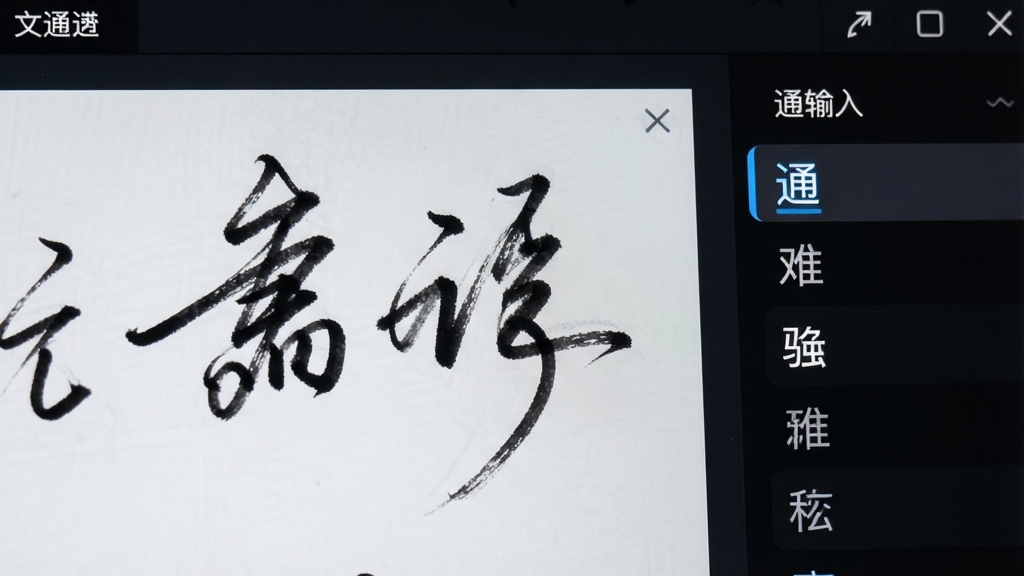
生僻字与符号轻松录入:
遇到不会读的字、生僻的人名地名,或者需要输入特殊符号时,键盘输入法往往让人束手无策。这款软件支持手写输入生僻字,并且提供了丰富的标点符号和英文数字手写识别。无论是填写快递单还是录入古籍资料,它都能帮你准确找到那个字。
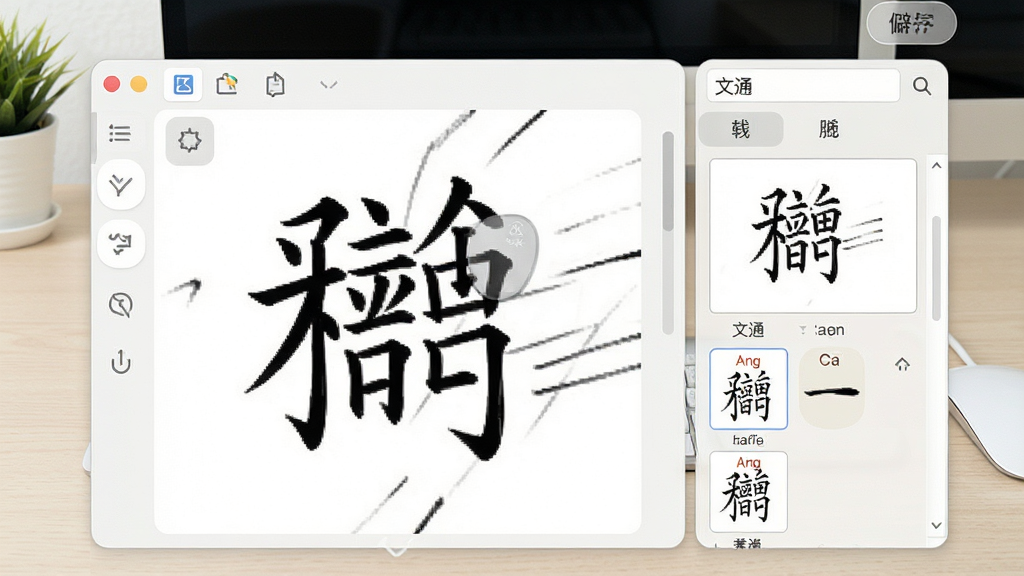
个性化设置与快捷操作:
软件提供了丰富的自定义选项,你可以调整笔迹的颜色、粗细,设置识别后的自动上屏方式,还能开启语音朗读功能。对于习惯使用快捷键的用户,文通鼠标手写输入法支持自定义呼出热键,让你在打字和手写之间无缝切换,不影响原有的键盘输入习惯。
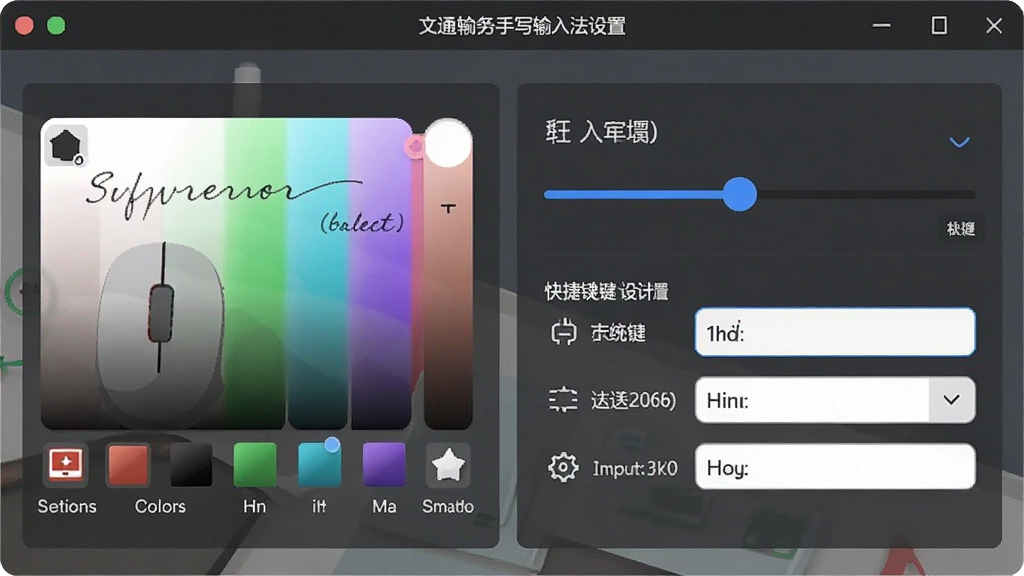
用法|亮点|操作说明|系统说明
| 功能模块 | 操作说明 | 亮点优势 | 系统适配说明 |
| 手写面板 | 鼠标左键按住拖动书写,松开后自动识别,点击候选字上屏。 | 悬浮窗可随意拖动,不遮挡视线,支持全屏和半屏模式。 | Windows 7/8/10/11 全兼容,32位与64位系统均支持。 |
| 识别引擎 | 在设置中可切换识别模式,支持手写识别和拼音反查。 | 识别率高,连笔、倒插笔识别效果出色,响应速度快。 | 需安装 .NET Framework 4.0 或以上运行库。 |
| 快捷键 | 默认按 F9 呼出/隐藏手写窗口,可在设置中修改。 | 与键盘输入法共存,不冲突,切换方便。 | 支持全局热键,在任意文本输入框均可调用。 |
| 词库管理 | 支持用户自建词库,添加常用词组和短语。 | 提高专业术语和固定搭配的输入效率。 | 词库文件可备份导出,方便迁移。 |
使用指南
对于初次接触文通鼠标手写输入法的朋友,建议先通过官方渠道下载安装包,安装时注意勾选创建桌面快捷方式,方便后续快速启动。
安装完成后,双击桌面图标运行软件,此时屏幕上方或侧边会出现一个半透明的长条状手写窗口。
你可以按住窗口边缘拖动到不遮挡打字的位置,比如屏幕右下角或任务栏上方。
接下来就可以用鼠标在窗口内写字了,写完后点击右侧的识别按钮或者稍等片刻,候选字就会出现在窗口下方的列表里。
如果发现鼠标轨迹和显示笔画不同步,请检查是否开启了鼠标的“提高指针精确度”选项,建议在控制面板中将其关闭。
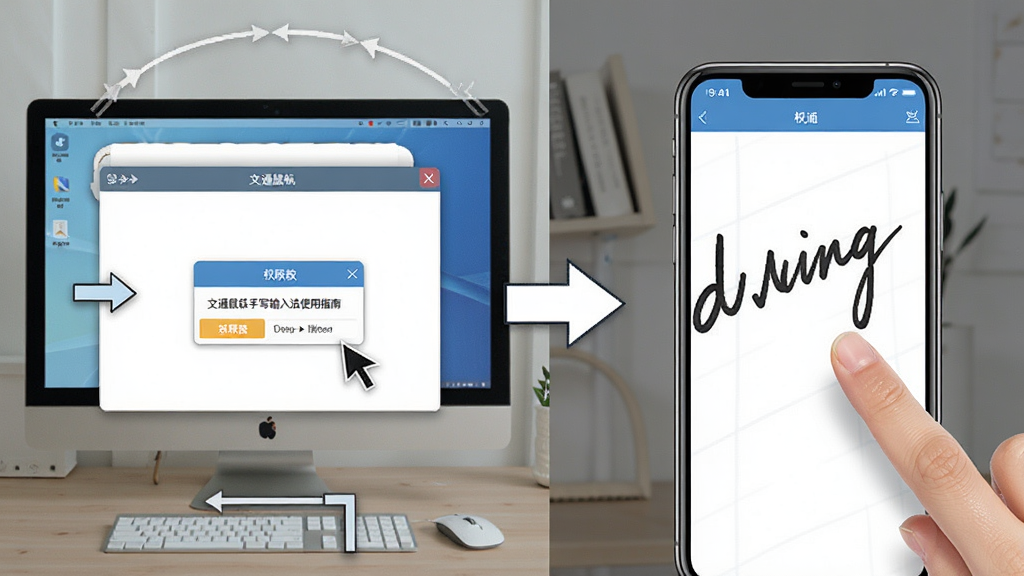
在移动端使用类似手写软件时,操作逻辑则完全不同。手机端通常直接在触摸屏上用手指书写,无需鼠标,但要注意在部分安卓设备上需要开启输入法的悬浮窗权限,否则手写面板无法在其他应用上层显示。
对于电脑端,若遇到软件无法呼出或者闪退的情况,优先尝试右键以管理员身份运行,并检查杀毒软件是否拦截了关键组件。
切勿将软件安装在C盘系统盘根目录,以免权限问题导致词库无法保存。
如果识别速度变慢,可以在设置中清理缓存或重新启动软件。更多关于依赖组件的修复方法,可在站内搜索“文通鼠标手写输入法 运行库”获取详细教程。
日常使用时,建议将手写窗口固定在屏幕右侧,这样既不影响浏览网页,又能随时进行手写输入,养成肌肉记忆后效率会显著提升。
精选同类应用
| 软件名称 | 功能优势 | 评分 |
|---|---|---|
| 逍遥手写板 | 支持全屏手写,识别速度快 | ★★★★☆ |
| 搜狗手写输入法 | 词库庞大,云端联想丰富 | ★★★★★ |
| 百度手写输入法 | 拼音手写混输,体验流畅 | ★★★★☆ |
| QQ手写输入法 | 轻量简洁,无广告干扰 | ★★★★☆ |
| 讯飞手写输入法 | 语音手写结合,输入方式多样 | ★★★★★ |
文通鼠标手写输入法怎么设置
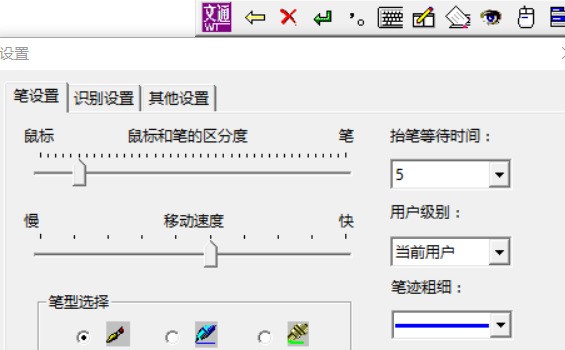
很多朋友下载后不知道从哪里调整笔迹粗细和识别速度。其实设置入口就在手写窗口的左上角,点击那个齿轮图标就能打开设置面板。在里面你可以找到“笔迹设置”选项卡,拖动滑块就能改变线条的粗细和颜色。如果你觉得识别太灵敏导致笔画还没写完就出字,可以在“识别设置”里把识别延迟调高一点。另外,快捷键设置也在同一个面板里,默认是F9呼出,你可以改成自己习惯的按键,比如Ctrl+Alt+X,这样就不会和别的软件冲突了。
文通鼠标手写输入法与逍遥哪个好用
这两款软件各有侧重。文通鼠标手写输入法的优势在于对鼠标轨迹的优化非常到位,特别适合用鼠标写字的人群,识别连笔字的能力很强,而且安装包很小,不占资源。逍遥手写板则更偏向于配合手写板硬件使用,如果你有数位板,逍遥的压感支持会更好。但如果你只是用鼠标,文通鼠标手写输入法的体验会更自然,界面也更清爽。建议根据自己的设备情况来选择,单纯用鼠标的话,文通是更省心的选择。
鼠标手写输入法官方下载
想要获取正版安全的安装包,建议直接访问文通官方网站或者像腾讯软件中心这样的大型正规下载站。在搜索时认准“文通鼠标手写输入法官方版”字样,避免下载到捆绑了流氓软件的修改版。安装过程中留意每一步的勾选项,取消不需要的附加组件。安装完成后,建议先用杀毒软件扫描一下安装目录,确保没有恶意程序。官方版本通常更新及时,对Windows新系统的兼容性也更有保障。

猜你喜欢
下载地址
文通鼠标手写输入法{package_version_name} 鼠标手写打字
推荐合集
相关文章
- 应用信息
-
- 官网:暂无
- 包名:文通鼠标手写输入法
- 名称:文通鼠标手写输入法
- 版本:3.0.0.0
- MD5:061d38232087137e4b0ee959588a0136
- 推荐下载下载排行







- 最新应用


热门评论