
nTrun网络运行辅助工具

- 轻量进程管理,网络运行辅助好帮手
- 应用类型:
网络工具
应用大小:1021KB
更新时间:2026-09-15 17:21
- 应用平台:
Windows
应用授权:免费
应用版本:{package_version_name} 网络运行辅助
- 应用标签:
- 相关下载
 蜜蜂采集器网络工具 / 117.7M / Windows
 Vivaldi浏览器Vivaldi网络工具 / 72.8M / Windows
 连我LINE网络工具 / 31.8M / Windows
 局域网唤醒WakeMeOnLan网络工具 / 190KB / Windows
- 下载总览
- 应用截图
- 猜你喜欢
- 下载地址
- 相关文章
- 用户评论
应用介绍
nTrun是一款面向Windows系统的网络运行辅助工具,主要用于帮助用户对特定网络程序进行进程管理与运行环境配置。它能够在不修改系统核心文件的前提下,对目标应用进行轻量化的运行参数调整,适用于需要稳定网络环境的技术爱好者与运维人员。nTrun体积小巧,界面简洁,安装后无需复杂配置即可快速上手,是日常网络调试与程序运行管理的实用选择。该工具在保持系统安全性的同时,提供了灵活的进程控制能力,让用户可以更高效地管理各类网络相关应用。
核心特色
轻量级进程管理:
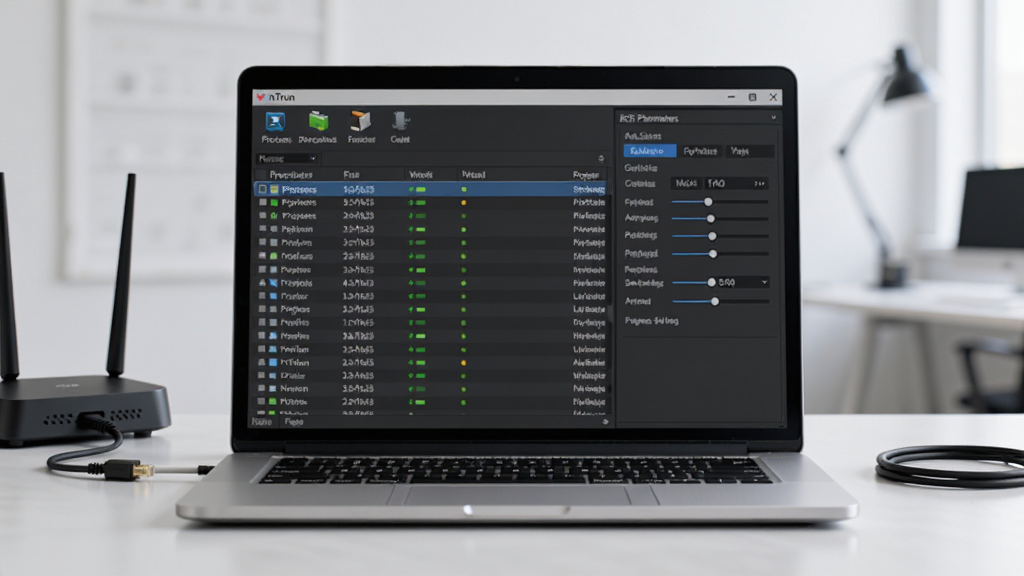
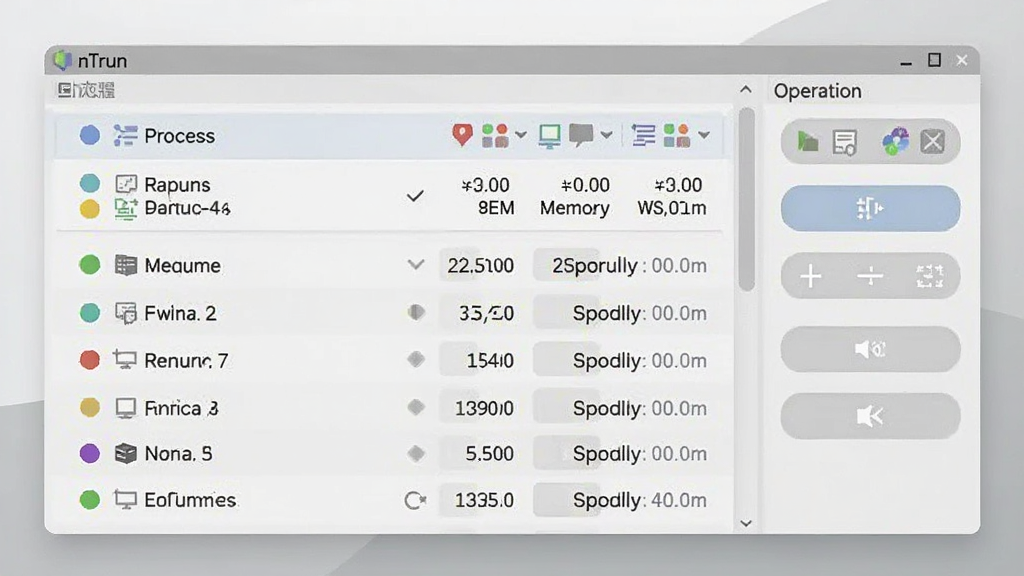
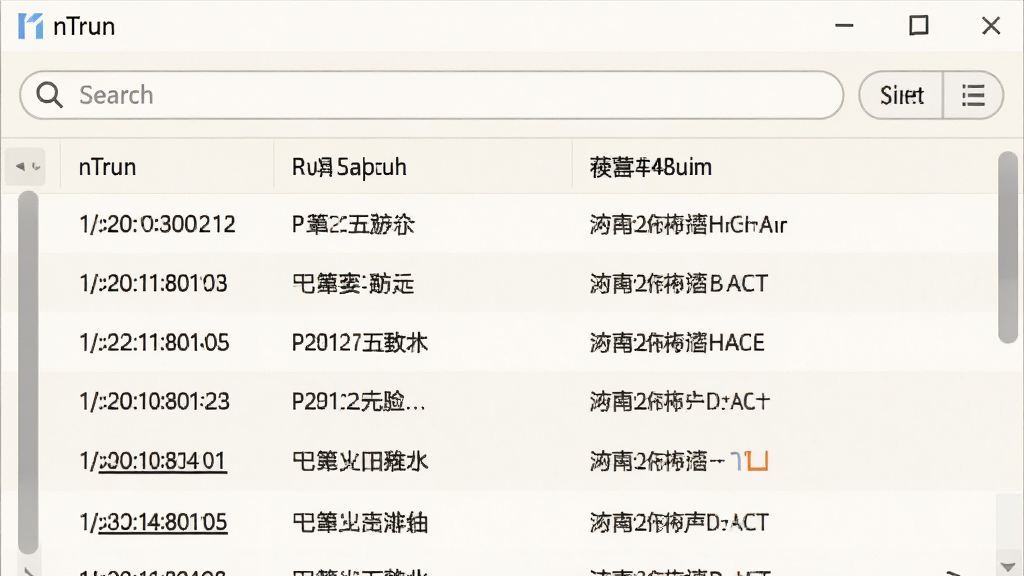
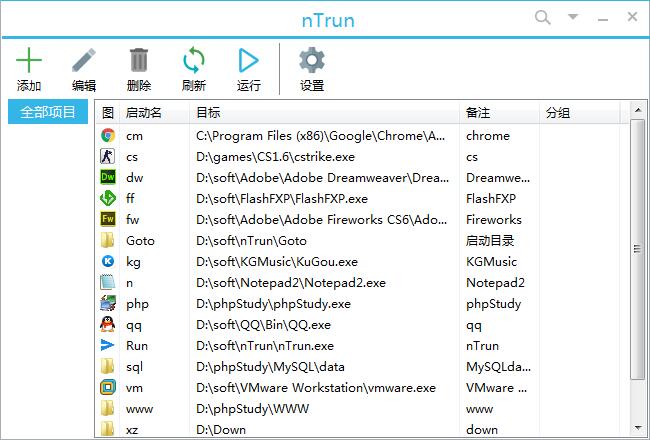
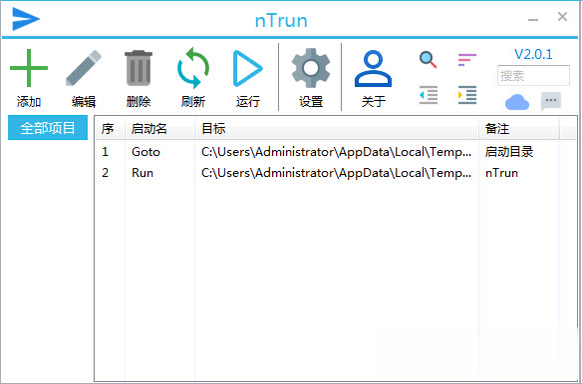
nTrun采用极简架构设计,安装包体积小,运行时占用系统资源极低。用户可以通过主界面直观查看当前系统中运行的相关网络进程,并对其进行启动、停止、重启等操作。所有操作均以列表形式呈现,状态标识清晰,即使是新手也能快速定位目标程序。
运行环境参数调整:
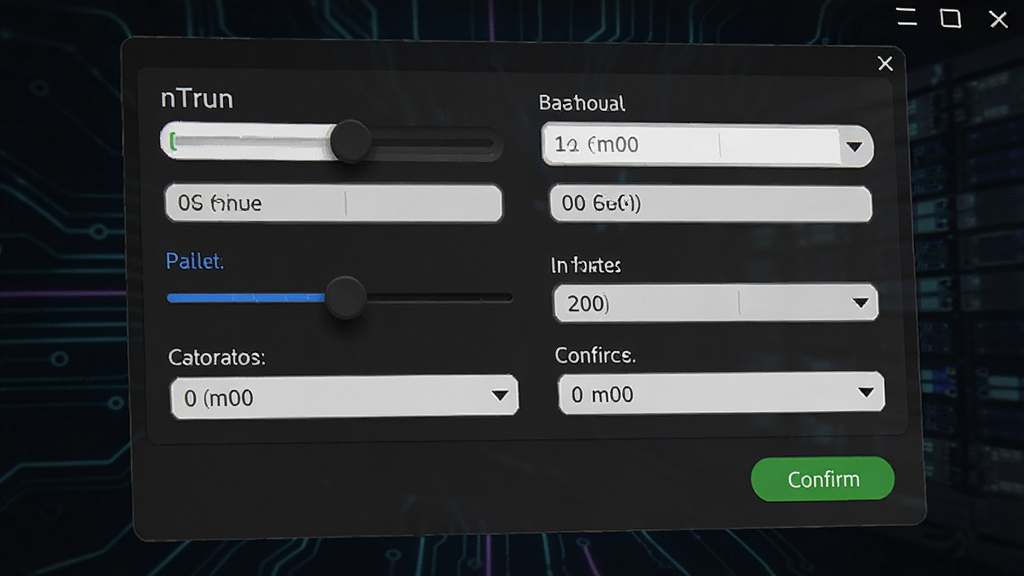
该工具允许用户对目标程序的运行参数进行自定义配置,包括网络端口设置、启动延迟、优先级调整等。这些参数以表单形式呈现,用户只需填写或选择对应数值即可生效,无需手动编辑配置文件。对于需要频繁切换网络环境的用户来说,这一功能可以显著提升工作效率。
系统兼容性良好:
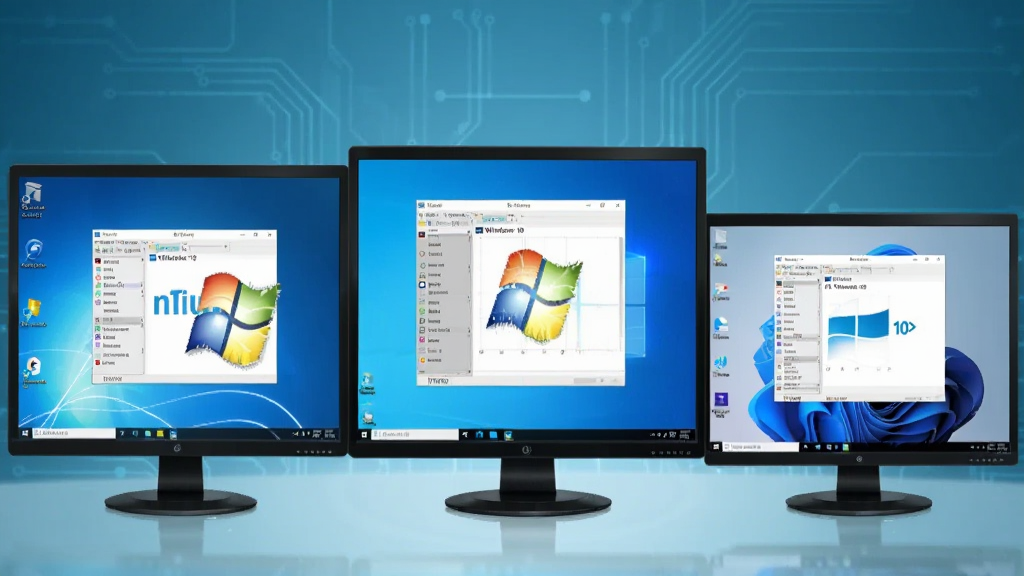
nTrun支持Windows 7、Windows 10、Windows 11等主流操作系统版本,无论是32位还是64位系统均可正常运行。软件在开发时充分考虑了不同系统版本的差异,采用了兼容性较好的底层调用方式,减少了因系统更新导致的运行异常问题。
操作日志记录:
软件内置了操作日志功能,用户对进程所做的每一次启动、停止、参数修改等操作都会被记录在日志列表中。日志支持按时间筛选和关键词搜索,方便用户回溯操作历史,排查运行异常。日志文件默认保存在软件安装目录下的Log文件夹中,用户可自行清理。
用法|亮点|操作说明|系统说明
| 项目 | 说明 |
|---|---|
| 软件定位 | Windows平台网络运行辅助工具,专注于进程管理与运行参数配置 |
| 核心亮点 | 免安装绿色版可选、资源占用低、操作日志可追溯、参数配置可视化 |
| 操作方式 | 下载后双击运行,主界面选择目标进程,通过右键菜单或工具栏按钮执行操作 |
| 系统要求 | Windows 7/8/10/11,32位或64位均可,建议内存2GB以上 |
| 权限需求 | 部分进程操作需以管理员身份运行软件,否则可能提示权限不足 |
| 数据存储 | 配置信息与日志默认保存在软件同级目录,卸载时可直接删除文件夹 |
新手避坑指南
首次使用nTrun时,请务必从正规渠道获取安装包,避免下载到被篡改的版本。
安装前建议暂时关闭杀毒软件的实时防护,待安装完成后再重新开启,防止误拦截导致安装失败。
高危操作提醒:切勿随意停止系统关键进程,如svchost.exe、explorer.exe等,否则可能导致系统蓝屏或桌面崩溃。
在调整运行参数时,如果不确定具体数值含义,请保持默认设置,不要盲目修改。
优化技巧:对于需要长期稳定运行的程序,可以在参数设置中将优先级调整为“高”,并勾选“自动重启”选项。
移动端用户请注意,nTrun目前仅提供Windows版本,暂无安卓或iOS版本,请勿在手机上下载安装所谓的“手机版”,以免造成隐私泄露。
温馨提示:软件运行过程中若出现闪退,可先检查是否缺少.NET Framework 4.5或Visual C++运行库,缺失组件可通过站内搜索“运行库合集”获取安装包。
如果遇到卡顿或界面无响应,尝试以管理员身份重新启动软件,并关闭其他占用资源较高的后台程序。
存储路径建议选择非系统盘,避免因系统盘空间不足导致日志写入失败。
后台管控方面,建议在软件设置中开启“最小化到托盘”功能,防止误关闭影响正在监控的进程。
使用禁忌:不要将nTrun用于任何违反法律法规的网络活动,软件仅限合法合规的本地进程管理用途。

精选同类应用
nTrun怎么用
下载并解压nTrun压缩包后,找到主程序文件双击运行即可。首次打开软件会显示当前系统中的进程列表,用户可以通过顶部的搜索框输入进程名称快速定位。找到目标进程后,右键点击会弹出操作菜单,选择“启动”、“停止”或“参数设置”即可执行对应操作。如果需要修改运行参数,点击“参数设置”后会弹出一个表单窗口,按照说明填写数值后点击保存即可生效。所有操作都会自动记录在日志中,方便后续查看。
nTrun是不是安全的
nTrun本身是一款正规的进程管理辅助工具,不包含恶意代码或病毒。但需要注意的是,务必从官方或可信渠道下载软件,避免使用来历不明的第三方修改版。软件在运行过程中不会收集用户隐私数据,也不会擅自修改系统关键文件。部分安全软件可能会对进程操作行为产生误报,此时可以添加信任或暂时关闭防护后再运行。只要用于合法用途,nTrun是安全可靠的工具。
nTrun如何卸载干净
nTrun为绿色软件,通常不写入系统注册表。卸载时只需找到软件安装目录,直接删除整个文件夹即可。如果之前设置过开机启动,需要先在软件设置中取消勾选“开机自启”,然后再删除文件夹。同时建议检查系统临时文件夹中是否残留日志文件,如有可一并清理。若使用了安装版,可通过控制面板中的“程序和功能”进行标准卸载操作。




猜你喜欢
下载地址
nTrun网络运行辅助工具{package_version_name} 网络运行辅助
推荐合集
相关文章
- 应用信息
-
- 官网:暂无
- 包名:nTrun
- 名称:nTrun
- 版本:3.0.1
- MD5:cf3e89df150e35dff4077a6296054774
- 推荐下载下载排行





- 最新应用


热门评论