
111安全浏览器

- 轻巧安全的上网浏览器,拦截风险更放心
- 应用类型:
网络工具
应用大小:38.2M
更新时间:2026-09-15 14:12
- 应用平台:
Windows
应用授权:免费
应用版本:{package_version_name} 安全防护上网
- 应用标签:
- 相关下载
 英特尔Intel PROSet/无线Wifi软件网络工具 / 27.8M / Windows
 星愿浏览器网络工具 / 95.2M / Windows
 Free Download Manager FDM网络工具 / 38.5M / Windows
 DSL WebHostingdsl webhosting网络工具 / 1007KB / Windows
- 下载总览
- 应用截图
- 猜你喜欢
- 下载地址
- 相关文章
- 用户评论
应用介绍
111安全浏览器是一款主打安全防护与极速浏览体验的PC端上网工具,官方定位为普通用户提供干净、纯净、无干扰的上网环境。它内置了多重安全拦截机制,能有效识别钓鱼网站、恶意脚本与欺诈链接,在用户访问网页的第一时间就完成风险扫描。相比传统浏览器,111安全浏览器在隐私保护、广告过滤、下载防护等方面做了针对性优化,界面简洁清爽,启动速度快,占用系统资源低。无论是日常查资料、看视频、网上购物还是办公使用,都能获得稳定流畅的浏览体验。本次提供的是{package_version_name}版本,适配Windows系统,安装包体积轻巧,欢迎有需要的用户下载使用。
核心特色
智能安全拦截:
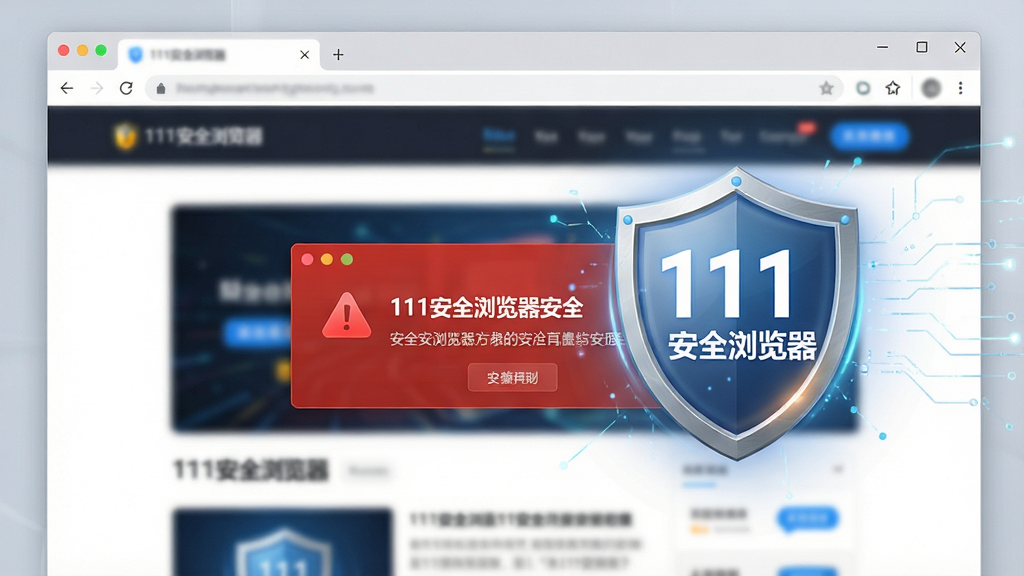
111安全浏览器内置云端安全数据库,能够实时比对访问网址,一旦发现钓鱼、欺诈、挂马等风险页面,立即弹出醒目警告并阻断访问。对于下载文件,浏览器还会自动进行安全扫描,防止恶意程序进入用户电脑。
极速浏览体验:
采用优化的内核架构,网页加载速度明显提升。冷启动时间短,多标签页切换流畅不卡顿,即使在配置较低的电脑上也能保持稳定运行。内存占用控制合理,长时间使用不易出现崩溃。
广告过滤与隐私保护:
浏览器自带广告过滤引擎,可有效屏蔽弹窗广告、悬浮广告与视频前贴片广告,让页面回归清爽。同时支持无痕浏览模式,不记录搜索历史、Cookie与表单数据,全方位保护个人隐私。
便捷下载管理:
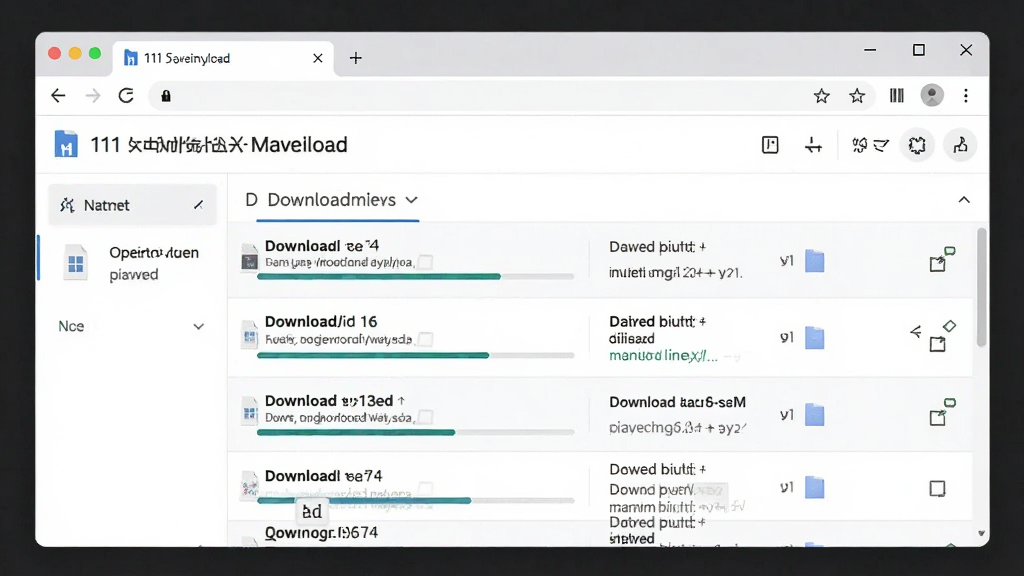
内置下载管理器支持多线程加速,下载速度快且稳定。用户可随时查看下载进度、暂停或续传任务,下载完成的文件会自动归类保存,方便后续查找与管理。很多用户关心“安全浏览器下载的文件在哪儿”,通常默认保存在系统“下载”文件夹中,也可在设置里自定义路径。
个性化与扩展:
支持更换主题皮肤、自定义新标签页背景,用户可根据喜好打造专属浏览器。同时兼容主流扩展插件,按需安装即可拓展更多实用功能。
用法与操作说明
| 操作项目 | 具体说明 | 注意事项 |
|---|---|---|
| 下载安装 | 从官方渠道获取安装包,双击运行,按向导提示完成安装 | 安装时注意取消捆绑勾选,选择自定义安装可更改路径 |
| 首次启动 | 打开浏览器后可根据引导设置默认主页、搜索引擎与是否导入其他浏览器数据 | 建议开启安全防护与广告过滤功能 |
| 安全设置 | 进入设置中心,可调整拦截级别、隐私选项、下载扫描等参数 | 默认设置已满足多数用户需求,无需频繁改动 |
| 下载文件查找 | 点击右上角菜单进入下载管理,或直接打开系统“下载”文件夹 | 可在设置中修改默认下载目录,方便归类 |
| 无痕浏览 | 通过菜单或快捷键打开无痕窗口,关闭后自动清除浏览记录 | 无痕模式不保存Cookie,部分网站需重新登录 |
| 清除缓存 | 在设置中找到清除浏览数据选项,勾选缓存、Cookie等后执行 | 定期清理可释放磁盘空间并提升运行速度 |
使用经验技巧
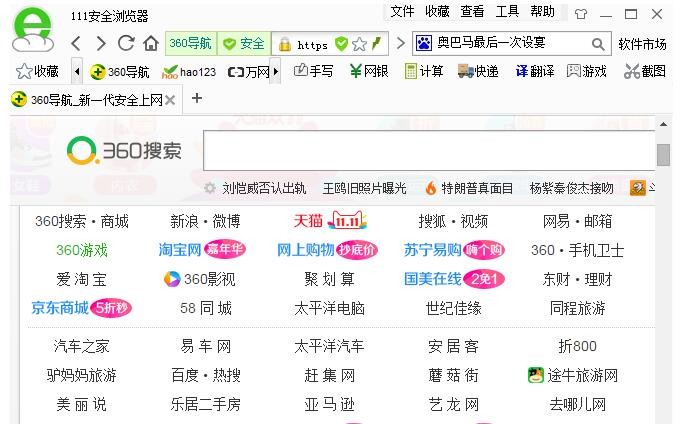
对于刚接触111安全浏览器的用户,建议先从默认设置用起,熟悉基本操作后再根据个人习惯微调。
电脑端安装时,务必从正规下载站获取安装包,避免第三方渠道捆绑恶意软件。安装过程中如果看到“同意捆绑安装其他软件”的选项,一定要手动取消勾选,这是避免电脑被多余程序拖慢的关键一步。
移动端用户可在应用商店搜索下载,安装后首次打开会请求存储、位置等权限,建议仅授予必要的存储权限,位置与通讯录权限可直接拒绝,不影响正常浏览。
如果浏览器出现闪退或卡顿,可先尝试清除缓存数据,或者卸载后重新安装最新版本。
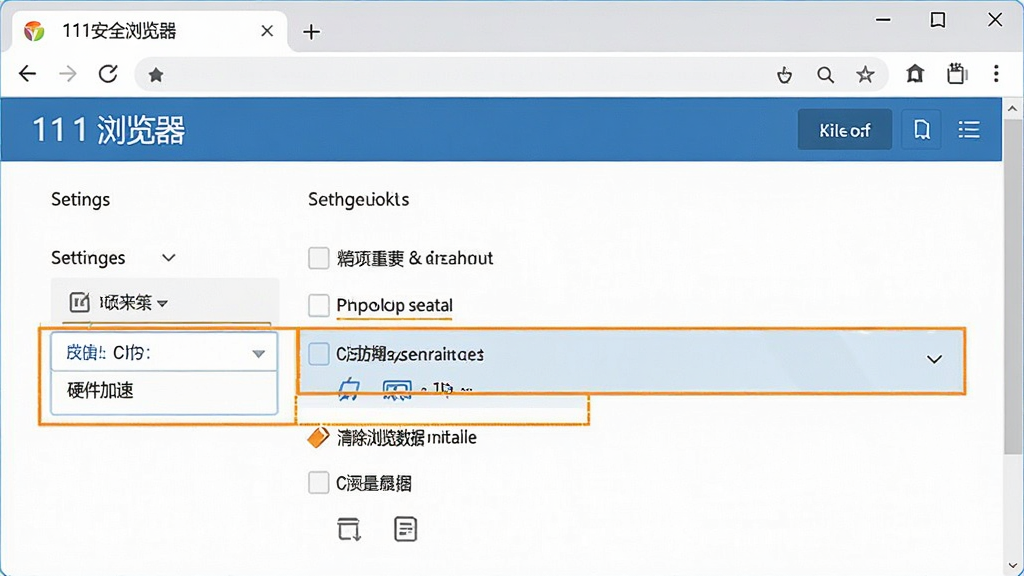
优化技巧方面,可以在设置中开启“硬件加速”提升网页渲染速度,同时关闭不常用的扩展插件以减少内存占用。
若遇到某些网页视频无法播放,多半是缺少Flash或相关解码组件,可在站内搜索“浏览器视频播放组件”获取解决方案。
另外提醒大家,不要随意安装来源不明的浏览器扩展,部分插件会偷偷收集浏览数据,存在隐私泄露风险。
对于存储空间较小的设备,建议将下载目录设置到非系统盘,并定期清理下载记录与缓存文件。
如果浏览器主页被恶意篡改,可在设置中锁定主页并重置浏览器配置,必要时使用安全软件进行全盘扫描。
精品相似程序
| 软件名称 | 功能优势 | 评分 |
|---|---|---|
| 腾讯QQ浏览器 | 双核切换 微信生态联动 | ★★★★☆ |
| 360安全浏览器 | 安全防护强 拦截精准 | ★★★★☆ |
| 火狐浏览器 | 开源内核 隐私保护优秀 | ★★★★☆ |
| 谷歌浏览器 | 速度快 扩展生态丰富 | ★★★★★ |
| Edge浏览器 | 系统自带 同步便捷 | ★★★★☆ |
| 搜狗浏览器 | 高速内核 兼容性好 | ★★★★☆ |
111安全浏览器是360吗
很多用户会问111安全浏览器是不是360旗下的产品。实际上,111安全浏览器与360安全浏览器是两个不同的软件,虽然两者都主打安全防护功能,但开发团队与产品定位并不相同。111安全浏览器更侧重于轻量、纯净的浏览体验,界面广告少,捆绑行为克制,适合不喜欢臃肿功能的用户使用。360安全浏览器功能更丰富,生态更庞大,但安装包体积和后台进程也相对更多。用户可根据自己的需求选择,如果追求简洁轻快,111安全浏览器是不错的选择。
111安全浏览器下载地址怎么找
搜索111安全浏览器下载时,建议优先选择正规下载站或官方渠道。部分第三方网站提供的安装包可能被二次打包,存在捆绑软件或篡改主页的风险。下载时注意查看文件大小是否与官方标注一致,安装过程中留意是否有额外勾选项。如果是从本站下载,直接点击页面上的下载按钮即可获取安装包,下载完成后双击运行按提示安装即可。安装完毕后建议先进行一次安全扫描,确认无异常后再日常使用。
安全浏览器下载的文件在哪儿
使用111安全浏览器下载文件后,默认保存位置通常是系统的“下载”文件夹。在Windows系统中,路径一般为C:\Users\用户名\Downloads。如果找不到,可以打开浏览器的下载管理界面,右键点击已完成的下载任务,选择“打开所在文件夹”即可快速定位。也可以在浏览器设置中修改默认下载路径,建议将下载目录设置到非系统盘,避免占用C盘空间影响系统运行速度。移动端下载的文件一般保存在文件管理器的“下载”或“Browser”目录中。

猜你喜欢
下载地址
111安全浏览器{package_version_name} 安全防护上网
推荐合集
相关文章
- 应用信息
-
- 官网:暂无
- 包名:111安全浏览器
- 名称:111安全浏览器
- 版本:1.0.0.4
- MD5:7ce14bd3a075a63318187aa510353a2c
- 推荐下载下载排行





- 最新应用


热门评论