
AlwaysUp应用程序转Windows服务工具

- 让普通程序也能像服务一样后台稳定运行
- 应用类型:
系统程序
应用大小:3.9M
更新时间:2026-09-15 12:52
- 应用平台:
Windows
应用授权:免费
应用版本:{package_version_name} 后台服务托管
- 应用标签:
- 相关下载
 万能驱动助理系统程序 / 429.7M / Windows
 Binary Viewer二进制查看器系统程序 / 1.1M / Windows
 风云C盘清理大师系统程序 / 1.6M / Windows
 易我电脑迁移EaseUS Todo PCTrans系统程序 / 53.7M / Windows
- 下载总览
- 应用截图
- 猜你喜欢
- 下载地址
- 相关文章
- 用户评论
应用介绍
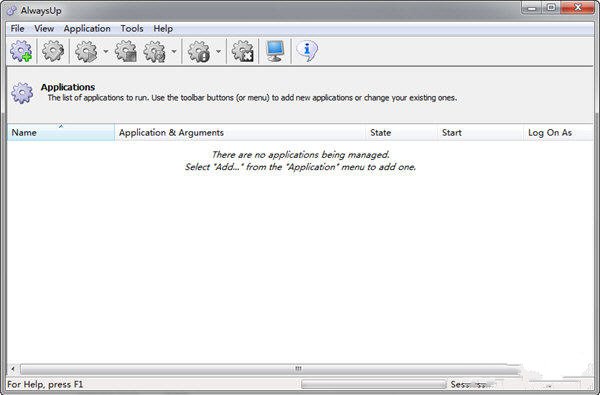
AlwaysUp 是一款面向 Windows 平台的实用系统工具,核心作用是把普通的桌面应用程序、批处理脚本甚至快捷方式转化为随系统启动的 Windows 服务。很多用户手头都有一些需要长期在后台默默运行的程序,比如数据同步工具、监控脚本、小型 Web 服务或者定时任务,但它们通常需要有人登录桌面才能启动,一旦注销或重启就会中断。AlwaysUp 正是为解决这个痛点而生,它让普通程序也能像系统服务一样在后台稳定驻留,无需人工干预,开机即自动运行,崩溃后还能自动重启。对于追求服务器级稳定性的个人用户和小型团队来说,这款工具提供了一种低成本、低门槛的托管方案。
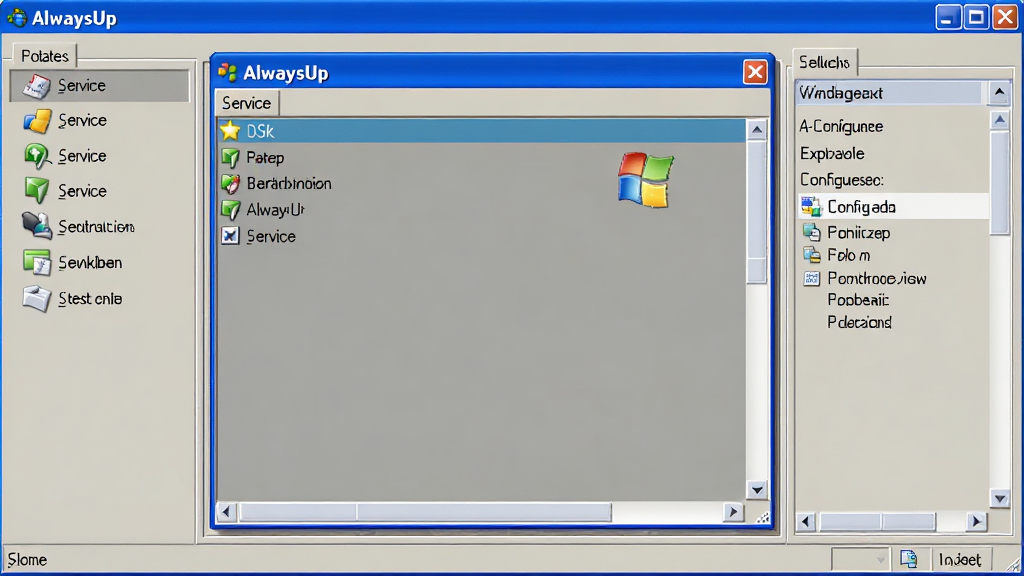
核心特色
开机自动启动:
将指定程序注册为系统服务后,AlwaysUp 会随 Windows 内核一同加载,在用户登录之前就已启动目标进程。这意味着即便无人值守、无人登录,程序依然稳定运行,特别适合部署在长期开机的办公电脑或小型服务器上。
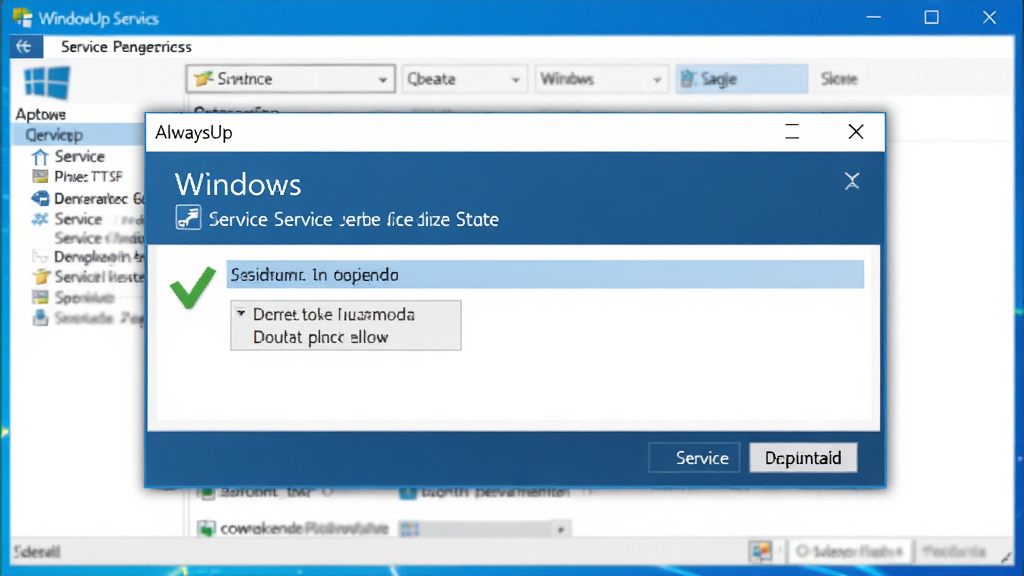
崩溃自动重启:
程序运行过程中难免遇到异常退出或内存泄漏导致的崩溃。AlwaysUp 内置了进程守护机制,能够实时监测目标程序的运行状态,一旦发现进程消失或失去响应,会在设定的时间间隔内自动重新拉起,最大限度减少服务中断时间。
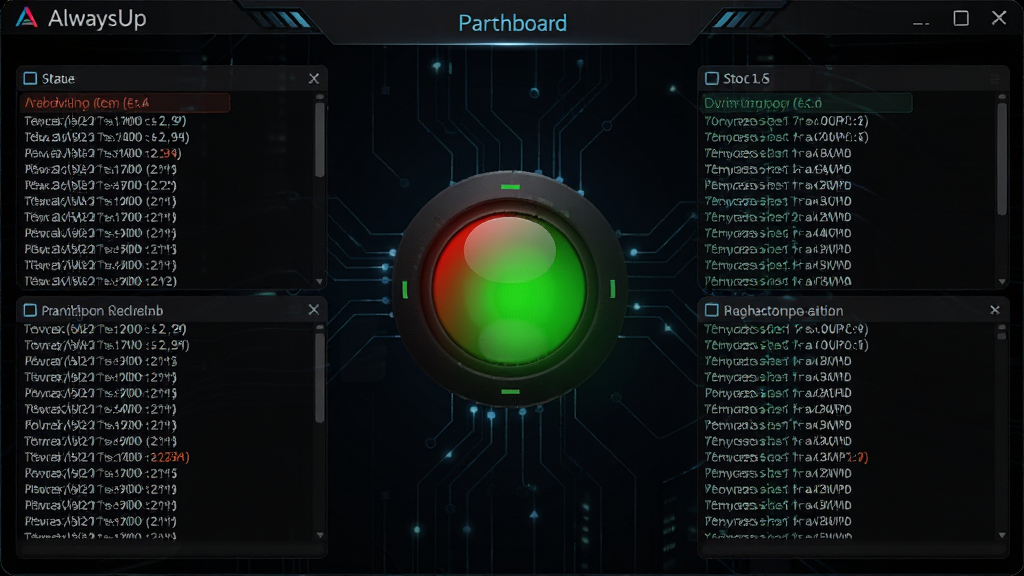
灵活的触发规则:
除了开机启动,用户还可以配置定时启动、按计划停止、在特定事件发生时执行动作等。比如让某程序每天凌晨自动重启一次以释放资源,或者仅在检测到特定网络状态时才启动服务,这些都可以在图形界面中轻松完成,无需编写脚本。
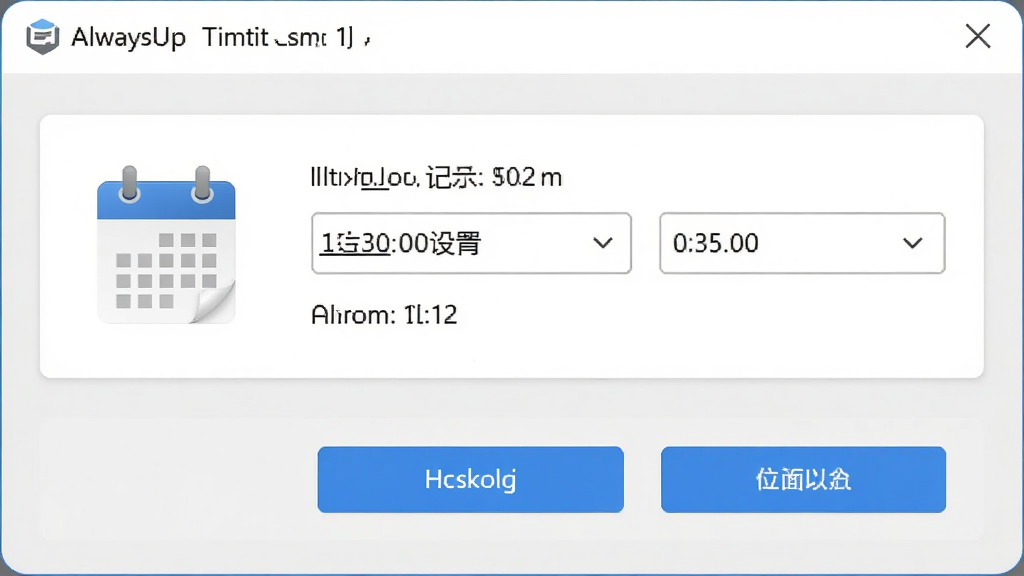
详尽的日志记录:
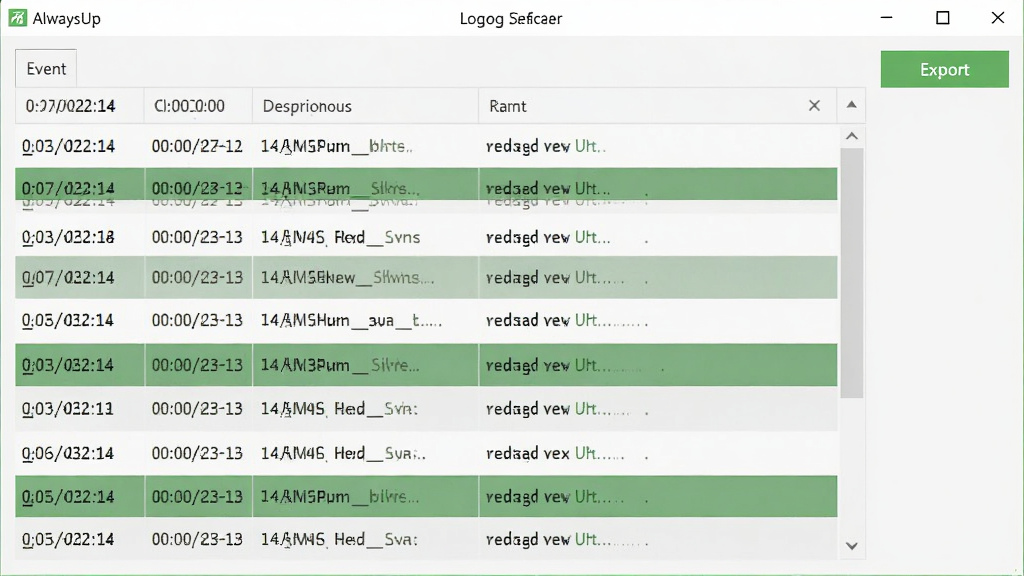
每一次启动、停止、重启以及程序输出内容都会被记录到日志文件中,方便用户回溯问题。日志支持按日期查看和导出,对于排查偶发性故障非常有帮助。同时软件还提供邮件通知功能,服务异常时可第一时间收到告警。
用法|亮点|操作说明|系统说明
| 功能维度 | 具体说明 |
|---|---|
| 核心用法 | 在向导中指定目标程序的 exe 路径或批处理文件,设置启动参数和工作目录,即可将其注册为 Windows 服务。支持拖拽添加,也支持从快捷方式导入。 |
| 操作亮点 | 全图形化界面,无需掌握 sc 命令或注册表编辑。每个服务独立配置,互不影响。支持导入导出配置,方便批量部署到多台电脑。 |
| 系统兼容 | 适配 Windows 7 / 8 / 10 / 11 以及 Windows Server 系列。32 位与 64 位系统均可运行,对硬件配置要求极低,老旧办公机也能流畅使用。 |
| 权限要求 | 安装和配置服务需要管理员权限。普通账户可以查看状态,但修改配置需提权。建议以管理员身份运行主程序。 |
| 典型场景 | 托管 Node.js 脚本、Python 爬虫、Java 小工具、文件同步客户端、内网穿透工具、定时备份程序等,让它们摆脱命令行窗口,安静地在后台工作。 |
上手须知
第一次接触 AlwaysUp 的用户,建议先明确自己要托管的程序是否允许后台运行,部分带界面的软件转为服务后可能无法正常显示窗口,这类情况需要开启“允许服务与桌面交互”选项。
电脑端操作时,右键点击服务条目可以快速启动、停止或编辑属性,双击则打开详细配置面板。
高危避坑:不要将系统关键进程或杀毒软件主程序转为服务,可能导致系统不稳定或安全软件失效。
移动端用户请注意,AlwaysUp 本身是 Windows 桌面软件,安卓和 iOS 系统无法直接运行,若想在手机上实现类似效果,需要借助 Termux 等终端模拟器配合脚本,但稳定性和易用性远不及桌面版。
优化技巧:为服务设置合理的重启间隔,比如 30 秒,避免频繁重启导致日志爆满。
安装过程中如果提示缺少 .NET Framework 组件,请先通过系统更新或站内搜索“运行库合集”进行安装。
温馨提示:配置完成后建议重启一次电脑,验证服务是否能随开机自动运行。
常见报错方面,若服务启动后立即停止,检查目标程序路径是否包含中文或空格,尽量使用纯英文目录。闪退问题多与权限不足有关,尝试在服务属性中勾选“以最高权限运行”。卡顿则可能是目标程序本身资源占用过高,与 AlwaysUp 无关。
存储选择上,日志文件默认保存在软件安装目录下的 Logs 文件夹,长期运行建议定期清理或更改到空间较大的分区。
后台管控方面,可以通过 Windows 服务管理器(services.msc)查看 AlwaysUp 创建的服务,但修改配置仍建议回到 AlwaysUp 界面操作,以免配置不同步。
精选同类应用
alwaysup怎么用
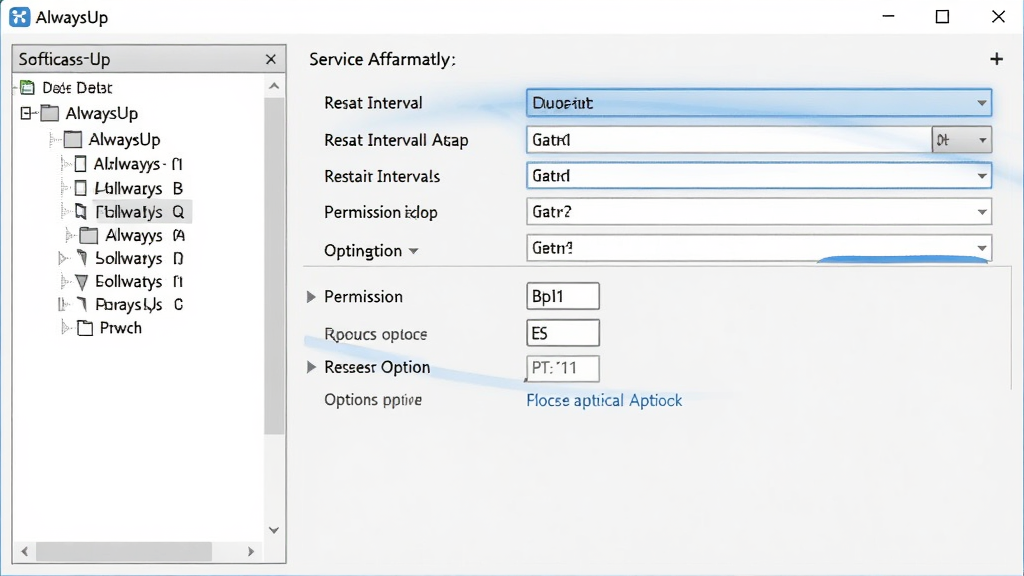
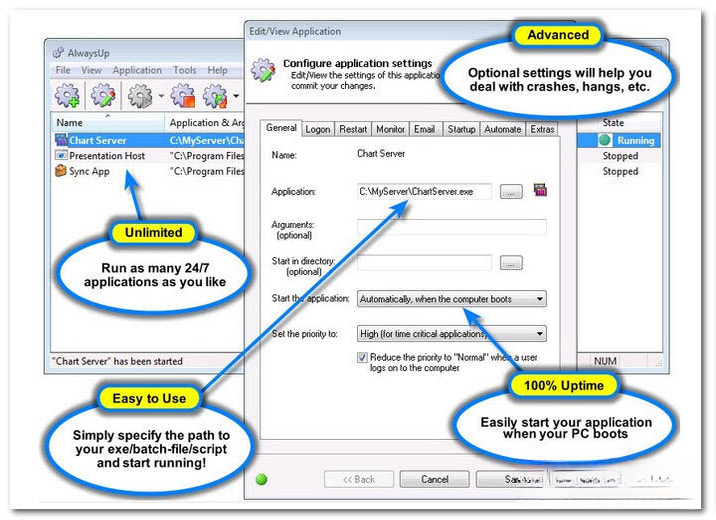
使用 AlwaysUp 的基本流程分为三步。第一步,下载安装后以管理员身份运行主程序,点击左上角的“添加”按钮,在弹出的向导中选择要托管的应用程序路径。第二步,为服务命名并设置启动参数,如果程序需要特定工作目录,一并指定。第三步,切换到“启动”选项卡,勾选“系统启动时自动启动此服务”,然后保存。完成后可以在主界面看到新服务处于运行状态,重启电脑验证是否生效即可。整个过程不需要输入任何命令,跟着向导点击下一步就能完成。
alwaysup是什么意思
AlwaysUp 的字面意思是“始终在线、一直运行”,作为软件名称,它直观地传达了产品的核心价值:让应用程序保持持续运行状态。中文语境下可以理解为“永不掉线的服务托管工具”。它并不是某种编程语言或框架,而是一款具体的 Windows 实用软件,专门解决普通程序无法作为服务后台运行的难题。对于不熟悉 Windows 服务机制的用户来说,AlwaysUp 提供了一层图形化封装,把复杂的 sc 命令和注册表操作变成了简单的勾选和填写。
alwaysup开机启动
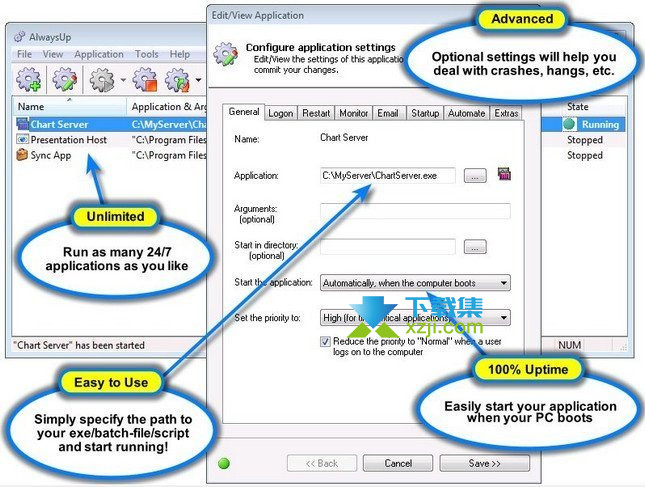
实现开机启动是 AlwaysUp 最常用的功能。在服务配置界面中,找到“启动”或“General”选项卡,勾选“自动启动”相关选项,并确保启动类型设置为“Automatic”。这样配置后,Windows 启动时会自动加载 AlwaysUp 服务引擎,进而拉起目标程序。需要注意的是,如果目标程序依赖网络或特定外设,建议在“高级”设置中增加启动延迟,比如延迟 30 秒启动,避免因系统资源未就绪导致失败。另外,务必确认 AlwaysUp 自身也设置为开机启动,否则服务引擎不运行,托管的程序自然不会启动。
猜你喜欢
下载地址
AlwaysUp应用程序转Windows服务工具{package_version_name} 后台服务托管
推荐合集
相关文章
- 应用信息
-
- 官网:暂无
- 包名:alwaysup
- 名称:alwaysup
- 版本:7.9.3.85
- MD5:4cb81d14397fc6493fde74c64362e0fb
- 推荐下载下载排行







- 最新应用


热门评论