
iTiMOiTiMO可视采耳勺

- 可视采耳好帮手,连接简单画面清晰
- 应用类型:
便捷生活
应用大小:74.1M
更新时间:2026-10-23 06:42
- 应用平台:
Android
应用授权:免费
应用版本:8.7 可视采耳工具
- 应用标签:




- 下载总览
- 应用截图
- 猜你喜欢
- 下载地址
- 相关文章
- 用户评论
应用介绍
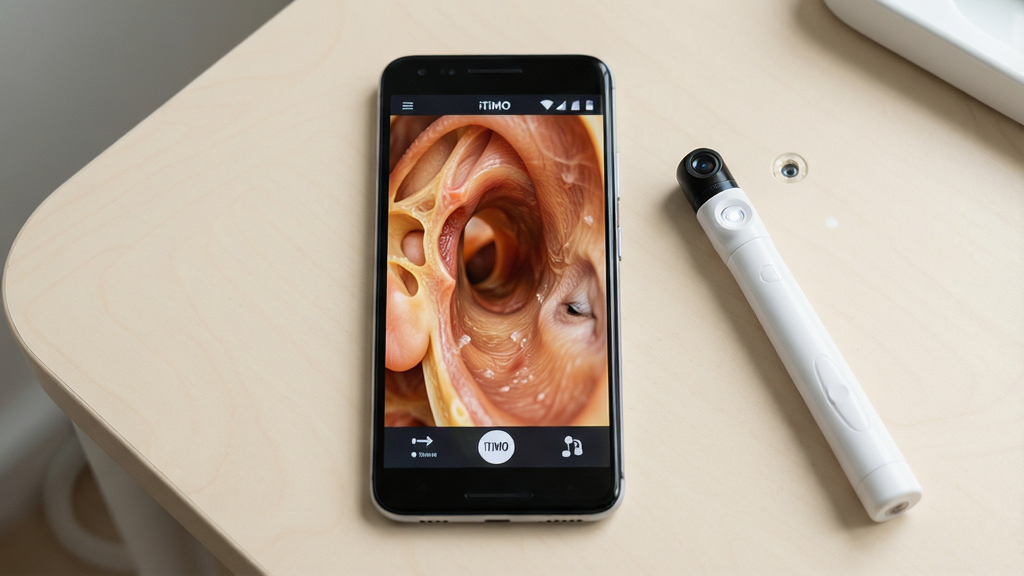
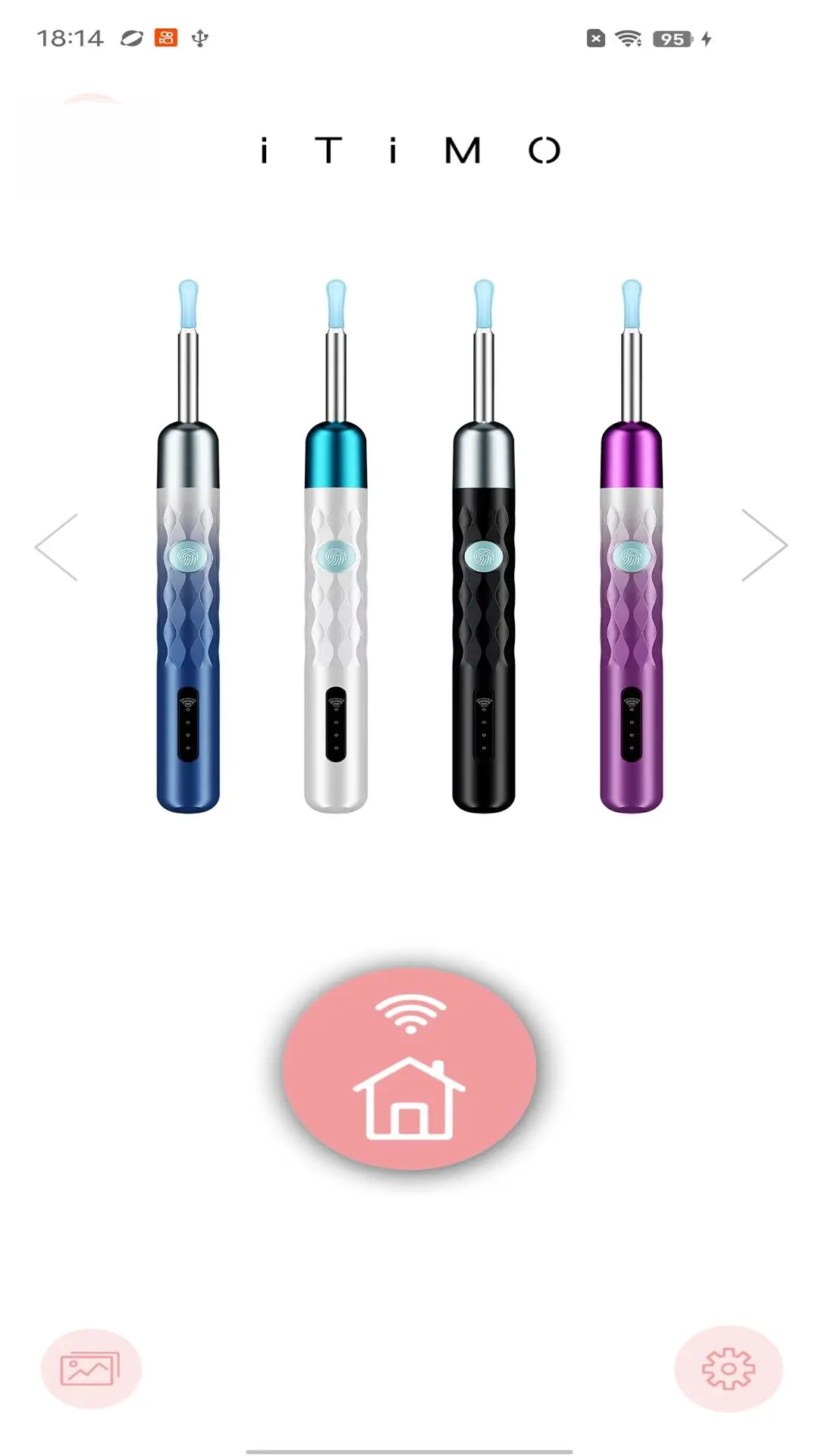
iTiMO是一款配合智能可视采耳设备使用的手机端应用,用户通过WiFi或热点将手机与采耳棒连接后,即可在手机屏幕上实时查看耳道内部画面,帮助清理耳垢、观察耳道健康状况。软件界面简洁直观,支持画面缩放、拍照留存、录像回放等操作,适合家庭日常耳道护理场景使用。无论是给家中老人检查耳道,还是给孩子清理耳屎,iTiMO都能让整个过程变得可视化、可控化,告别盲目掏耳的隐患。目前该版本适配主流安卓机型,安装包体积小巧,运行流畅,是可视采耳设备用户常用的配套工具之一。
最新动态
iTiMO可视采耳勺升级至8.6版本,优化高清内窥镜成像算法,画面更清晰流畅。新增智能温控与静音马达技术,提升使用舒适度。根据用户反馈,改进了APP连接稳定性及充电效率,续航时间延长20%。持续迭代旨在提供更安全、便捷的居家耳道清洁体验。
核心特色
实时可视画面传输:
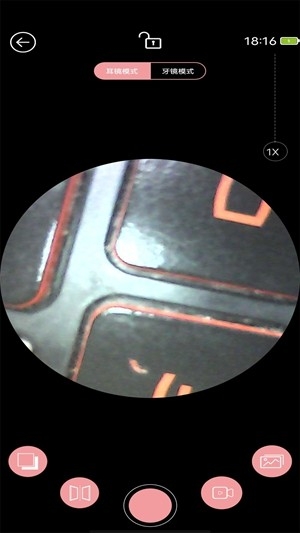
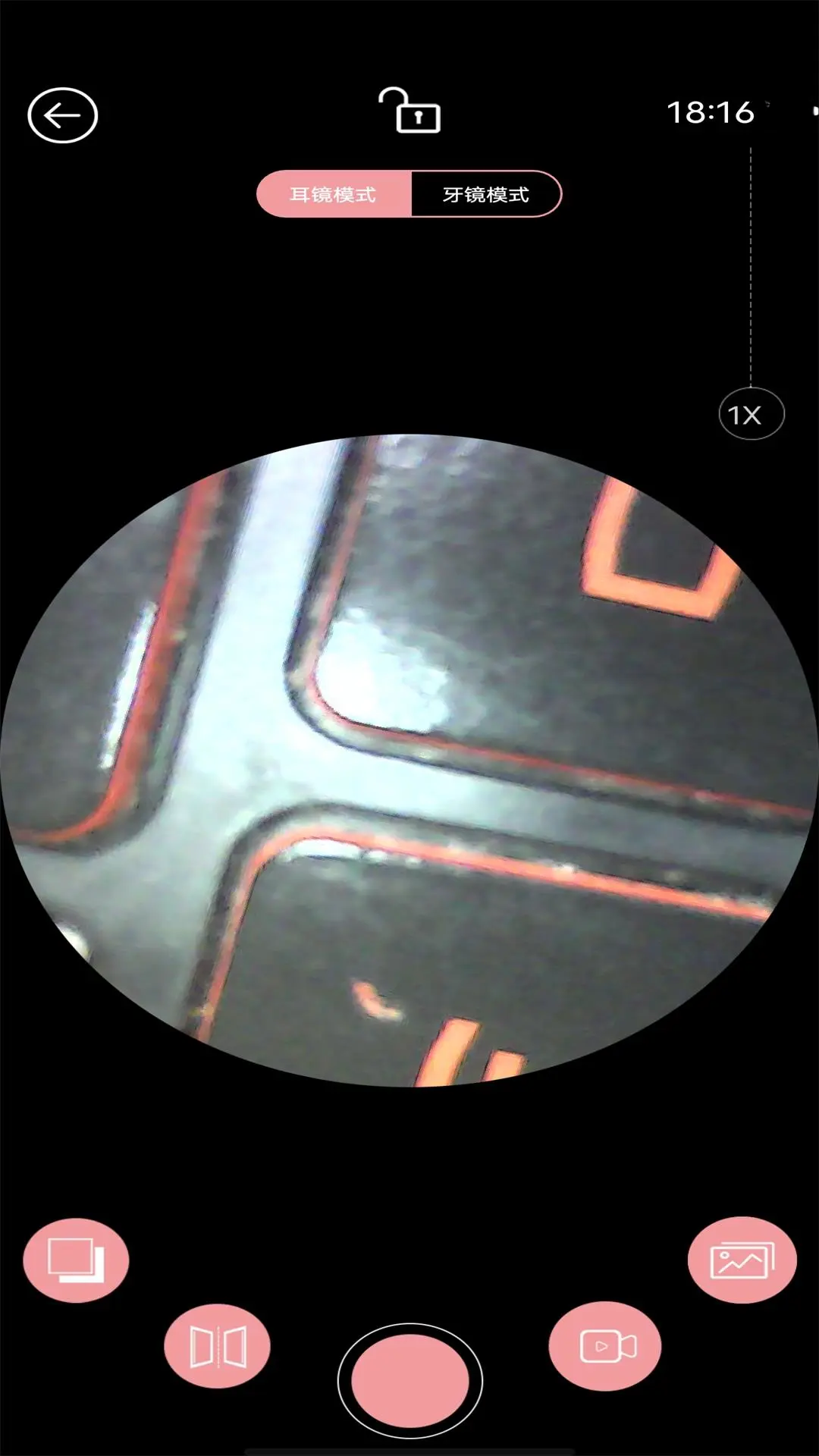
iTiMO通过设备自带的热点与手机建立连接,将采耳棒摄像头捕捉到的画面以低延迟方式传输到手机屏幕上。用户在使用过程中几乎感受不到画面卡顿,耳道内部的细节能够清晰呈现,帮助用户精准判断耳垢位置,避免误伤耳道皮肤。画面支持手动调节亮度和对比度,适应不同光线环境下的观察需求。
拍照与录像留存:
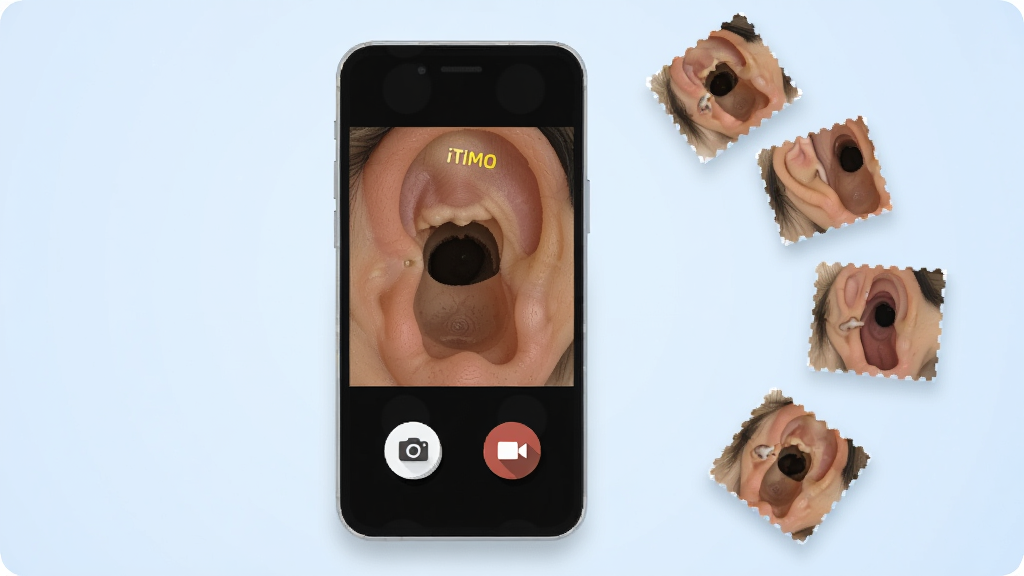
在观察耳道的过程中,用户可以通过软件界面上的按钮随时截取当前画面或录制一段视频。这些照片和视频会自动保存到手机相册中,方便日后对比耳道状况变化,或者在就医时向医生展示耳道内部情况。对于需要长期关注耳道健康的用户来说,这个功能尤其实用。
多设备兼容与简易连接:
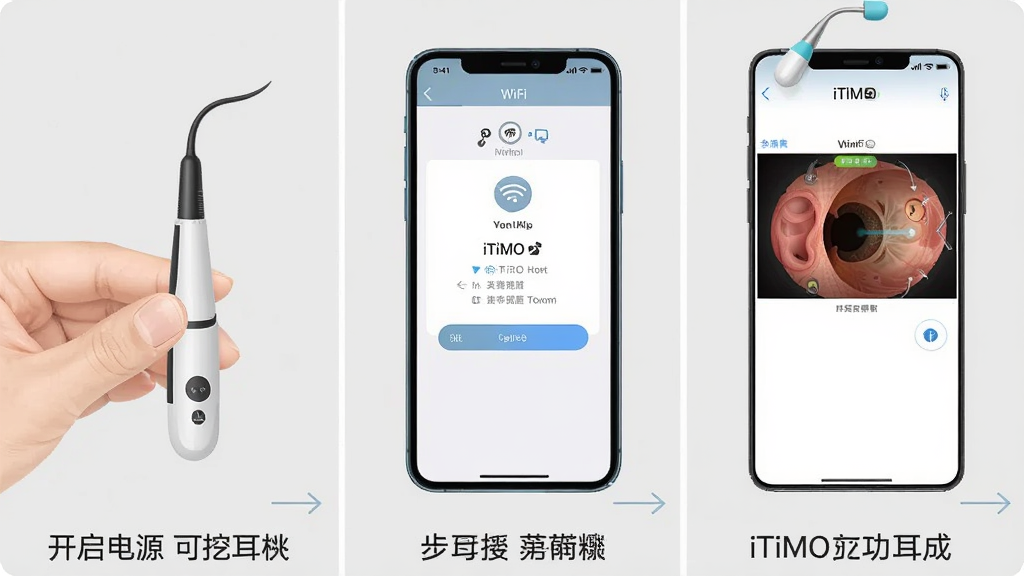
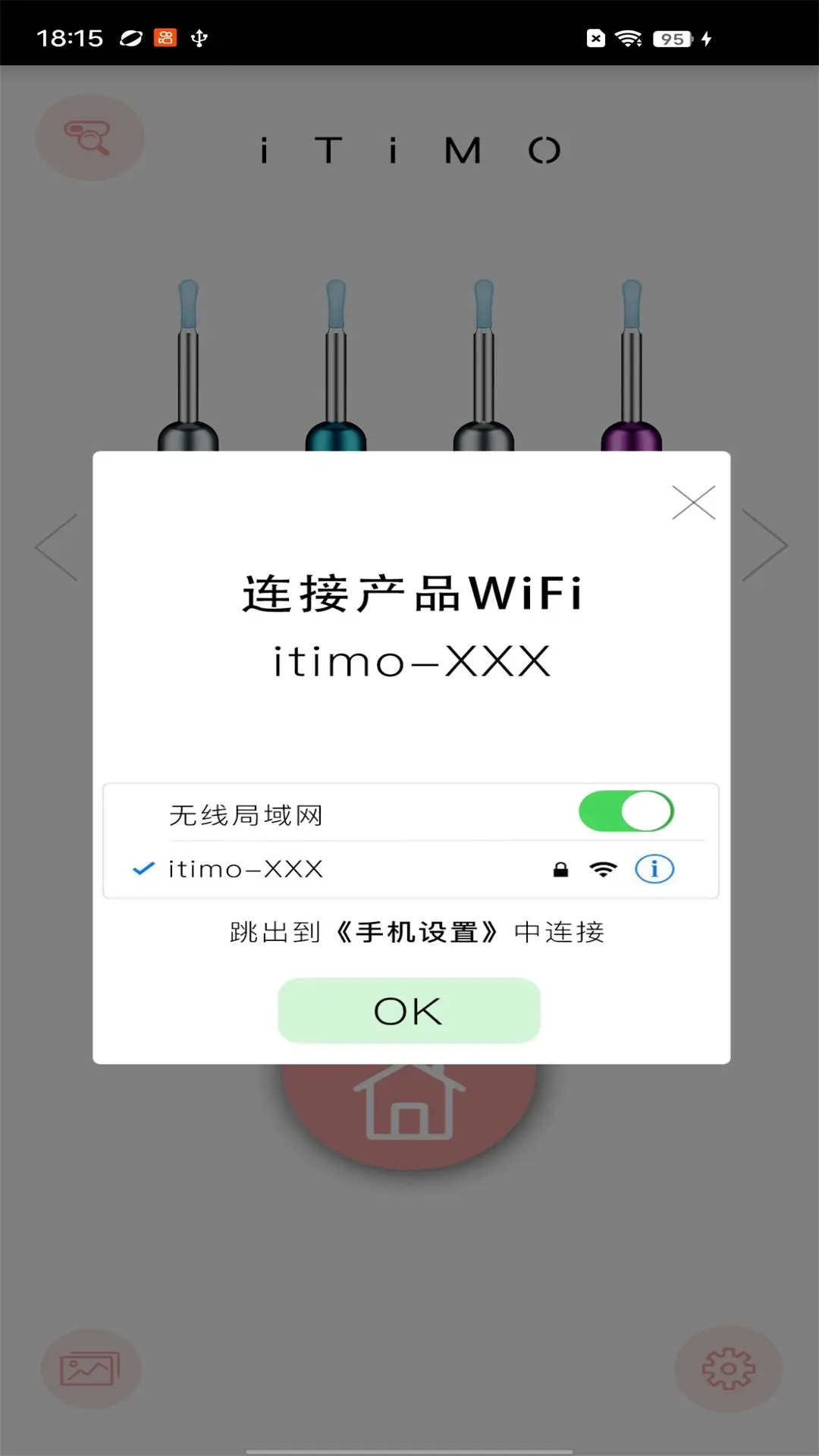
iTiMO支持市面上多款主流的可视采耳棒设备,兼容性较好。连接过程不需要复杂的网络配置,打开采耳棒电源后,在手机WiFi设置中找到设备发出的热点信号并连接,再回到iTiMO软件中即可自动识别并显示画面。整个连接流程通常在半分钟内完成,对不熟悉网络设置的用户也比较友好。
画面缩放与旋转调节:
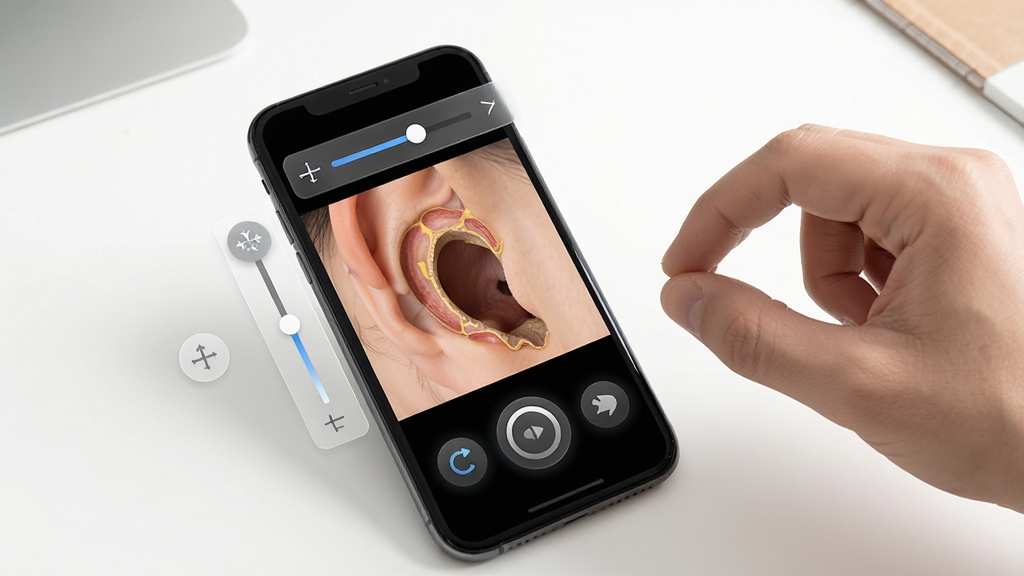
针对不同耳道结构和观察角度,iTiMO提供了画面缩放和旋转功能。用户可以通过双指捏合或界面滑块来放大局部区域,也可以将画面旋转到更习惯的角度,方便从不同方向观察耳道内壁。这些调节操作响应灵敏,不会打断实时预览的连贯性。
使用指南与常见问题解决
| 使用环节 | 操作要点与注意事项 |
| 设备连接 | 打开采耳棒电源,进入手机WiFi设置连接设备热点,再打开iTiMO等待画面自动加载。若连接后无画面,请检查热点是否被手机自动切换回移动网络,建议暂时关闭移动数据。 |
| 权限设置 | 首次运行需授予存储权限用于保存照片和视频,建议同时允许后台运行权限,避免切换应用时连接断开。 |
| 画面卡顿 | 尝试将手机靠近采耳棒,减少障碍物遮挡;关闭其他占用WiFi带宽的应用。若仍卡顿,可重启采耳棒和软件后重新连接。 |
| 闪退或黑屏 | 确认手机系统版本是否满足软件最低要求,清理手机后台进程后重试。部分机型需在设置中允许iTiMO自启动,否则连接后可能被系统拦截导致黑屏。 |
| 存储选择 | 建议将默认存储位置设为手机内部存储,避免SD卡读写速度不足导致录像中断。定期清理旧照片和视频释放空间。 |
| 使用禁忌 | 耳道有炎症、破损或手术后未愈合时禁止使用,儿童使用时需成人全程陪同操作。不要将采耳棒插入过深,以免损伤鼓膜。 |
移动端与电脑端的使用差异主要体现在连接方式上。电脑端通常需要通过模拟器运行安卓应用,再借助USB或WiFi连接设备,步骤相对繁琐,且部分模拟器对WiFi热点连接支持不完善,容易出现识别不到设备的情况。因此建议优先在安卓手机上使用iTiMO,体验更流畅。如果必须在电脑上使用,可尝试在模拟器中手动添加网络桥接,但稳定性不如手机端。另外,手机端在连接设备热点后,部分机型会提示“当前WiFi无法访问互联网”,此时选择“保持连接”即可,不要切换到移动数据,否则画面会中断。若遇到软件提示缺少组件或无法解析安装包,可在站内搜索“安卓运行库”或“APK安装器”获取相关辅助工具。
精选同类应用
iTiMO安卓官方下载正版怎么找
不少用户搜索“iTiMO安卓官方下载正版”,其实是想确保下载到的是没有捆绑插件的安全版本。目前iTiMO并没有在各大应用商店全面上架,官方渠道通常通过设备包装盒上的二维码或说明书中的链接引导下载。在第三方下载站获取时,建议优先选择标注“官方版”或“原版”的页面,下载后可以查看安装包的数字签名信息是否与设备厂商一致。安装前最好用手机自带的安全扫描功能检查一遍,避免下载到被篡改的版本。
iTiMO可视挖耳勺怎么连接
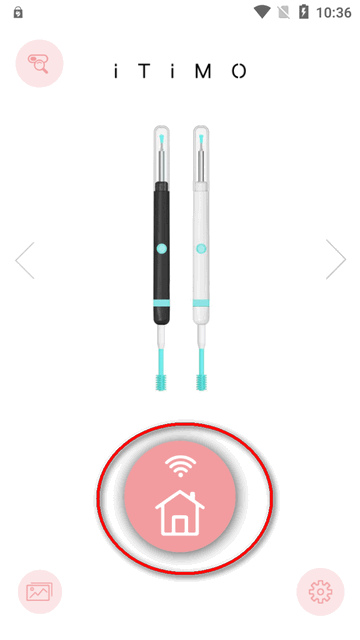
连接步骤其实不复杂:先长按采耳棒上的开关机键,等指示灯闪烁表示热点已开启;然后进入手机设置中的WiFi列表,找到以“iTiMO”或设备型号开头的热点名称,点击连接,密码通常是“12345678”或包装说明上标注的默认密码;连接成功后不要切换网络,直接打开iTiMO软件,等待几秒钟画面就会自动出现。如果手机提示“无互联网连接”,选择“保持连接”即可。部分安卓机型需要在WiFi高级设置中关闭“自动切换网络”功能,否则画面会频繁中断。

猜你喜欢
下载地址
iTiMOiTiMO可视采耳勺8.7 可视采耳工具
推荐合集
相关文章
- 应用信息
-
- 官网:暂无
- 包名:com.molink.john.itimo
- 名称:iTiMO
- 版本:8.7
- MD5:e281c918b07cd91a527a9c59c388cf69
- 推荐下载下载排行










- 最新应用





热门评论