
办公室康康

- 久坐办公族的健康小助手,定时提醒护眼拉伸
- 应用类型:
应用软件
应用大小:1.7M
更新时间:2026-09-14 17:10
- 应用平台:
Windows
应用授权:免费
应用版本:{package_version_name} 办公健康助手
- 应用标签:
- 相关下载
 淘宝街应用软件 / 2.5M / Windows
 Renderbus渲染农场应用软件 / 46.1M / Windows
 飞梭txt文本数据批量生成工具应用软件 / 42.8M / Windows
 英汉翻译王应用软件 / 1.2M / Windows
- 下载总览
- 应用截图
- 猜你喜欢
- 下载地址
- 相关文章
- 用户评论
应用介绍
办公室康康是一款专为长期伏案工作的职场人群量身打造的桌面健康管理软件,致力于在繁忙的工作间隙为用户提供科学、便捷、可持续的健康守护方案。软件以轻量化运行为核心设计理念,安装包体积极小,几乎不占用系统资源,却能通过智能定时提醒、颈椎腰椎放松引导、护眼模式调节、工间微运动教学等多项实用功能,帮助用户在不知不觉中养成良好办公习惯。无论你是程序员、设计师、文案策划还是行政人员,只要每天面对电脑超过四小时,办公室康康都能成为你身边的隐形健康管家。它不弹广告、不捆绑插件、不强制注册,打开即用,关闭无残留,真正做到了零负担守护。目前该版本已适配主流Windows操作系统,支持开机自启与后台静默运行,用户可根据自身工作节奏灵活设置提醒频率与休息时长,让健康管理不再是一件需要刻意坚持的事情,而是自然融入日常工作的每一个小时。

核心特色
智能定时提醒:
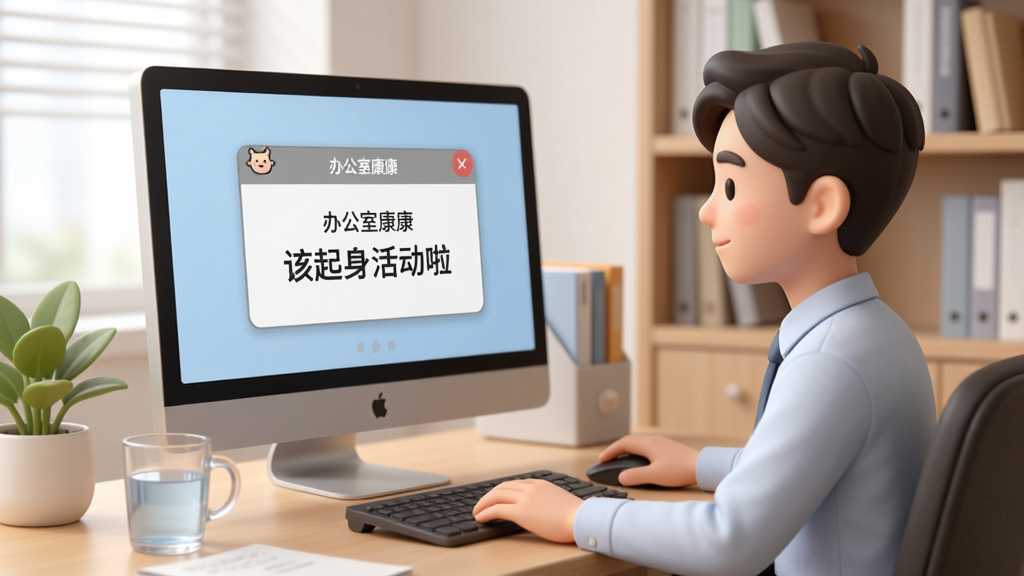
办公室康康内置高精度计时引擎,用户可自由设定工作时长与休息间隔,到点后以温和的弹窗动画或系统托盘气泡提示用户起身活动。提醒内容涵盖喝水、远眺、拉伸、深呼吸等多种健康建议,并支持按周一至周日分别配置不同方案,避免周末休息时被打扰。所有提醒记录均保存在本地,不上传云端,充分保障用户隐私安全。
护眼模式调节:
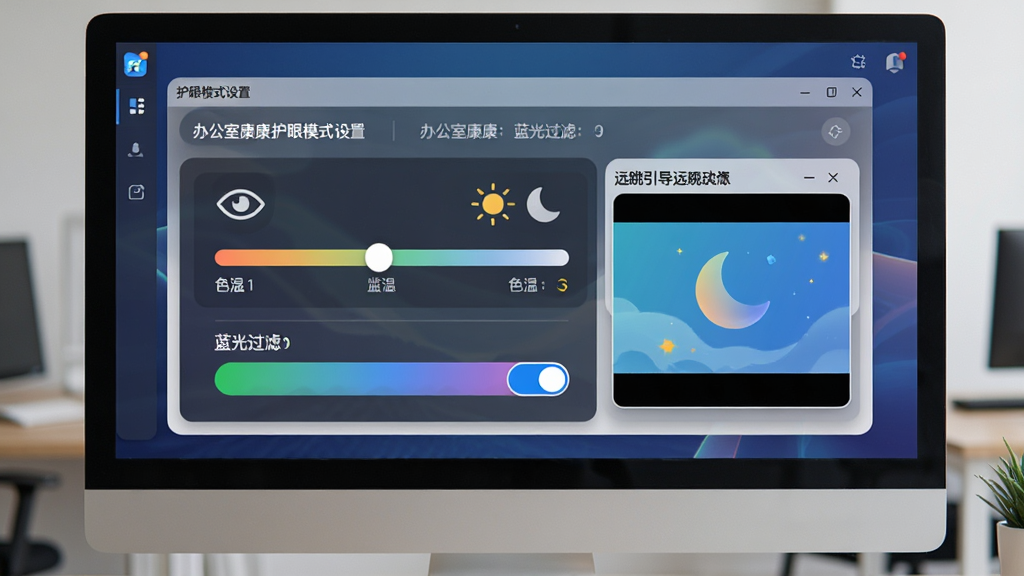
针对长时间盯屏导致的眼睛干涩、酸胀问题,办公室康康提供多档色温调节与蓝光过滤功能。用户可根据环境光线与个人喜好,一键切换暖色、冷色或自定义色温模式,软件会智能记忆不同时段的使用偏好,日落之后自动切换为低蓝光护眼方案。同时内置二十秒眨眼提醒与远眺引导动画,帮助缓解视疲劳,降低干眼症发生概率。
工间微运动教学:
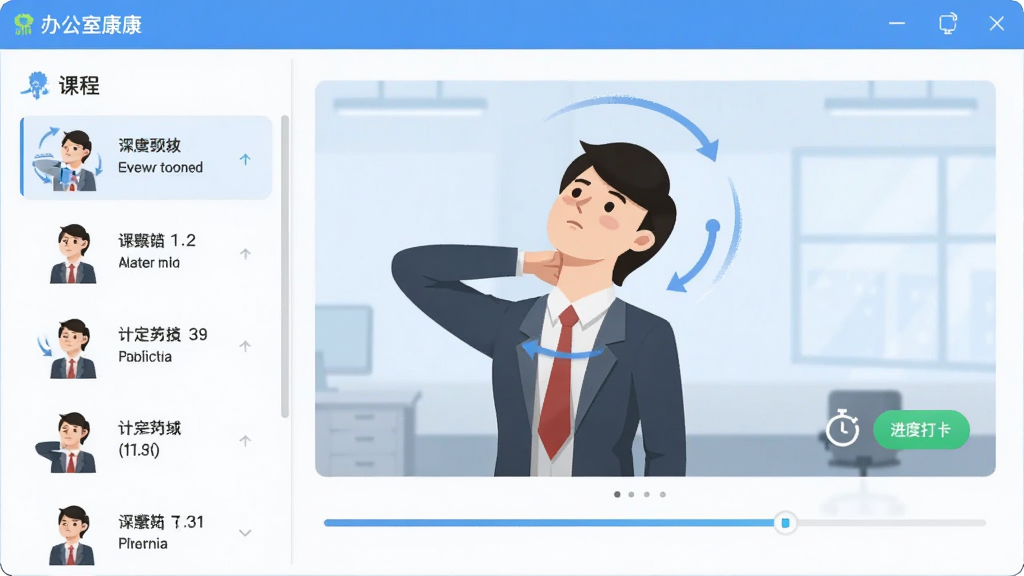
办公室康康收录了数十套专为办公场景设计的微运动课程,涵盖颈椎放松、肩部环绕、手腕拉伸、腰椎舒缓、腿部激活等部位。每套动作均配有真人演示动画与文字要领说明,单次训练时长控制在一至三分钟,无需离开工位、无需更换服装即可完成。软件支持训练打卡与周报统计,帮助用户直观看到自己的坚持成果,逐步改善久坐带来的身体僵硬与酸痛问题。
健康数据看板:
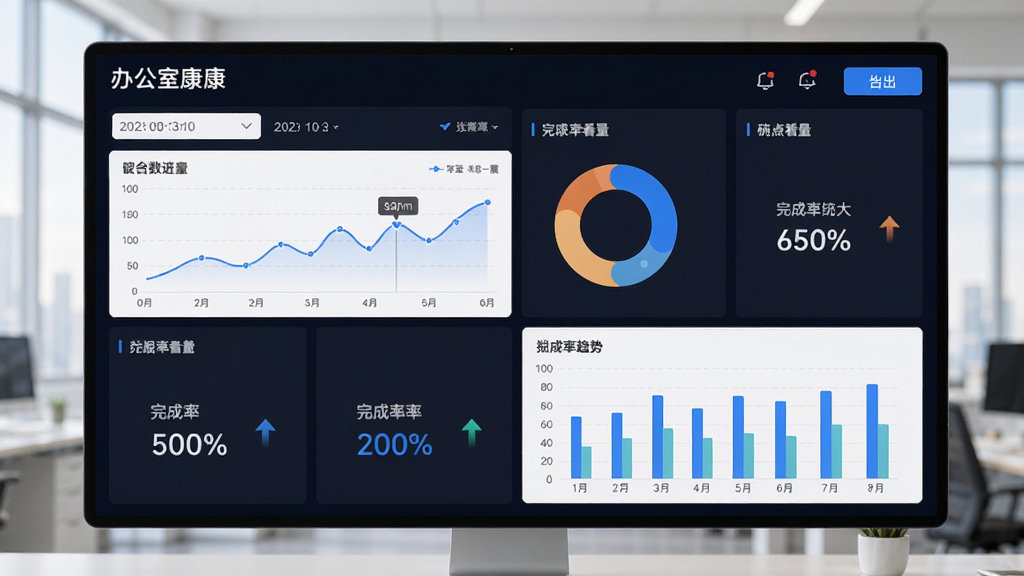
办公室康康会将用户的每日提醒完成率、护眼模式使用时长、微运动打卡次数等数据自动汇总为可视化图表。通过简洁明了的趋势曲线与环形统计图,用户可以快速了解自己一周或一月的办公健康表现。数据看板支持一键导出为图片,方便分享给同事或用于个人健康管理复盘。所有统计均在本地完成,卸载软件后数据自动清除,不留任何痕迹。
使用指南
| 操作场景 | 电脑端操作 | 移动端差异说明 |
|---|---|---|
| 安装与启动 | 下载exe安装包后双击运行,按向导完成安装,首次启动自动创建桌面快捷方式并最小化至系统托盘 | 移动端暂无独立安装包,可通过手机浏览器访问网页版进行简单提醒设置 |
| 定时提醒设置 | 右键点击托盘图标进入设置面板,拖动滑块调整工作与休息时长,支持1至180分钟区间自定义 | 网页版仅支持固定30分钟提醒,无法自定义时长与分时段方案 |
| 护眼模式开启 | 在主界面点击护眼标签,选择预设模式或手动调节色温滑块,支持设置日落自动切换 | 移动端无系统级色温调节功能,仅提供用眼提醒文字推送 |
| 微运动跟练 | 点击运动库选择对应部位课程,播放后可全屏观看演示动画,支持0.5倍至2倍速调节 | 移动端可查看动作图文说明,但无动画演示与变速播放功能 |
| 数据导出与清除 | 在数据看板右上角点击导出按钮生成PNG图片,卸载软件后所有本地数据自动删除 | 网页版数据仅保存在浏览器缓存中,清除浏览器数据即丢失 |
首次安装办公室康康时,建议右键选择以管理员身份运行安装程序,避免因权限不足导致开机自启设置失败。
如果安装过程中出现“缺少.NET Framework 4.5”或“VCRUNTIME140.dll丢失”等报错提示,请先前往站内搜索“运行库合集”下载并安装完整依赖组件后再重新安装本软件。
软件默认开机自启并最小化到系统托盘,若你不需要此功能,可在设置面板的常规选项卡中取消勾选“开机自动启动”。
对于使用固态硬盘的用户,建议将软件安装目录设置在非系统盘,虽然软件体积很小,但这样有助于保持C盘空间充裕,提升系统整体响应速度。
当提醒弹窗出现时,如果你正在全屏演示或玩游戏,办公室康康会自动延迟提醒至全屏程序退出后,避免打断你的重要操作。
若发现软件托盘图标消失或提醒不生效,请检查Windows通知设置中是否允许办公室康康发送通知,并确认软件未被安全软件误杀。
遇到闪退或界面卡顿时,可尝试右键托盘图标选择“重启服务”,若问题依旧,请卸载后删除安装目录残留文件夹再重新安装。
移动端用户请注意,网页版功能较为基础,如需完整体验建议在电脑端使用,手机浏览器访问时请勿开启无痕模式,否则设置无法保存。
严禁将办公室康康安装包放置在中文路径或包含特殊符号的文件夹中运行,否则可能导致程序无法正常启动。
软件运行期间不会主动上传任何用户数据,若你的安全软件弹出联网请求,可选择禁止联网,不影响核心功能使用。
定期清理软件缓存有助于保持数据看板统计准确,建议每月在设置中点击一次“清理临时文件”。

精选同类应用
办公室康康安全吗
办公室康康是一款完全免费的绿色软件,不包含任何恶意代码、广告插件或捆绑安装行为。软件所有功能均在本地运行,不会收集用户的个人身份信息、工作内容或屏幕画面。安装包经过主流安全软件扫描认证,用户可以放心下载使用。如果你对联网行为有顾虑,可以在Windows防火墙中禁止其访问网络,这不会影响定时提醒、护眼调节和微运动教学等核心功能的正常运作。
办公室康康怎么设置提醒时间
在电脑端右键点击系统托盘区的办公室康康图标,选择“设置”进入配置面板。在“定时提醒”选项卡中,你可以分别拖动“工作时长”和“休息时长”两个滑块来调整间隔,最短可设为1分钟,最长可设为180分钟。设置完成后点击保存即可生效,无需重启软件。如果你希望周末不被打扰,还可以在“生效时段”中取消勾选周六和周日。
办公室康康如何卸载干净
推荐通过Windows控制面板的“程序和功能”找到办公室康康并点击卸载,卸载程序会自动清除安装目录和注册表项。若你想彻底删除所有残留,可在卸载完成后手动检查C盘用户目录下的AppData文件夹,删除其中以“OfficeKangKang”命名的文件夹即可。软件不会在系统中留下任何后台服务或驱动,卸载后对系统无任何影响。

猜你喜欢
下载地址
办公室康康{package_version_name} 办公健康助手
推荐合集
相关文章
- 应用信息
-
- 官网:暂无
- 包名:办公室康康
- 名称:办公室康康
- 版本:1.0.0.38
- MD5:8a019a666a59df4d71fcdf219a06e140
- 推荐下载下载排行





- 最新应用


热门评论