
A9财务管理软件

- 轻巧实用的财务记账工具,新手也能快速上手
- 应用类型:
管理软件
应用大小:42.6M
更新时间:2026-09-14 10:50
- 应用平台:
Windows
应用授权:免费
应用版本:2026官方版 财务记账
- 应用标签:
- 相关下载
 BleachBit管理软件 / 11.5M / Windows
 ChipEasy芯片无忧管理软件 / 880KB / Windows
 商道通管理软件 / 62.8M / Windows
 Total Commander管理软件 / 7.7M / Windows
- 下载总览
- 应用截图
- 猜你喜欢
- 下载地址
- 相关文章
- 用户评论
应用介绍
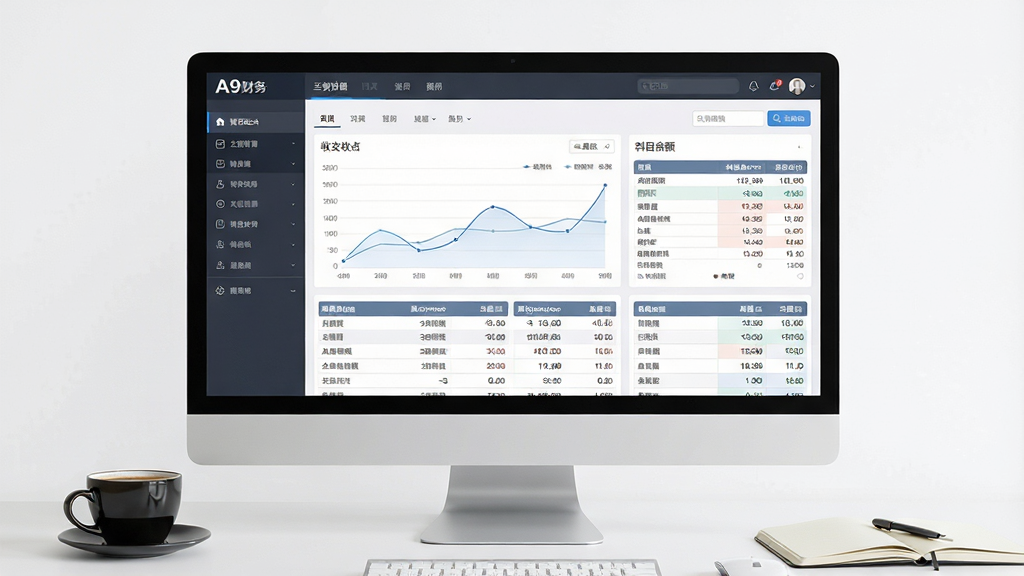
A9财务管理软件是一款面向中小微企业、个体工商户以及财务初学者的专业级财务管理工具。该软件以简洁高效的设计理念为核心,将日常账务处理、凭证管理、报表生成、往来对账等复杂工作化繁为简,帮助用户在无需深厚会计功底的情况下也能轻松完成规范记账。软件全面适配Windows操作系统,安装包轻巧,运行流畅,对电脑配置要求友好,老旧办公设备同样可以稳定使用。无论您是需要处理进销存台账的店铺老板,还是负责公司全盘账务的财务人员,A9财务管理软件都能提供从建账、记账到报表输出的一站式解决方案,让财务管理不再是令人头疼的难题。
核心特色
智能凭证处理:
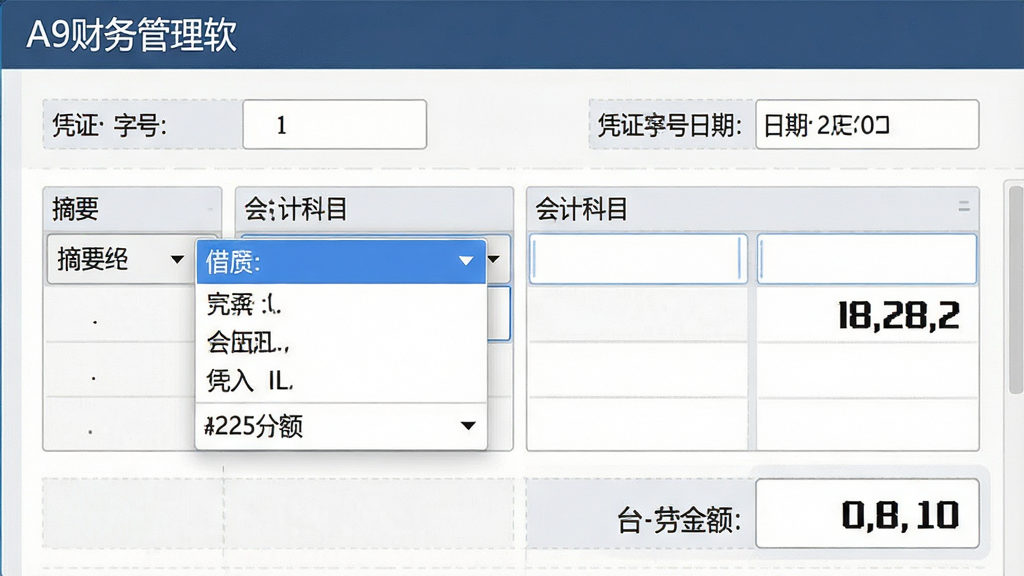
软件支持凭证的快速录入与自动编号,用户只需按照业务发生顺序填写摘要、科目和金额,系统即可自动完成借贷平衡校验。内置常用凭证模板功能,对于每月重复发生的固定业务可一键调用,大幅减少重复劳动。凭证列表支持多条件筛选与批量审核,财务人员可以按日期、科目、金额等维度快速定位目标凭证,让账务核查效率成倍提升。
多维度报表分析:
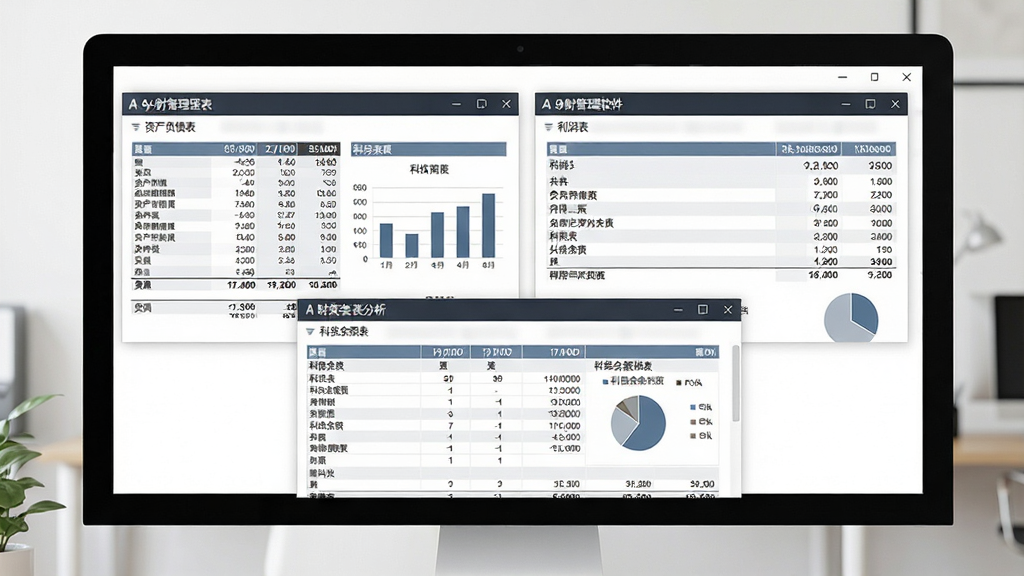
A9财务管理软件内置了丰富的财务报表体系,涵盖资产负债表、利润表、现金流量表等标准报表,同时支持用户自定义报表格式与取数公式。所有报表数据均实时从账务数据库提取,确保账表一致、数据准确。软件还提供科目余额表、明细账、总账等辅助账表的快速查询与导出功能,方便财务人员应对审计核查与内部管理需求。
往来账目管理:
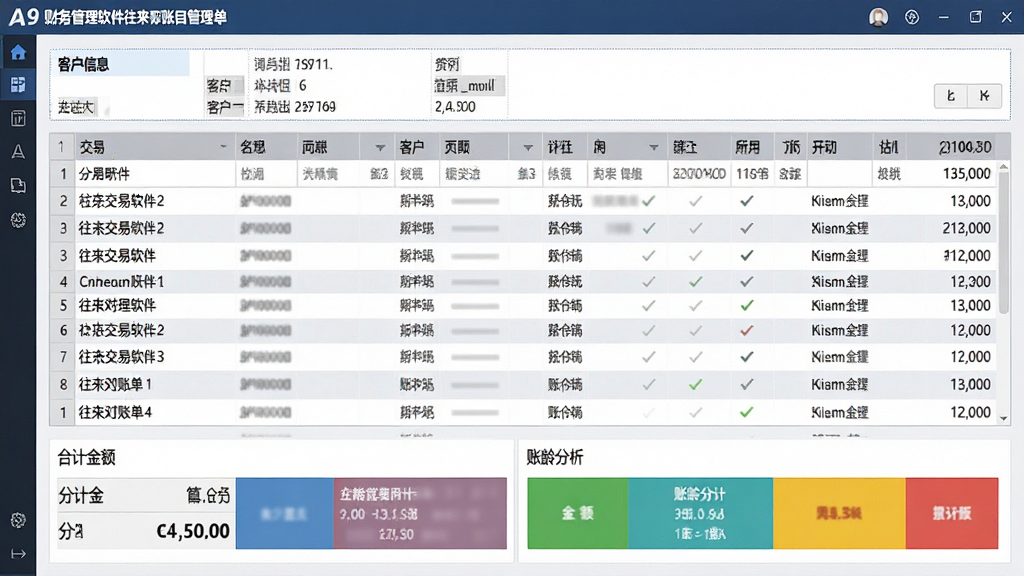
针对企业日常经营中频繁发生的应收应付款项,软件提供了完善的往来管理模块。用户可以按客户或供应商建立往来档案,每一笔业务发生额自动挂接对应往来单位,系统定期生成账龄分析表和对账单,帮助经营者及时掌握资金回笼情况,有效规避坏账风险。往来明细支持按期间汇总与逐笔追溯,对账工作从此变得轻松高效。
数据安全与备份:
财务数据的安全性至关重要,A9财务管理软件提供了多重数据保护机制。软件支持自动定时备份与手动备份两种模式,用户可将账套数据备份至本地硬盘、U盘或网络路径。系统对关键操作留有日志记录,便于追溯误操作。同时,软件支持账套加密功能,只有持有正确密码的用户才能打开对应账套,从源头保障企业财务信息的私密性。

软件用法与操作说明
| 操作环节 | 具体步骤 | 关键提示 |
| 新建账套 | 启动软件后点击「新建账套」,依次填写单位名称、所属行业、启用会计期间、记账本位币等信息,系统自动生成基础科目体系 | 账套启用期间一经确定不可随意修改,请谨慎选择 |
| 科目设置 | 在「基础设置」中可对预置会计科目进行增删改,支持增加明细科目和辅助核算项,满足企业个性化核算需求 | 建议在录入凭证前完成科目体系搭建 |
| 凭证录入 | 点击「凭证录入」进入编辑界面,选择凭证字和日期,逐行输入摘要、会计科目和借贷金额,系统自动校验平衡后保存 | 可利用快捷键F5快速新增一行分录 |
| 审核过账 | 凭证录入完成后需经审核才能过账,在「凭证审核」界面逐张或批量审核凭证,审核无误后执行过账操作更新账簿数据 | 已过账凭证不可直接修改,需通过反过账处理 |
| 报表查询 | 进入「财务报表」模块,选择所需报表类型和会计期间,点击「生成」按钮即可查看数据,支持导出为Excel或PDF格式 | 报表数据来源于已过账凭证,未过账业务不参与计算 |
使用经验技巧
初次使用A9财务管理软件的朋友,建议先花十分钟熟悉主界面布局和菜单结构,不要急于录入数据。
电脑端安装时请关闭杀毒软件的实时防护,部分安全软件可能误拦截安装程序,导致组件注册失败。
务必在新建账套后立即设置自动备份计划,路径不要选择C盘系统盘,避免重装系统时数据丢失。
如果软件启动时提示数据库连接失败,通常是因为缺少Microsoft Access Database Engine组件,可在站内搜索「Access数据库引擎下载」获取安装包。
凭证录入时善用「摘要库」功能,将常用摘要保存为模板,下次使用时直接选取,能显著提升录入速度。
月末结账前建议先执行一次「数据检查」功能,系统会自动排查未过账凭证、科目余额异常等问题。
软件支持多账套管理,不同公司或不同年度的账套可以并存,切换时通过「打开账套」选择即可。
若遇到界面显示异常或打印错位,可尝试在「系统设置」中调整屏幕分辨率适配或更换打印模板。
移动端用户需要注意,A9财务管理软件目前以Windows桌面端为主,手机上可通过远程桌面方式访问电脑端软件,但操作体验不如原生桌面流畅。
软件运行过程中如出现闪退,请检查是否安装了多个版本导致冲突,建议卸载后重新安装单一版本。
切勿在软件运行中直接拔掉U盘或移动硬盘,尤其是账套存放在移动设备时,极易造成数据库损坏。
长期使用后若感觉软件启动变慢,可在「系统维护」中执行账套压缩和索引重建操作。
导明细账时如果提示导出失败,先确认目标文件夹是否有写入权限,建议导出到桌面后再移动文件。

精选同类应用
A9财务管理软件的运行支持软件有哪些
A9财务管理软件的正常运行需要依赖微软的.NET Framework运行库以及Microsoft Access数据库引擎。如果您的电脑是较新版本的Windows 10或Windows 11系统,通常已内置.NET Framework,但Access数据库引擎可能需要单独安装。建议在安装A9财务管理软件之前,先确认系统是否已安装上述组件,若安装过程中出现报错提示,可前往站内搜索「Access数据库引擎下载」和「NET运行库合集下载」获取对应安装包,安装完成后重启电脑再运行软件即可。
怎么把A9财务管理软件里的明细导出
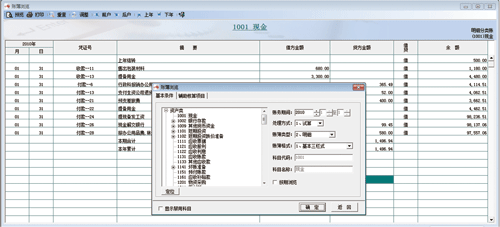
导出明细账的操作路径非常直观:首先进入「账簿查询」模块,选择需要导出的科目和会计期间,系统会显示该科目的明细账列表。在列表界面找到「导出」按钮并点击,弹出保存对话框后选择目标文件夹和文件格式,软件支持Excel和PDF两种常用格式。需要注意的是,导出前请确保目标文件夹有写入权限,如果提示导出失败,可以尝试先导出到桌面再移动到其他位置。另外,若明细数据量较大,导出过程可能需要几秒钟,请耐心等待进度条完成后再进行其他操作。
A9财务管理软件怎么用
使用A9财务管理软件的基本流程可以概括为四步:第一步是新建账套,填写单位基本信息和启用期间;第二步是设置会计科目,根据企业实际需要增减明细科目;第三步是录入日常凭证,按照业务发生顺序逐笔登记并审核过账;第四步是生成报表,月末在报表模块中一键输出资产负债表和利润表。整个过程逻辑清晰,软件界面有明确的功能分区和操作提示,即便是没有会计基础的用户,按照软件内置的引导流程也能快速上手。

猜你喜欢
下载地址
A9财务管理软件2026官方版 财务记账
推荐合集
相关文章
- 应用信息
-
- 官网:暂无
- 包名:A9财务管理软件
- 名称:A9财务管理软件
- 版本:10.1
- MD5:d135c12c2bde0e5c6ebaaf685e74366d
- 推荐下载下载排行







- 最新应用


热门评论