
Zoom

- 全球热门视频会议工具,远程沟通首选
- 应用类型:
网络工具
应用大小:144.0M
更新时间:2026-09-13 20:08
- 应用平台:
Windows
应用授权:免费
应用版本:2026 最新版 视频会议
- 应用标签:
- 相关下载
 教育网代理网络工具 / 580KB / Windows
 TCPView端口监控工具网络工具 / 285KB / Windows
 章鱼搜索网络工具 / 870KB / Windows
 把把麦网络工具 / 7.0M / Windows
- 下载总览
- 应用截图
- 猜你喜欢
- 下载地址
- 相关文章
- 用户评论
应用介绍
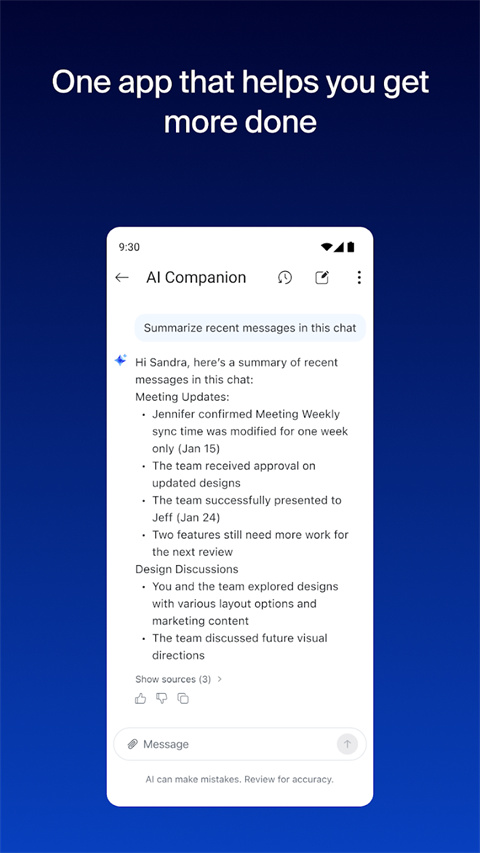
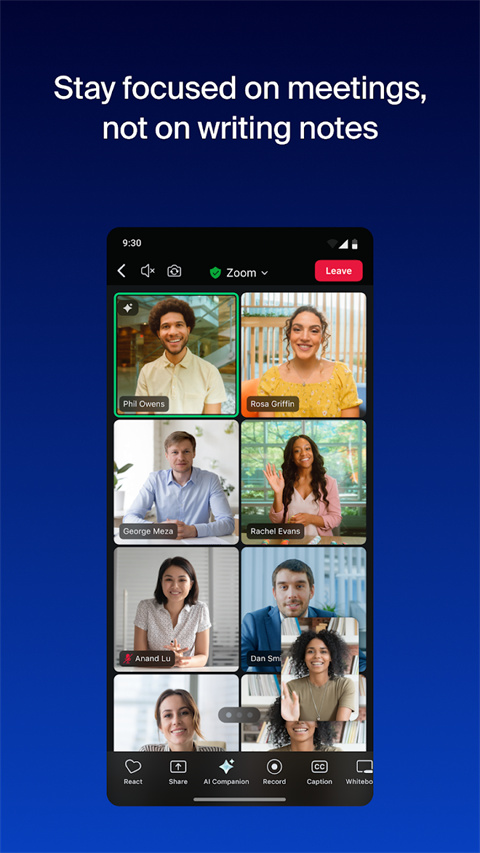
Zoom是一款全球广受欢迎的视频会议与在线协作软件,能够为用户提供高清流畅的远程沟通体验。无论是企业团队开会、在线教育授课,还是与亲友远程联络,Zoom都能轻松胜任。它支持多人在线视频、屏幕共享、虚拟背景、会议录制等实用功能,适配Windows、Mac、安卓与iOS等主流平台。在下载之家,你可以快速获取Zoom官方安装包,享受安全无捆绑的下载体验。对于经常需要远程沟通的用户来说,Zoom无疑是高效便捷的首选工具。

核心特色
高清视频与音频体验:
Zoom采用先进的音视频编解码技术,即使在网络条件一般的情况下,也能保持画面清晰、声音流畅。它支持高清视频通话,并具备智能降噪与回声消除功能,让每一次远程沟通都如同面对面般自然。用户还可以根据网络状况手动调整视频画质,确保会议稳定进行。
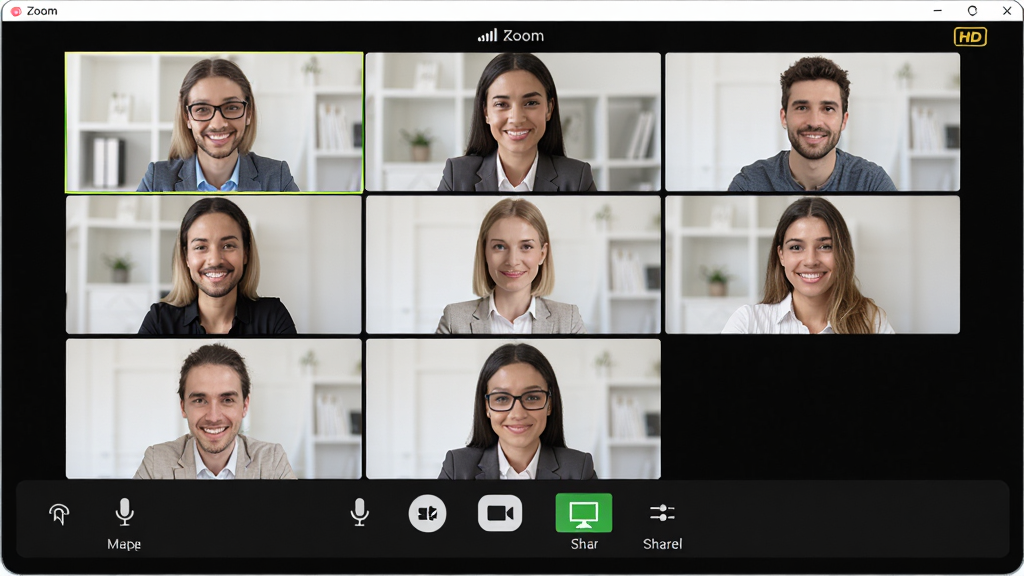
屏幕共享与协作:
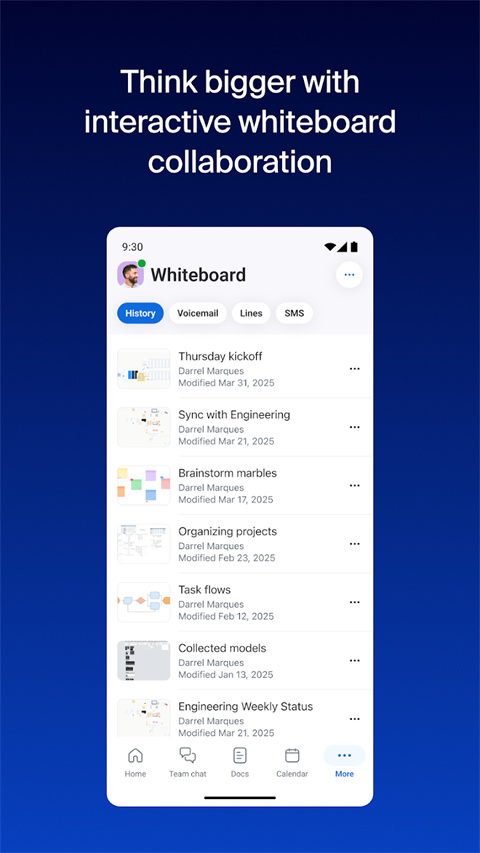
Zoom的屏幕共享功能非常强大,用户可以一键分享整个桌面、某个应用窗口或白板,方便进行演示、培训与头脑风暴。共享过程中,参会者可以在屏幕上进行标注、批注与实时互动,极大提升团队协作效率。无论是展示PPT、操作软件还是共同审阅文档,Zoom都能轻松应对。

虚拟背景与美颜:
Zoom允许用户自定义虚拟背景,可以将自己置身于办公室、海滩或任何喜欢的场景中,既保护了个人隐私,又增加了会议的趣味性。同时,软件还提供美颜功能,轻微修饰肤色与光线,让用户在镜头前更加自信。对于居家办公或在线直播的用户来说,这一功能尤为贴心实用。

会议录制与云端存储:
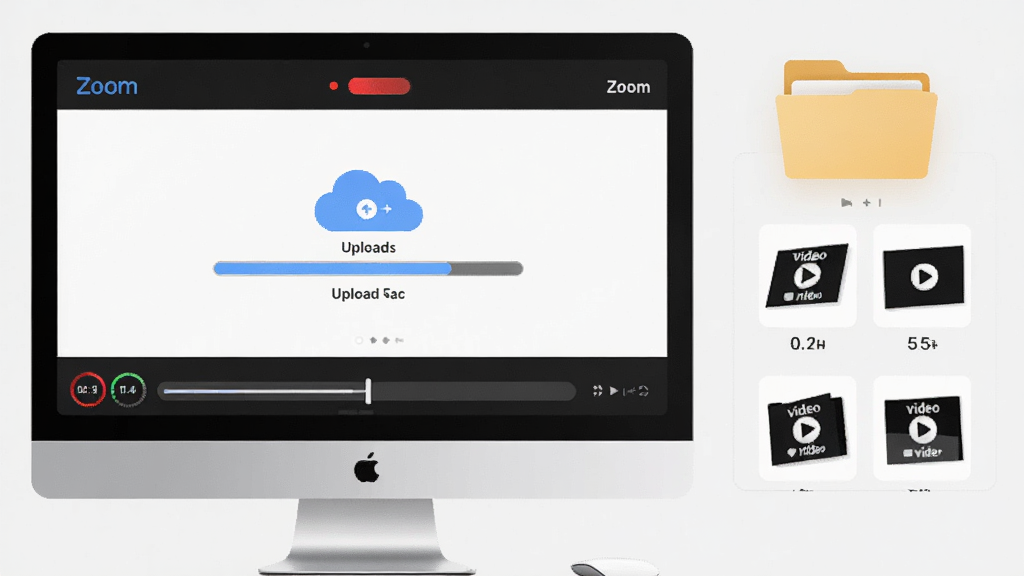
Zoom支持本地录制与云端录制两种方式,用户可以将会议内容完整保存下来,方便日后回看或分享给未能参会的同事。云端录制还提供智能转录功能,自动生成文字纪要,大幅节省整理时间。对于需要留存会议记录的企业与教育用户来说,这一功能非常实用。
系统说明与操作指南
| 项目 | 详细说明 |
|---|---|
| Windows端安装 | 下载Zoom安装包后,双击运行,按照提示点击“下一步”即可完成安装。建议选择默认安装路径,避免中文目录导致兼容问题。 |
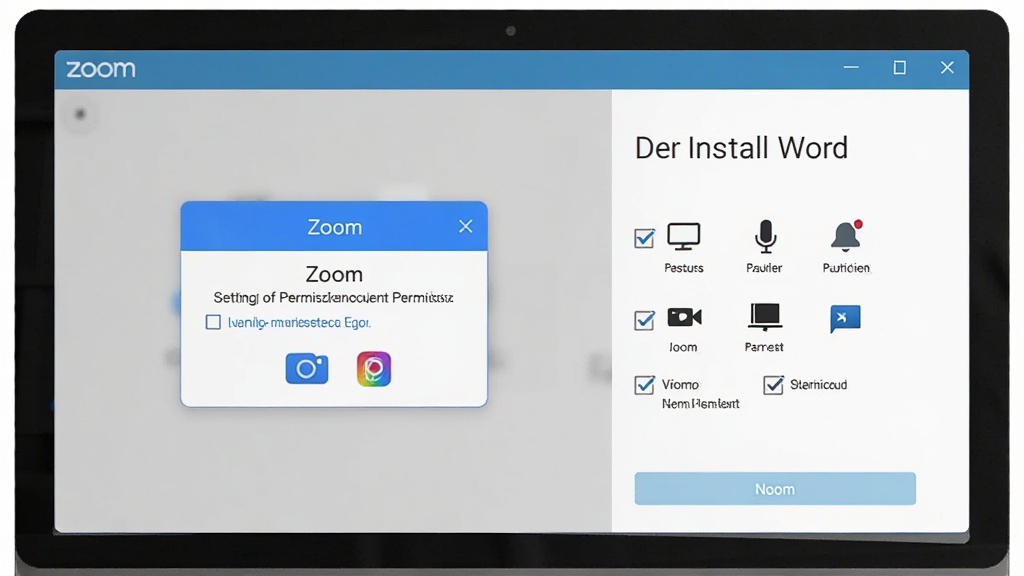
| 移动端安装 | 安卓用户可通过应用商店搜索“Zoom”下载安装,iOS用户在App Store获取。安装后需授予麦克风、摄像头与存储权限,否则无法正常参会。 |
| 账号注册与登录 | 支持邮箱注册、Google账号、微信等多种登录方式。注册后建议完善个人资料,方便会议中识别身份。 |
| 发起与加入会议 | 点击“新会议”即可发起,点击“加入会议”输入会议ID与密码即可进入。主持人可设置等候室、静音参会者等管理功能。 |
| 屏幕共享操作 | 会议中点击底部“共享屏幕”按钮,选择要共享的窗口或桌面,勾选“共享电脑声音”可同步播放音频。 |
| 会议录制 | 主持人可点击“录制”按钮启动本地或云端录制,录制文件默认保存在“文档\Zoom”文件夹中,云端录制需付费账户支持。 |
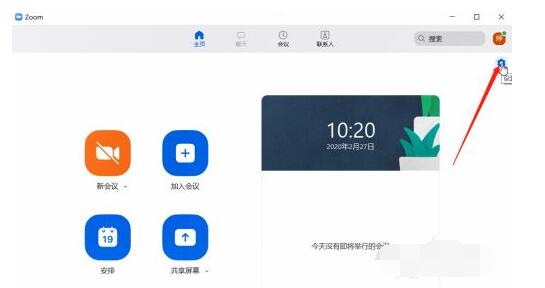
| 虚拟背景设置 | 进入设置-背景与滤镜,可选择系统自带背景或上传自定义图片。建议使用纯色背景以获得最佳抠像效果。 |
| 网络与设备检测 | 首次使用建议点击“设置-视频-测试摄像头”与“音频-测试扬声器与麦克风”,确保设备正常工作。 |
新手避坑指南
对于初次使用Zoom的用户来说,有几个关键点需要特别注意。
首先,下载时务必认准官方渠道或可信下载站,避免安装捆绑了恶意插件的假冒版本。安装过程中,如果杀毒软件弹出拦截提示,请仔细核对数字签名是否为“Zoom Video Communications, Inc.”,确认无误后再放行。
Windows用户安装时,建议右键选择“以管理员身份运行”安装程序,这样可以避免因权限不足导致安装失败。
移动端用户需要注意,安卓系统在安装Zoom时需开启“允许安装未知来源应用”权限,安装完成后建议关闭该权限以保证系统安全。
首次启动Zoom后,软件会请求摄像头、麦克风和通知权限,请全部允许,否则无法正常发起或加入会议。
如果遇到闪退问题,可以尝试右键Zoom快捷方式,在“兼容性”选项卡中勾选“以兼容模式运行这个程序”,选择Windows 10或Windows 8。
会议中若出现卡顿或黑屏,建议先检查网络连接,关闭其他占用带宽的程序,并在Zoom设置中降低视频画质。
如果麦克风没有声音,请检查系统声音设置中是否将Zoom设为默认通信设备。
特别提醒:不要在会议中随意点击陌生人发送的链接或文件,谨防诈骗。
对于需要长期使用Zoom的用户,建议开启自动更新功能,及时获取安全补丁与新特性。
如果安装时提示缺少Visual C++运行库等依赖组件,可在本站搜索“运行库合集”进行安装补充。
存储空间不足时,可以将录制文件保存路径修改到空间较大的磁盘分区。
后台管控方面,如果不希望Zoom开机自启,可在设置-常规中取消勾选“开机时启动Zoom”。会议结束后,记得彻底退出软件,避免后台持续占用资源。
精选同类应用
Zoom怎么读?
很多初次接触Zoom的用户都会好奇它的发音。Zoom的英文读音为/zum/,中文近似读作“祖姆”,重音在第一个音节。这个词本身有“快速移动、 zoom in(拉近)、zoom out(拉远)”的含义,与视频会议中镜头拉近拉远的操作非常契合。在日常交流中,大家直接说“Zoom”即可,无需刻意翻译成中文。在百度搜索中,常有用户输入“zoom怎么读”来查询发音,希望以上解答能帮到你。
Zoom是什么软件?
Zoom是一款专业的视频会议软件,由Zoom Video Communications公司开发。它主要用于远程会议、在线教育、网络研讨会和团队协作等场景。用户可以通过Zoom发起或加入多人视频通话,共享屏幕、发送文字消息、录制会议内容。Zoom支持Windows、Mac、安卓、iOS等多个平台,全球用户数量庞大。在百度下拉词中,“zoom是什么软件”是高频搜索问题,说明很多新用户对它的功能定位还不够了解。简单来说,Zoom就是一款让你随时随地开视频会议的工具。
Zoom安全吗?
Zoom在安全性方面采取了多项措施,包括端到端加密、会议密码、等候室、参会者权限管理等。普通免费账户的会议也支持加密传输,付费账户还可获得更高级别的安全功能。不过,用户也需要注意一些安全习惯:不要随意公开会议链接,开启等候室功能,定期更新软件版本以获取最新安全补丁。在百度搜索“zoom安全吗”的用户,通常关心隐私保护问题。只要从官方渠道下载并合理设置,Zoom是安全可靠的。建议企业用户开启SSO单点登录和双因素认证,进一步提升账户安全性。


猜你喜欢
下载地址
Zoom2026 最新版 视频会议
推荐合集
相关文章
- 应用信息
-
- 官网:https://zoom.us
- 包名:Zoom
- 名称:Zoom
- 版本:7.0.2.34412
- MD5:22de55df17a14402c95f45796698b4b1
- 隐私政策:点击查看
- 推荐下载下载排行





- 最新应用


热门评论