
MyBT服务器

- 轻量BT服务器搭建工具,快速建立私有Tracker
- 应用类型:
网络工具
应用大小:1.2M
更新时间:2026-09-13 16:40
- 应用平台:
Windows
应用授权:免费
应用版本:{package_version_name} BT种子服务器搭建
- 应用标签:
- 相关下载
 Gnutella gnucleus网络工具 / 1014KB / Windows
 UETray网优工具网络工具 / 58.6M / Windows
 高速浏览器网络工具 / 46.7M / Windows
 EveryLinks云电脑网络工具 / 16.9M / Windows
- 下载总览
- 应用截图
- 猜你喜欢
- 下载地址
- 相关文章
- 用户评论
应用介绍
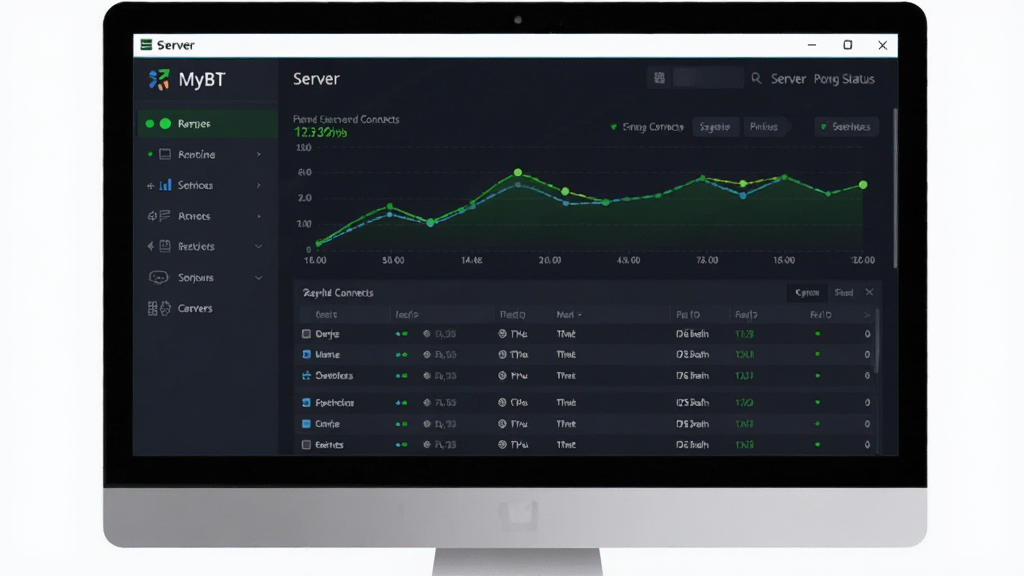
MyBT服务器是一款专为BT下载用户打造的轻量级Tracker服务器搭建工具。无论你是想搭建私人BT种子服务器,还是需要为小型团队提供稳定的种子索引服务,MyBT服务器都能帮你快速实现。它支持Windows系统运行,界面简洁直观,无需复杂的网络编程知识即可完成部署。对于经常使用BT下载的用户来说,拥有一个属于自己的Tracker服务器意味着更快的连接速度和更稳定的下载体验。MyBT服务器内置了完整的Tracker协议支持,可以同时处理多个种子的Peer请求,让你在局域网或公网环境下都能轻松管理BT资源。相比其他同类工具,MyBT服务器的安装配置更加简单,资源占用也更低,非常适合个人用户和小型工作室使用。通过本站下载,你可以获得最新版本的MyBT服务器安装包,快速开启专属BT下载加速之旅。
核心特色
轻量级Tracker服务:
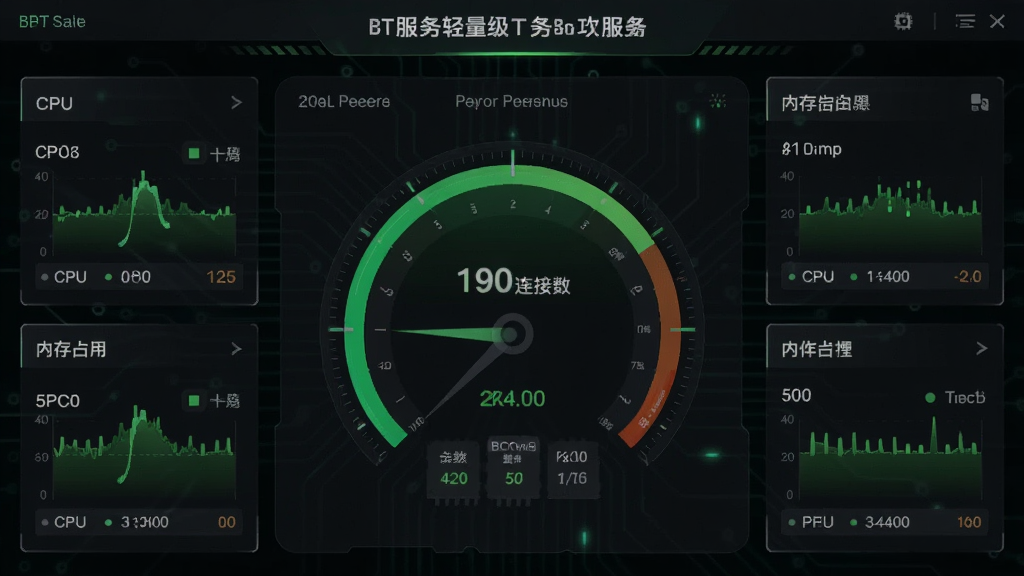
MyBT服务器采用高效的事件驱动架构,运行时内存占用极低,即使在配置一般的电脑上也能流畅运行。软件启动后会自动监听预设端口,等待BT客户端的连接请求,无需额外配置IIS或Apache等Web服务器环境。对于需要长时间挂机的用户来说,MyBT服务器的稳定性表现出色,不会因为长时间运行而出现内存泄漏或响应迟缓的问题。
多协议兼容支持:
该工具全面兼容BitTorrent协议标准,支持HTTP和UDP两种Tracker通信方式。无论你的BT客户端使用的是哪种协议版本,MyBT服务器都能正确解析Announce请求并返回Peer列表。同时软件还支持IPv6地址解析,为未来网络环境做好了充分准备。对于使用qBittorrent、Transmission、uTorrent等主流客户端的用户来说,连接MyBT服务器没有任何兼容性障碍。
种子管理便捷:
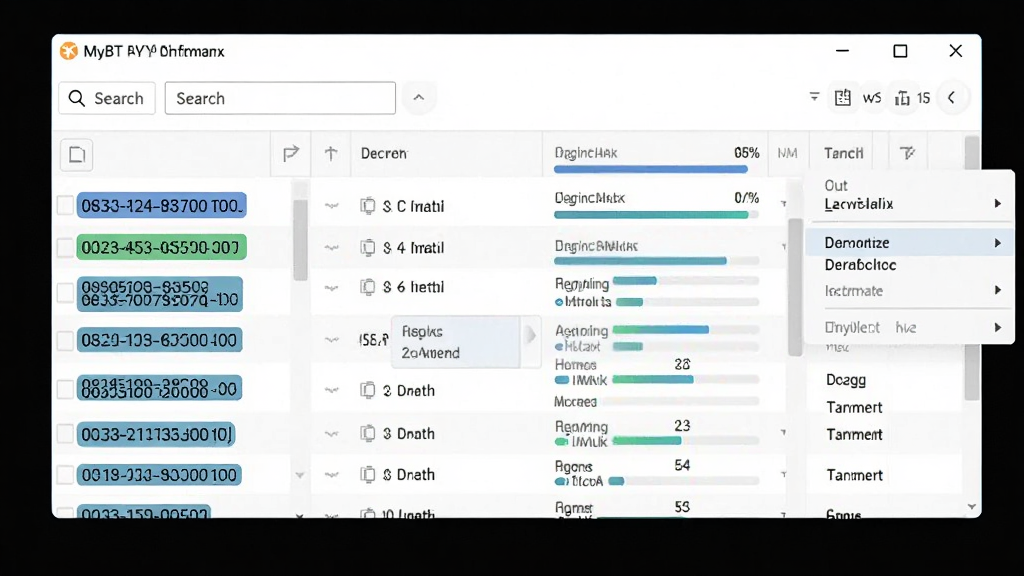
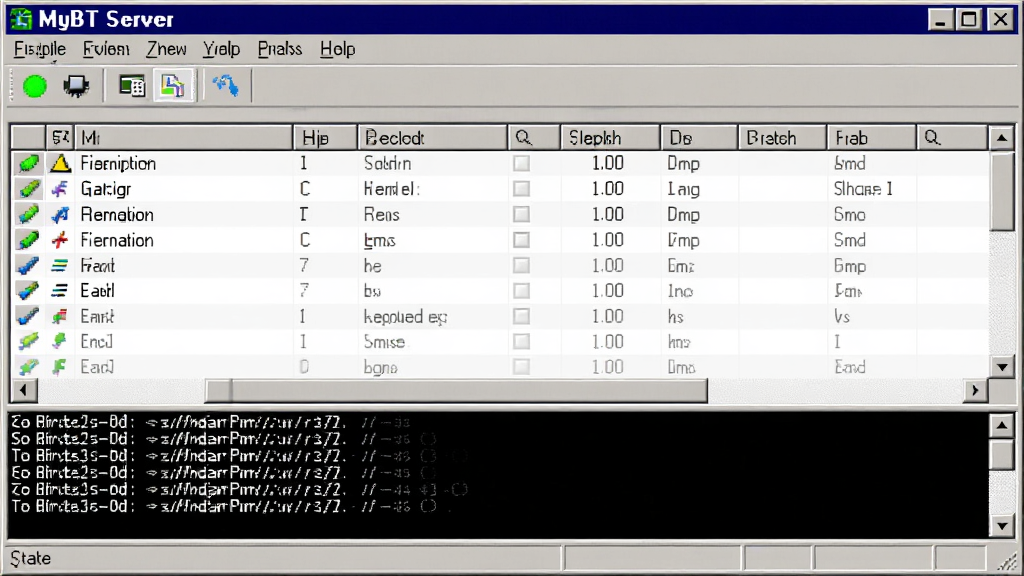
MyBT服务器提供了直观的种子信息管理界面,你可以查看当前正在做种的所有资源列表,包括种子哈希值、文件大小、当前做种人数和下载人数等关键数据。软件会自动记录每个种子的访问日志,方便你分析哪些资源更受欢迎。如果需要清理无效种子,只需在列表中选中并点击删除即可,操作十分便捷。
访问控制与安全:
为了保护你的服务器不被滥用,MyBT服务器内置了IP黑名单和白名单功能。你可以手动添加允许或禁止连接的IP地址段,有效防止恶意请求和DDoS攻击。软件还支持连接数限制设置,避免因并发请求过多导致服务器资源耗尽。日志记录功能可以帮你追溯异常访问来源,为服务器安全提供多一层保障。
一键启动与配置:
MyBT服务器的配置过程非常人性化,软件首次运行时会引导你完成基本设置,包括监听端口、最大连接数、日志保存路径等。所有配置项都配有中文说明,新手用户也能轻松理解。配置文件采用标准的XML格式保存,高级用户可以直接编辑配置文件实现更精细的参数调优。
操作说明与系统要求
| 项目 | 详细说明 |
|---|---|
| 操作系统 | Windows 7 / 8 / 10 / 11(32位与64位均支持) |
| 处理器 | 1GHz及以上主频,推荐双核处理器 |
| 内存要求 | 最低512MB,推荐1GB以上 |
| 硬盘空间 | 约50MB可用空间,日志文件会随运行时间增长 |
| 网络要求 | 需要公网IP或端口映射才能对外提供服务 |
| 默认端口 | 6969(HTTP)和6969(UDP),可在设置中修改 |
| 安装步骤 | 下载安装包后双击运行,按提示选择安装路径,完成安装后桌面会生成快捷方式 |
| 启动方式 | 双击桌面图标即可启动,软件会自动加载上次保存的配置 |
| 停止服务 | 点击界面上的停止按钮或直接关闭窗口,建议先停止再退出 |
新手避坑指南
首次使用MyBT服务器时,建议先关闭Windows防火墙或手动添加例外规则,否则外部BT客户端可能无法连接到你的Tracker服务。
如果你是在家庭宽带环境下使用,需要确认运营商是否分配了公网IP地址,内网IP无法直接被外部访问。
高危提醒:切勿在未设置访问密码的情况下将Tracker服务暴露在公网,否则可能被恶意利用导致法律风险。
安装时如果遇到缺少.NET Framework组件的情况,请先到微软官网下载安装对应版本的运行库,否则软件无法正常启动。
优化技巧:将日志保存路径设置到非系统盘,可以避免长期运行后日志文件占满C盘空间。
如果软件启动后提示端口被占用,可以在设置中更换监听端口,常见冲突端口包括8080、443等。
温馨提示:建议定期备份配置文件,重装系统后可以快速恢复服务器设置。
移动端用户如果需要在手机BT客户端中使用自建Tracker,请确保手机与服务器在同一局域网内,并在客户端中正确填写服务器IP和端口。
遇到软件闪退问题时,先尝试以管理员身份运行,同时检查杀毒软件是否误拦截了主程序。
如果连接数始终为零,请检查路由器端口映射是否配置正确,TCP和UDP都需要转发。
长时间运行后如果出现卡顿,可以尝试清理日志文件并重启服务,一般能恢复正常。
局域网内使用时,可以将Tracker地址设置为http://你的内网IP:端口/announce,方便其他设备连接。
不要同时运行多个Tracker服务程序,否则会造成端口冲突和资源浪费。
性能优化:在连接数较多的场景下,适当调大最大连接数参数可以提升Peer交换效率。
如果不需要IPv6支持,可以在配置文件中关闭相关选项以减少资源消耗。
精选同类应用
MyBT服务器怎么搭建私有Tracker
搭建私有Tracker的步骤并不复杂。首先下载并安装MyBT服务器,启动后进入设置界面,将监听端口设置为一个未被占用的端口号,比如6969或8000。然后在路由器管理后台添加端口映射规则,将外部请求转发到运行MyBT服务器的电脑IP上。接着在BT客户端的Tracker列表中填入http://你的公网IP:端口/announce即可。如果只是在局域网内使用,直接填写内网IP即可,无需端口映射。需要注意的是,公网搭建时要做好安全防护,建议开启IP白名单功能。
MyBT服务器安全吗
MyBT服务器本身是一款正规的Tracker服务端软件,软件本身不包含任何恶意代码或后门程序。安全性主要取决于你的配置方式。如果是在局域网内使用,安全性很高,外部网络无法访问。如果暴露在公网,建议开启访问控制功能,限制可连接的IP范围,并定期查看日志排查异常请求。另外不要将服务器用于传播侵权内容,遵守相关法律法规是安全使用的前提。从本站下载的安装包均经过安全扫描,可以放心使用。
MyBT服务器和mtr服务器有什么区别
MyBT服务器是专门用于搭建BT Tracker的轻量级工具,主要功能是协调BT客户端之间的Peer连接。而mtr服务器通常指代的是网络诊断工具mtr的服务端组件,用于路由追踪和网络质量分析,两者用途完全不同。如果你需要搭建BT下载加速服务,选择MyBT服务器即可。如果你需要的是网络链路诊断工具,那应该寻找mtr相关的软件。简单来说,MyBT服务器服务于BT下载场景,mtr服务器服务于网络运维场景,不要混淆使用。

猜你喜欢
下载地址
MyBT服务器{package_version_name} BT种子服务器搭建
推荐合集
相关文章
- 应用信息
-
- 官网:暂无
- 包名:MyBT服务器
- 名称:MyBT服务器
- 版本:3.0
- MD5:cb8c5ba9f906dea6682410e44e94cbd6
- 推荐下载下载排行





- 最新应用


热门评论