
VNote

- 免费开源的Markdown笔记神器
- 应用类型:
应用软件
应用大小:77.3M
更新时间:2026-09-13 12:02
- 应用平台:
Windows
应用授权:免费
应用版本:{package_version_name} Markdown笔记
- 应用标签:
- 相关下载
 e网通应用软件 / 69.7M / Windows
 Celtx剧本创作软件应用软件 / 14.2M / Windows
 九雷文档转换器应用软件 / 288.8M / Windows
 多巴胺Dopamine应用软件 / 33.4M / Windows
- 下载总览
- 应用截图
- 猜你喜欢
- 下载地址
- 相关文章
- 用户评论
应用介绍
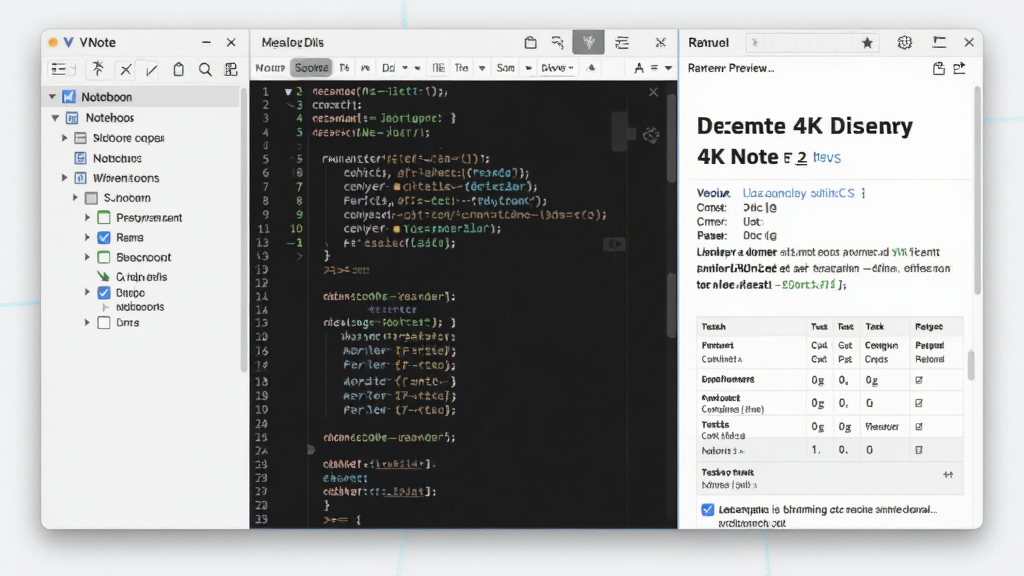
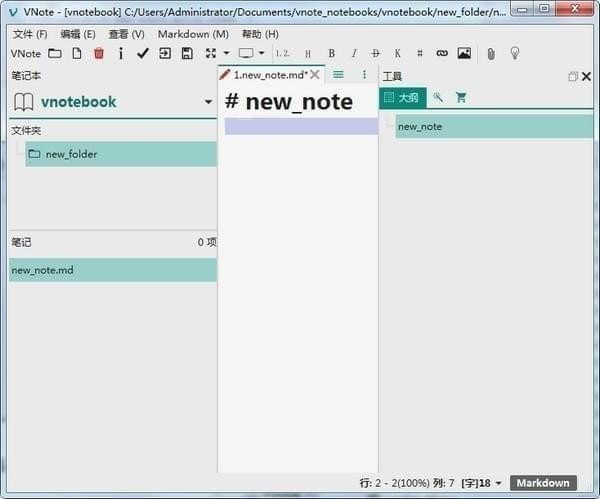
VNote是一款专注于Markdown格式的免费开源笔记软件,由国内开发者基于Qt框架精心打造,致力于为程序员、科研人员、学生以及文字工作者提供高效、优雅的笔记记录与管理体验。与市面上众多笔记应用不同,VNote以本地存储为核心,强调数据安全与隐私保护,所有笔记均以纯文本形式保存在本地磁盘中,无需担心云端泄露或服务停运导致的数据丢失。软件内置强大的Markdown编辑器,支持实时预览、语法高亮、流程图绘制、数学公式渲染等专业功能,同时提供笔记本、文件夹、标签三级管理体系,帮助用户轻松构建个人知识库。无论是日常随笔、技术文档、学习笔记还是项目规划,VNote都能以简洁直观的界面和流畅的操作体验,满足你对高效记录的全部想象。
核心特色
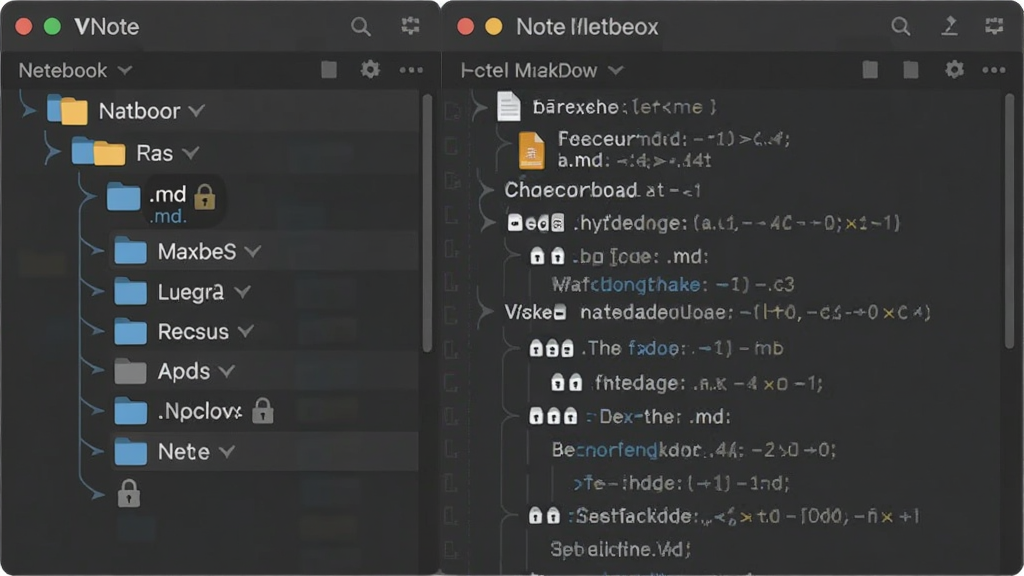
纯本地存储,数据安全无忧
VNote将所有笔记以Markdown纯文本格式保存在用户指定的本地文件夹中,不依赖任何云服务,从根本上杜绝了隐私泄露的风险。你可以随时通过文件管理器直接访问、备份或迁移笔记文件,即使更换电脑或重装系统,只需拷贝文件夹即可完整恢复所有内容。这种开放式的存储方式让数据真正属于用户自己,特别适合对信息安全有较高要求的用户群体。
强大的Markdown编辑与实时预览
VNote内置了功能完备的Markdown编辑器,支持标准Markdown语法以及GFM扩展语法,包括表格、任务列表、删除线、自动链接等。编辑器提供语法高亮、行号显示、自动缩进、代码块折叠等实用功能,同时支持实时预览模式,让你在编写的同时即时查看渲染效果。此外,VNote还支持Mermaid流程图、Flowchart.js流程图、MathJax数学公式等高级渲染,满足技术文档和学术笔记的复杂排版需求。
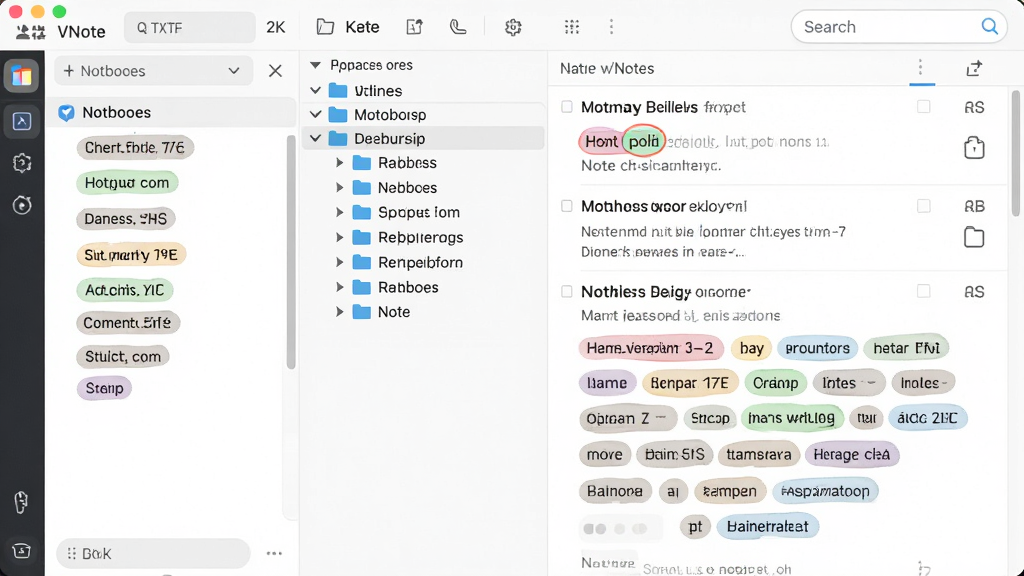
多层级笔记管理体系
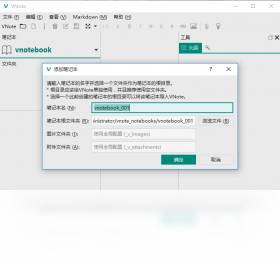
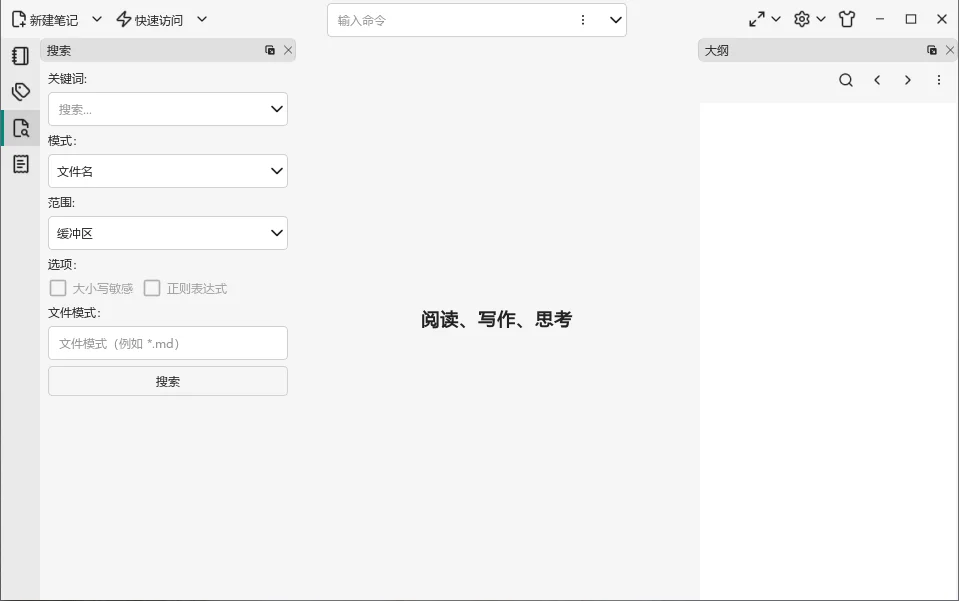
VNote采用笔记本、文件夹、笔记三级组织架构,你可以根据项目、学科或主题创建多个笔记本,每个笔记本内可自由创建多级文件夹进行分类管理。软件还支持标签系统,允许为单篇笔记添加多个标签,通过标签快速筛选和定位内容。全文搜索功能支持按标题、内容、标签等多维度检索,即使笔记数量庞大也能迅速找到所需信息。
丰富的导出与同步方案
VNote支持将笔记导出为HTML、PDF、Markdown等多种格式,方便分享和存档。虽然软件本身不提供云同步功能,但你可以将笔记文件夹放置在Dropbox、OneDrive、坚果云等第三方同步盘目录中,实现多设备之间的自动同步。这种灵活的同步方式既保证了数据安全,又满足了跨平台使用的需求。
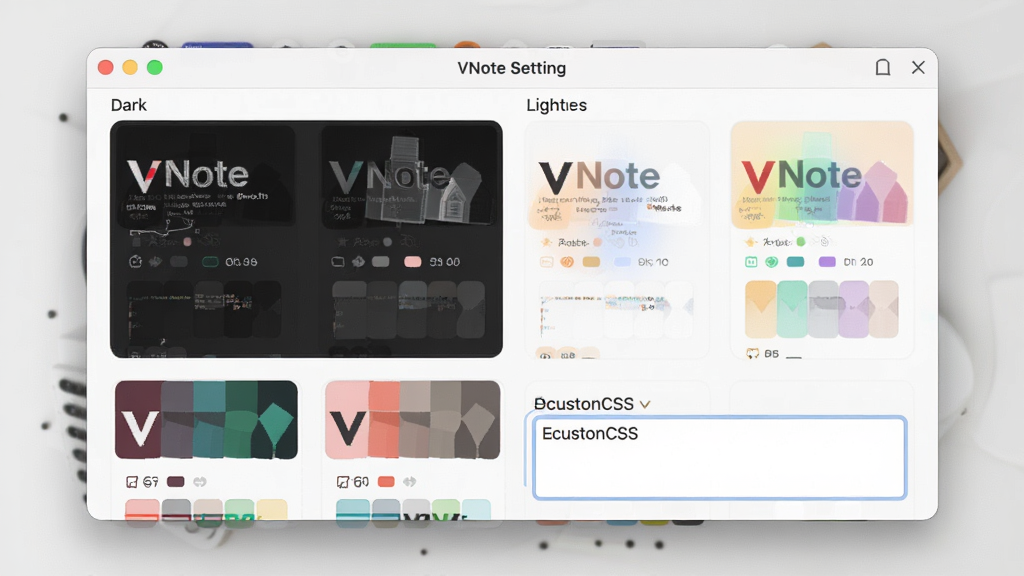
高度可定制的界面与主题
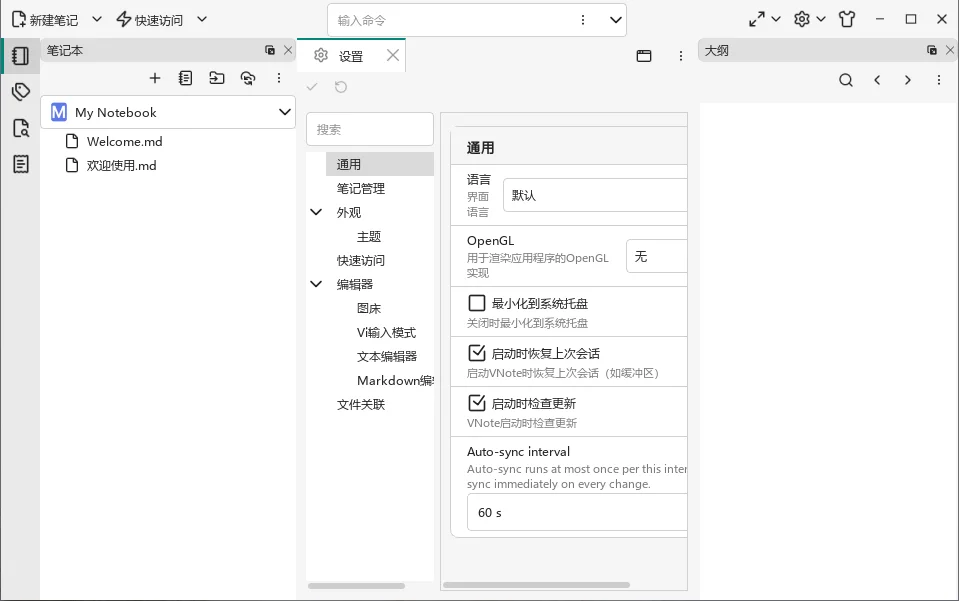
VNote提供了多套内置主题和编辑器配色方案,你可以根据个人喜好切换亮色或暗色模式,调整字体、字号、行距等显示参数。软件还支持自定义CSS样式,高级用户可以通过编写CSS代码深度定制预览效果和界面外观,打造完全个性化的笔记环境。
用法与操作说明
| 功能模块 | 操作方式 | 核心亮点 | 适用场景 |
|---|---|---|---|
| 新建笔记 | 点击工具栏新建按钮或使用快捷键Ctrl+N | 支持从模板创建,自动填充日期和标题 | 日常记录、快速草稿 |
| Markdown编辑 | 在编辑区输入Markdown语法,右侧实时预览 | 语法高亮、自动补全、代码块折叠 | 技术文档、博客写作 |
| 插入图片 | 拖拽图片到编辑区或使用插入图片按钮 | 自动复制到指定目录并生成相对路径 | 图文教程、实验报告 |
| 数学公式 | 使用$$包裹LaTeX语法,实时渲染 | 支持MathJax全部常用符号 | 学术论文、公式推导 |
| 流程图绘制 | 使用Mermaid代码块编写流程图语法 | 实时渲染为矢量图形,支持导出 | 算法流程、架构设计 |
| 全文搜索 | Ctrl+Shift+F打开搜索面板,输入关键词 | 支持正则表达式和标签筛选 | 知识检索、内容定位 |
| 导出笔记 | 右键笔记选择导出,或使用文件菜单 | 支持HTML、PDF、Markdown格式 | 分享、打印、存档 |
| 标签管理 | 在笔记属性面板添加或删除标签 | 支持标签层级和颜色标记 | 分类整理、快速筛选 |
新手避坑指南
首次安装VNote时,建议从官方渠道或正规下载站获取安装包,避免捆绑恶意软件。
安装过程中,Windows系统可能提示缺少VC++运行库,请提前安装Visual C++ Redistributable组件,否则软件可能无法正常启动。
高危注意:切勿将笔记文件夹设置在系统盘根目录或Program Files目录下,否则重装系统时极易丢失数据,建议放在D盘或文档目录中。
VNote默认使用本地磁盘存储,如果你希望多设备同步,推荐将笔记文件夹放入坚果云或OneDrive的同步目录,但务必确保同步完成后再关闭软件,避免文件冲突。
温馨提示:首次使用建议在设置中开启自动保存功能,防止意外断电或崩溃导致内容丢失。
如果遇到软件启动闪退,可尝试删除配置文件目录下的缓存文件夹,通常位于C:\\Users\\用户名\\.config\\VNote,删除后重新启动即可恢复默认设置。
移动端使用VNote时,由于Android系统权限限制,必须手动授予存储读写权限,否则无法打开和保存笔记文件。
在手机端编辑大型Markdown文件时,若出现卡顿现象,可在设置中关闭实时预览或降低预览刷新频率,以提升编辑流畅度。
若需导入Obsidian笔记库,只需将Obsidian的Vault文件夹直接添加为VNote的笔记本即可,两者均使用Markdown格式,兼容性良好。
遇到数学公式无法渲染时,检查是否在设置中启用了MathJax支持,并确认网络通畅以便加载渲染脚本。
后台管控方面,建议将VNote加入杀毒软件白名单,避免实时防护误删笔记文件。
精选同类应用
VNote如何导入Obsidian笔记库
VNote与Obsidian均采用Markdown格式存储笔记,两者之间的迁移非常方便。具体操作方法是:打开VNote,点击菜单栏的“文件”选项,选择“打开笔记本”,然后浏览到Obsidian的Vault文件夹所在位置,选中该文件夹并确认,VNote会自动将其识别为一个新的笔记本并加载所有笔记文件。需要注意的是,Obsidian特有的双链语法[[链接]]在VNote中可能无法直接渲染为可点击链接,但文本内容会完整保留。如果你在Obsidian中使用了大量插件生成的特定格式内容,导入后可能需要手动调整。建议在导入前先备份原始Vault文件夹,以防意外情况发生。
VNote官网下载安全吗
从VNote官网或正规软件下载站获取安装包是安全的。VNote本身是一款开源免费软件,代码公开透明,不包含任何恶意插件或捆绑软件。下载时请认准官方渠道,避免从不明来源的第三方网站下载,以防安装包被篡改。安装过程中,Windows Defender或杀毒软件可能会因为软件未签名而发出警告,此时选择“仍要运行”即可。安装完成后,建议使用杀毒软件对安装目录进行一次扫描,确认无异常后再开始使用。VNote不会收集用户任何隐私数据,所有笔记均保存在本地,可以放心使用。
VNote支持手机端使用吗
VNote目前主要面向Windows、Linux和macOS桌面平台,官方并未推出独立的Android或iOS版本。不过,你可以通过以下两种方式在手机上使用VNote的笔记:第一种是将笔记文件夹同步到手机上的Markdown编辑器(如Markor、iA Writer等)进行查看和编辑;第二种是使用VNote的导出功能将笔记导出为HTML格式,通过手机浏览器直接阅读。如果你需要在手机上频繁编辑笔记,建议选择支持移动端的笔记软件,或者等待VNote官方未来可能推出的移动版本。

猜你喜欢
下载地址
VNote{package_version_name} Markdown笔记
推荐合集
相关文章
- 应用信息
-
- 官网:暂无
- 包名:VNote
- 名称:VNote
- 版本:2.7.1
- MD5:5c3d362d24787776a27f90f27678021a
- 推荐下载下载排行





- 最新应用


热门评论