
Dev-C++

- 轻量C++开发工具,新手编程入门首选
- 应用类型:
应用软件
应用大小:48.1M
更新时间:2026-09-13 11:42
- 应用平台:
Windows
应用授权:免费
应用版本:{package_version_name} 轻量C++集成开发
- 应用标签:
- 相关下载
 日语丸japaneseone应用软件 / 44.7M / Windows
 建工计算器应用软件 / 32.5M / Windows
 易精通视听英语学习软件(初中版)应用软件 / 160.8M / Windows
 WebStorm应用软件 / 181.7M / Windows
- 下载总览
- 应用截图
- 猜你喜欢
- 下载地址
- 相关文章
- 用户评论
应用介绍
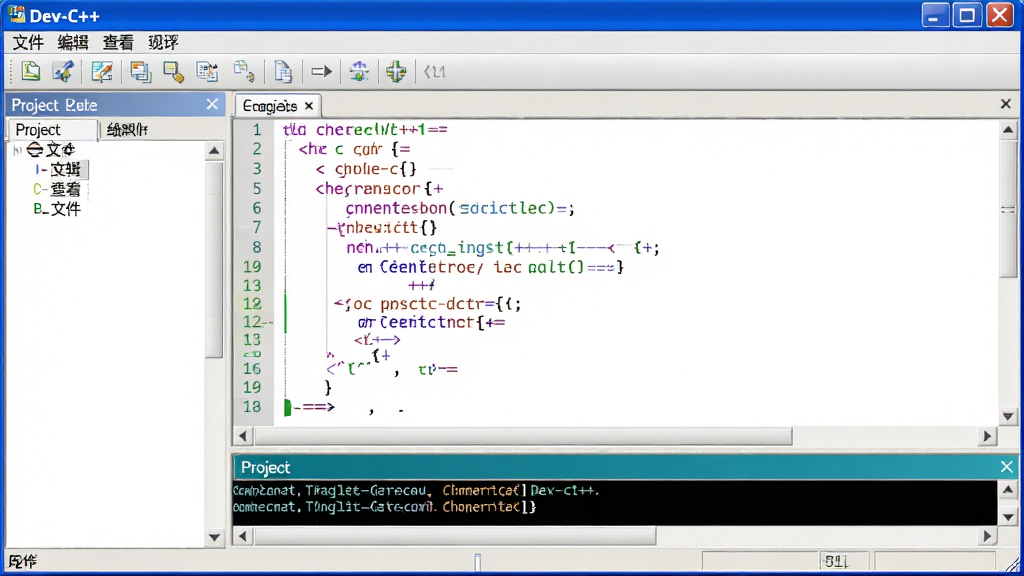
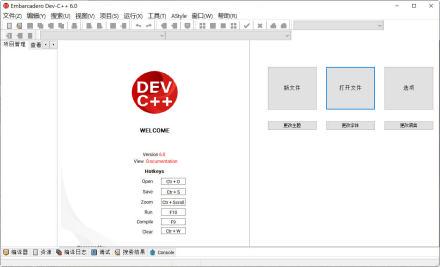
Dev-C++ 是一款经典的轻量级 C/C++ 集成开发环境,在 Windows 平台上拥有广泛的用户基础,尤其受到编程初学者和高校学生的青睐。它以简洁的界面、快速的启动速度和对 MinGW 编译器的原生支持著称,安装包体积小巧,无需复杂配置即可开始编写代码。无论是课堂作业、算法练习还是小型项目开发,Dev-C++ 都能提供稳定可靠的编译与调试体验。对于刚接触编程的新手来说,它降低了环境搭建的门槛,让你能够把精力集中在代码逻辑本身,而不是繁琐的配置过程上。目前该版本在腾讯软件中心提供下载,安装过程简单直接,适合各类 Windows 系统的电脑使用。
核心特色
轻量快速启动:
Dev-C++ 的安装包体积非常小,安装后占用的磁盘空间也很有限,不会给系统带来负担。软件启动速度极快,双击图标后几乎瞬间就能进入编辑界面,不需要漫长的加载等待。对于配置较低的老旧电脑来说,这一点尤为友好,让你随时随地都能快速打开写代码。
中文界面支持:
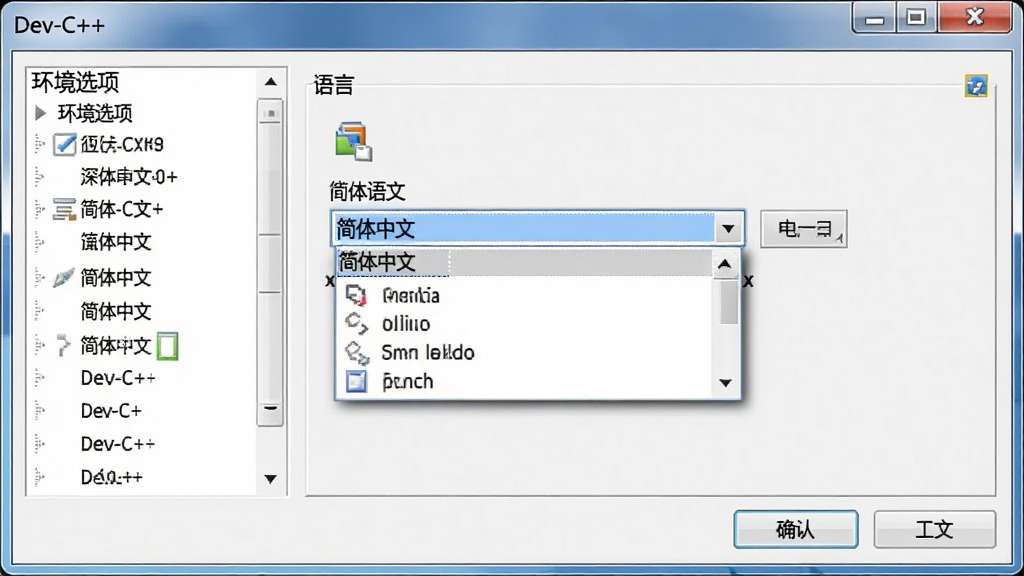
软件内置了多语言支持,安装完成后可以轻松切换为简体中文界面,菜单、对话框、提示信息全部汉化,极大降低了英文不好用户的使用门槛。在工具菜单中找到环境选项,即可在语言下拉列表中选择中文,重启后界面即刻变为中文,操作直观方便。
编译调试一体化:
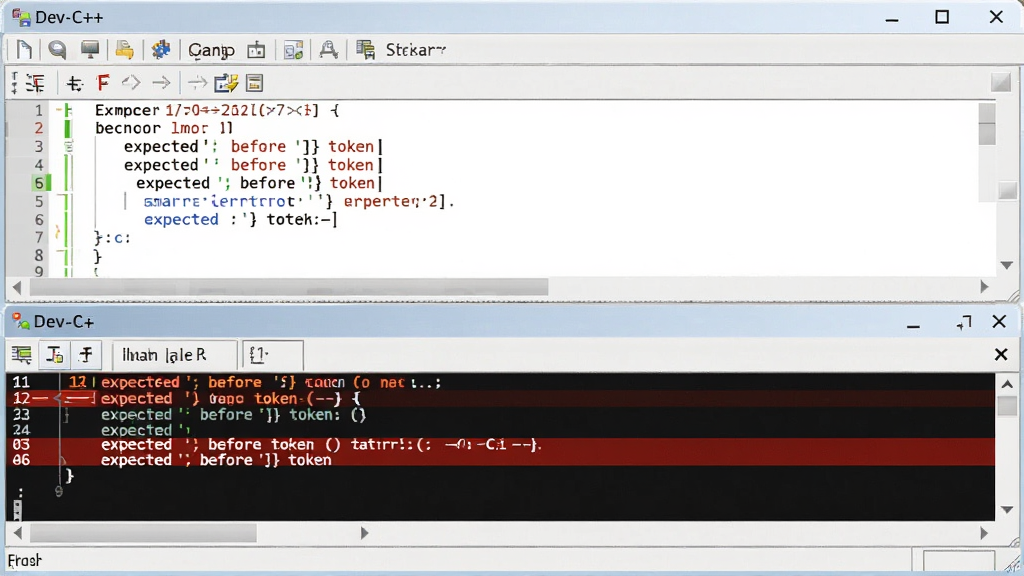
Dev-C++ 集成了代码编辑、编译、运行和调试等完整功能。你可以直接在编辑器里编写代码,按下快捷键即可完成编译并运行程序,如果代码存在语法错误,底部的输出窗口会给出详细的错误提示和行号定位,帮助你快速排查问题。调试功能支持断点设置和单步执行,方便观察程序运行状态。
语法高亮与代码补全:
编辑器支持 C/C++ 语法高亮显示,关键字、字符串、注释、数字等以不同颜色区分,代码结构一目了然。同时提供基础的代码自动补全功能,输入函数名或变量名的前几个字母后,软件会弹出候选列表供你选择,减少拼写错误,提升编码效率。
项目管理与多文件编译:
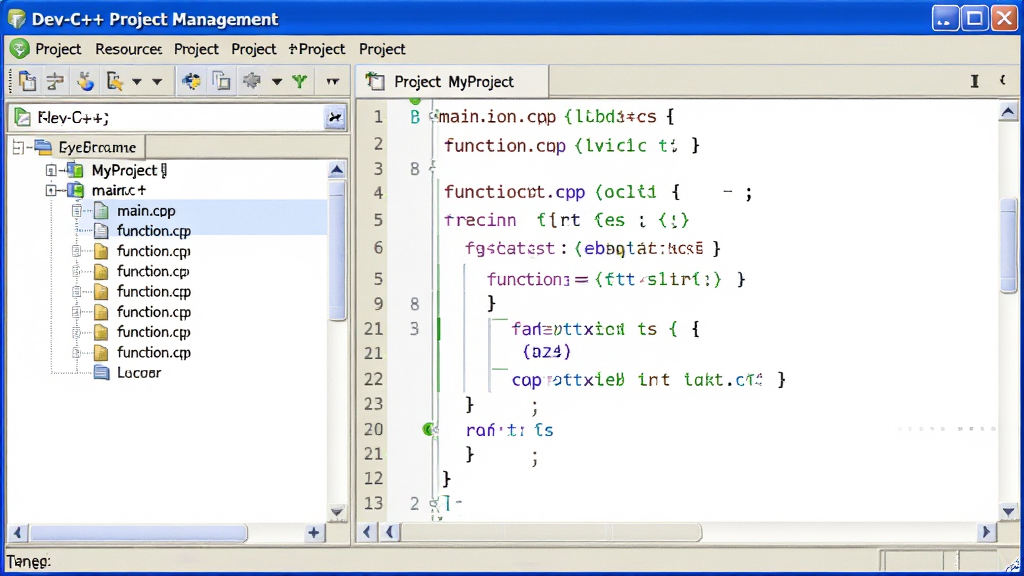
对于包含多个源文件的项目,Dev-C++ 提供了项目管理功能,你可以将多个 .c 或 .cpp 文件添加到同一个项目中统一编译链接,方便组织较大规模的代码。项目文件以 .dev 格式保存,下次打开时自动恢复所有文件列表和编译配置。
用法|亮点|操作说明|系统说明
| 项目 | 说明 |
|---|---|
| 新建源文件 | 点击菜单栏“文件”→“新建”→“源代码”,或直接按 Ctrl+N 快捷键,即可创建一个空白编辑窗口开始编写代码。 |
| 保存文件 | 按 Ctrl+S 保存,注意文件扩展名必须为 .c 或 .cpp,否则编译器无法正确识别语言类型。建议保存到专门的项目文件夹中便于管理。 |
| 编译运行 | 按 F11 编译并运行,软件会先调用 MinGW 编译器将源代码编译为可执行文件,然后自动运行。若代码有误,底部输出窗口会用红色文字显示错误信息。 |
| 调试程序 | 按 F5 进入调试模式,需先在代码行号左侧点击设置断点,程序运行到断点处会暂停,此时可查看变量值、调用栈等信息。 |
| 编译器配置 | 在“工具”→“编译选项”中可以设置编译器参数,如添加 -std=c++11 启用 C++11 标准,或调整优化级别。新手保持默认即可。 |
| 字体调整 | 在“工具”→“编辑器选项”→“显示”中可修改字体名称和大小,推荐使用 Consolas 或 Courier New 等等宽字体,字号设为 12-14 较为舒适。 |
| 系统兼容 | 支持 Windows XP / 7 / 8 / 10 / 11 等主流系统,32 位和 64 位均可运行。安装时建议选择默认路径,避免中文路径导致编译异常。 |
新手避坑指南
安装 Dev-C++ 时,强烈建议不要将软件安装到包含中文或空格的路径下,否则编译时可能因路径解析问题导致失败,这是新手最常遇到的坑之一。
下载完成后双击安装包,按照向导提示点击“下一步”即可,安装过程中会询问是否安装 MinGW 编译器,务必勾选该选项,否则软件无法编译任何代码。
如果你使用的是 Windows 10 或 Windows 11 系统,安装完成后首次运行时,建议右键点击桌面快捷方式,选择“以管理员身份运行”,避免因权限不足导致无法保存文件或调用编译器。
在编写代码时,注意每条语句末尾的分号不能遗漏,中英文标点也要区分清楚,很多编译错误都是因为误用了中文分号或逗号造成的。
如果运行程序时出现闪退、黑框一闪而过的情况,可以在代码末尾的 return 语句之前加上 system("pause"); 或 getchar(); 来暂停程序,方便查看输出结果。若提示缺少 stdio.h 等头文件,说明编译器组件未正确安装,需要重新安装并确保勾选 MinGW 组件,也可在本站搜索“MinGW 编译器”获取独立安装包。
对于移动端用户,Dev-C++ 没有官方手机版本,不要在手机上尝试安装所谓的 Dev-C++ 安卓版,那些多为第三方套壳或模拟器方案,体验较差且存在安全风险,建议在电脑上使用。
如果软件界面出现乱码或字体显示异常,可以进入“工具”→“编辑器选项”→“显示”中更换字体为 Consolas 或宋体,通常能解决问题。
当编译大型项目时出现卡顿,可以关闭不必要的后台程序,并在编译选项中适当降低优化等级,以提升响应速度。
定期清理项目文件夹中的 .o 和 .exe 临时文件,可以释放磁盘空间并避免旧文件干扰新编译结果。
精选同类应用
devc怎么设置中文
打开 Dev-C++ 后,点击顶部菜单栏的“Tools”(工具),在下拉列表中选择“Environment Options”(环境选项)。在弹出的对话框左侧列表中找到“General”(常规)或“Interface”(界面)选项卡,在右侧的“Language”(语言)下拉框中找到“Chinese”或“简体中文”选项,选中后点击“OK”确认。软件会提示需要重启才能生效,关闭并重新打开 Dev-C++ 后,界面就会变成中文显示。如果下拉列表中没有中文选项,说明当前安装的版本未包含中文语言包,建议从本站重新下载完整版本进行覆盖安装。
devc怎么放大字体
在 Dev-C++ 中调整字体大小很简单。点击菜单栏的“工具”,选择“编辑器选项”,在弹出的窗口中选择“显示”选项卡。在字体设置区域,可以看到当前使用的字体名称和字号,将字号从默认的 10 或 12 修改为更大的数值,比如 14 或 16,同时建议将字体改为 Consolas 或 Courier New 等等宽字体,这样代码对齐效果更好。设置完成后点击确定,编辑区的文字就会立即变大。如果觉得每次调整麻烦,也可以按住 Ctrl 键同时滚动鼠标滚轮来快速缩放字体,部分版本支持这一便捷操作。
devc十十怎么下载
下载 Dev-C++ 最安全的方式是通过正规软件下载站获取,本站提供的安装包经过安全检测,无捆绑无病毒。进入下载页面后,点击“普通下载”或“高速下载”按钮,将安装包保存到电脑本地。下载完成后找到后缀为 .exe 的安装文件,双击运行,按照安装向导的提示一步步操作即可。安装过程中注意勾选“MinGW 编译器”组件,这是编译 C/C++ 代码所必需的。安装完成后在桌面或开始菜单中找到 Dev-C++ 图标,双击启动就能开始使用了。切勿从不明来源的网站下载,以免安装到带有恶意插件的版本。

猜你喜欢
下载地址
Dev-C++{package_version_name} 轻量C++集成开发
推荐合集
相关文章
- 应用信息
-
- 官网:暂无
- 包名:Dev-C++
- 名称:Dev-C++
- 版本:5.11.0.0
- MD5:581d2ec5eff634a610705d01ec6da553
- 推荐下载下载排行





- 最新应用


热门评论