
芦笋提词器

- 口播录制必备,悬浮提词不挡脸
- 应用类型:
媒体工具
应用大小:236.0M
更新时间:2026-09-12 15:48
- 应用平台:
Windows
应用授权:免费
应用版本:{package_version_name} 提词录制工具
- 应用标签:
- 相关下载
 K-Lite Codec Pack解码器媒体工具 / 65.3M / Windows
 万能格式工厂媒体工具 / 2.0M / Windows
 炫彩新视听Flowery Media Player媒体工具 / 4.5M / Windows
 Joboshare PSP Video Converter媒体工具 / 5.8M / Windows
- 下载总览
- 应用截图
- 猜你喜欢
- 下载地址
- 相关文章
- 用户评论
应用介绍
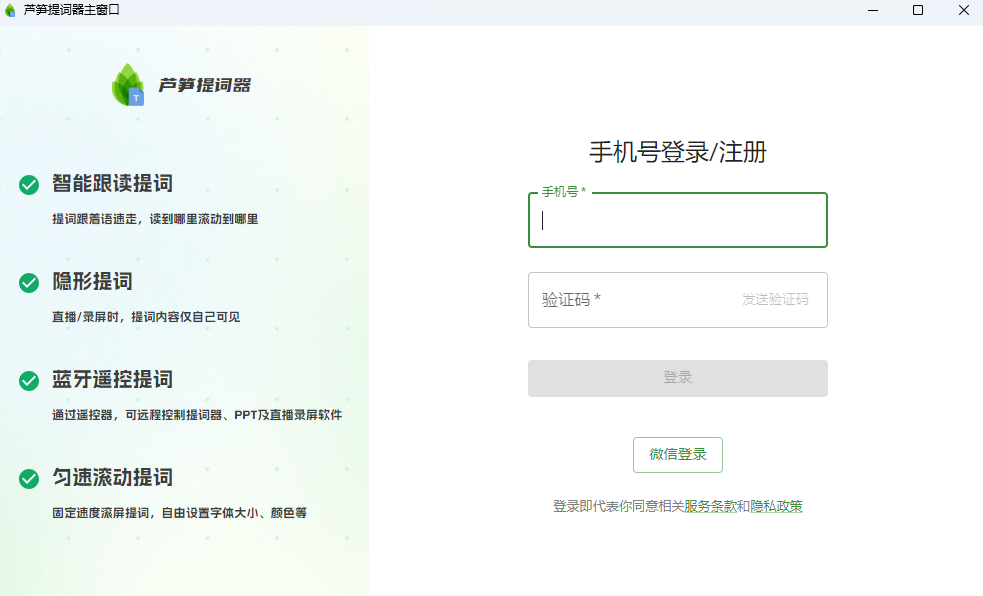
芦笋提词器是一款专为视频创作者、直播主播、在线教师以及需要频繁面对镜头讲话的人群打造的桌面端提词工具。它不同于传统提词器只能单调滚动文字,而是将提词、录制、美颜、虚拟背景等功能整合于一体,让用户在电脑前就能完成从看稿到成片的全流程。无论你是录制短视频口播、进行线上课程讲解,还是开展直播带货,芦笋提词器都能通过悬浮提词窗口与高清录制能力的配合,大幅降低忘词、卡顿带来的尴尬。对于初次接触的用户来说,最关心的往往是下载渠道是否正规、安装后能否顺利打开、以及在不同系统环境下如何保持稳定运行。本文将从软件核心特色出发,逐步拆解安装配置、实操技巧与常见故障排查方法,帮助你快速上手这款提词录制利器。
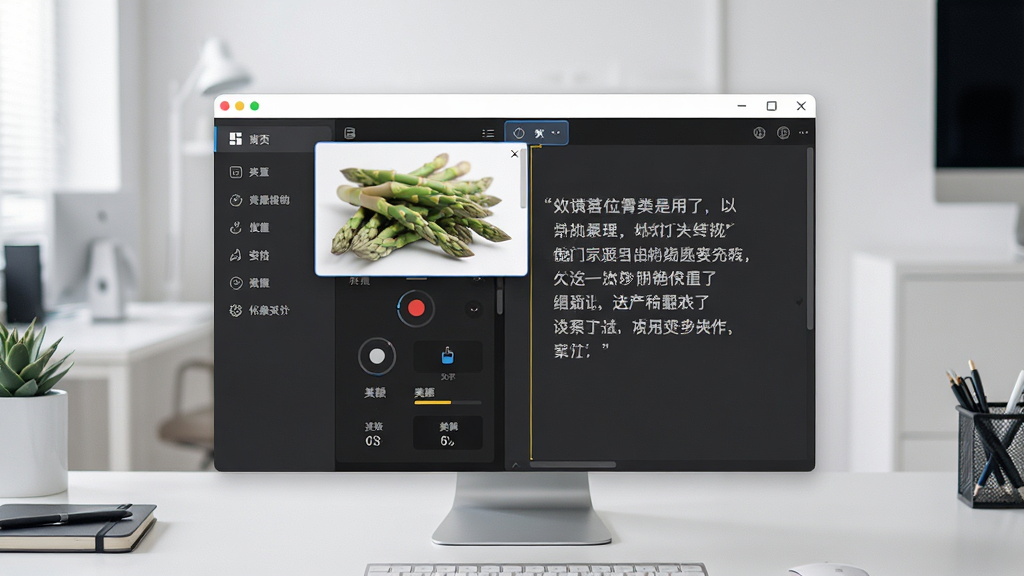
核心特色
悬浮提词与多窗口协同:
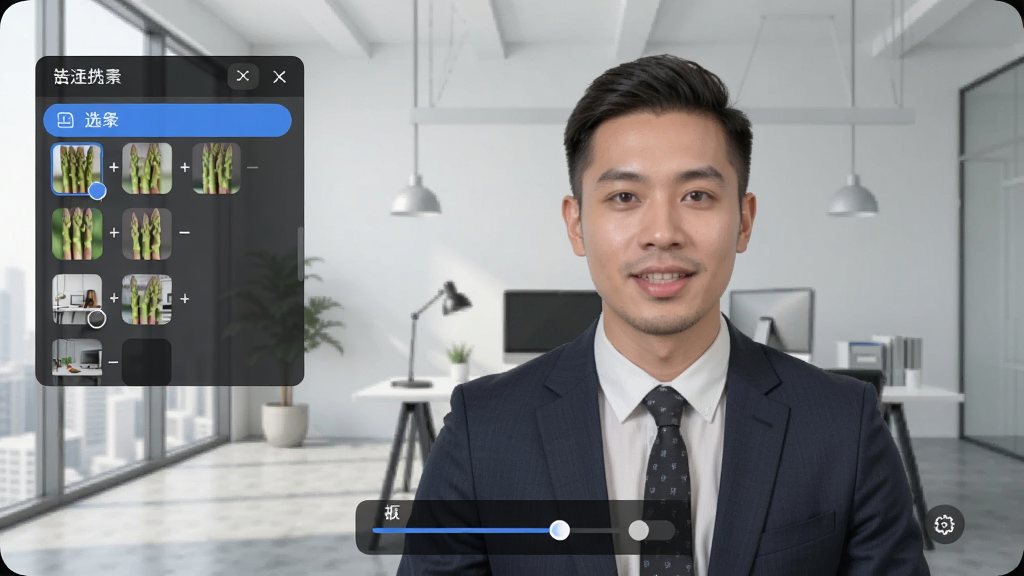
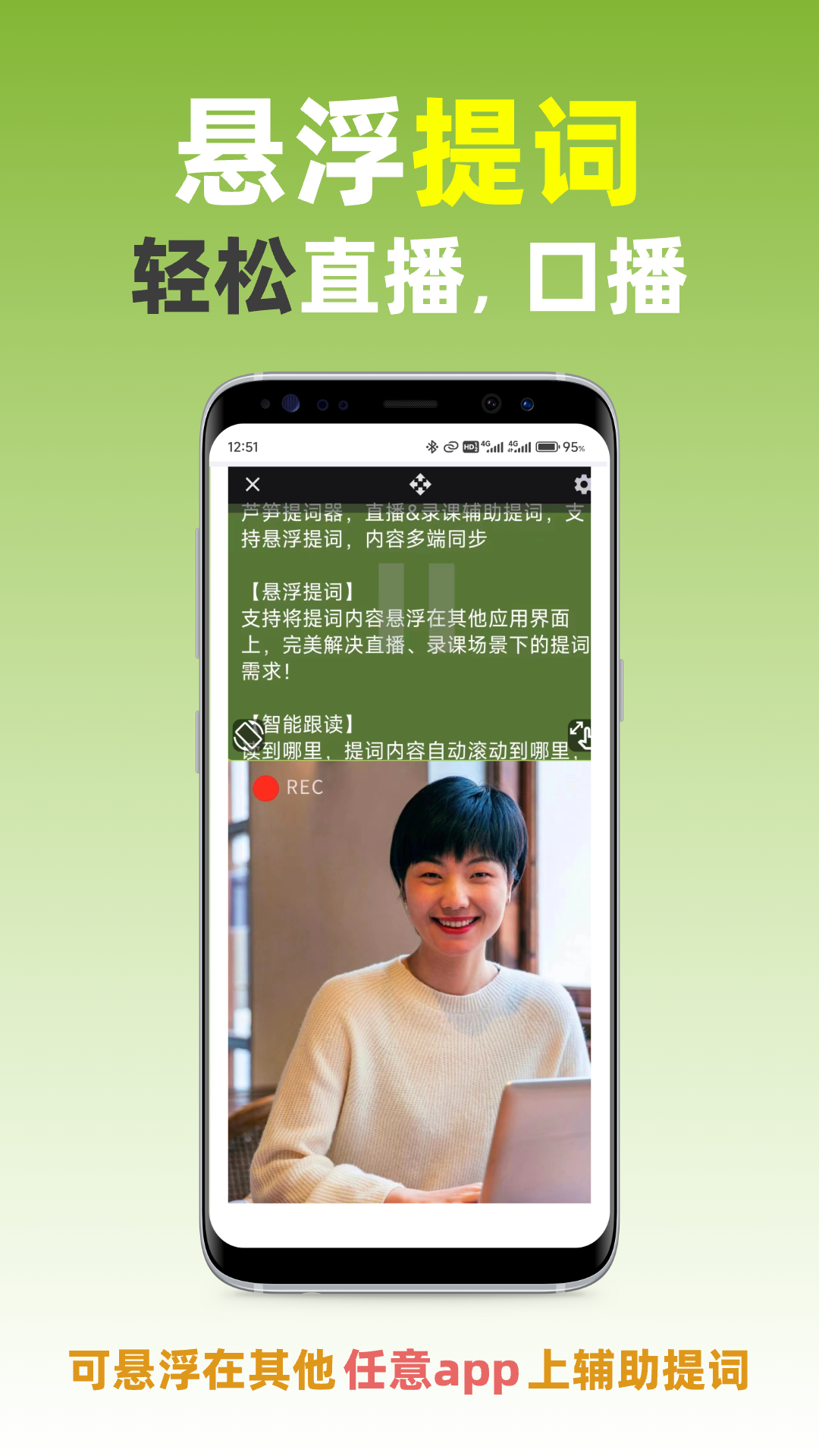
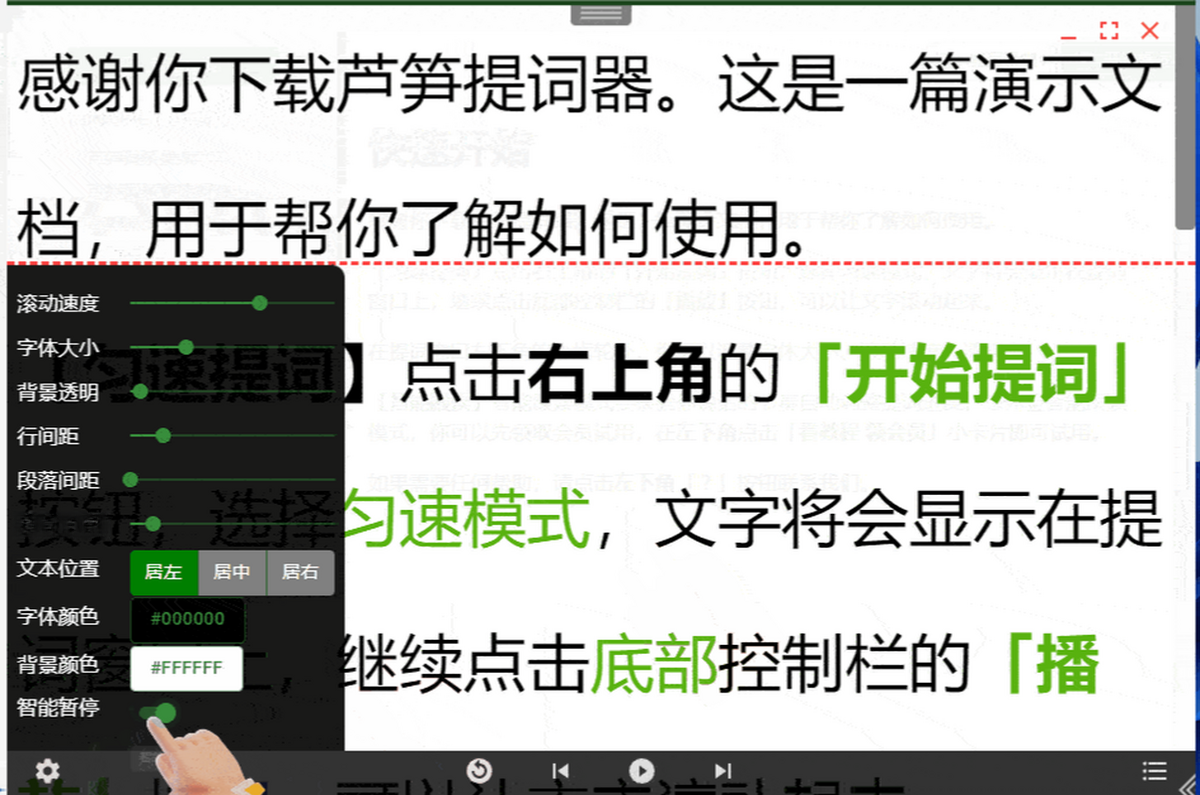
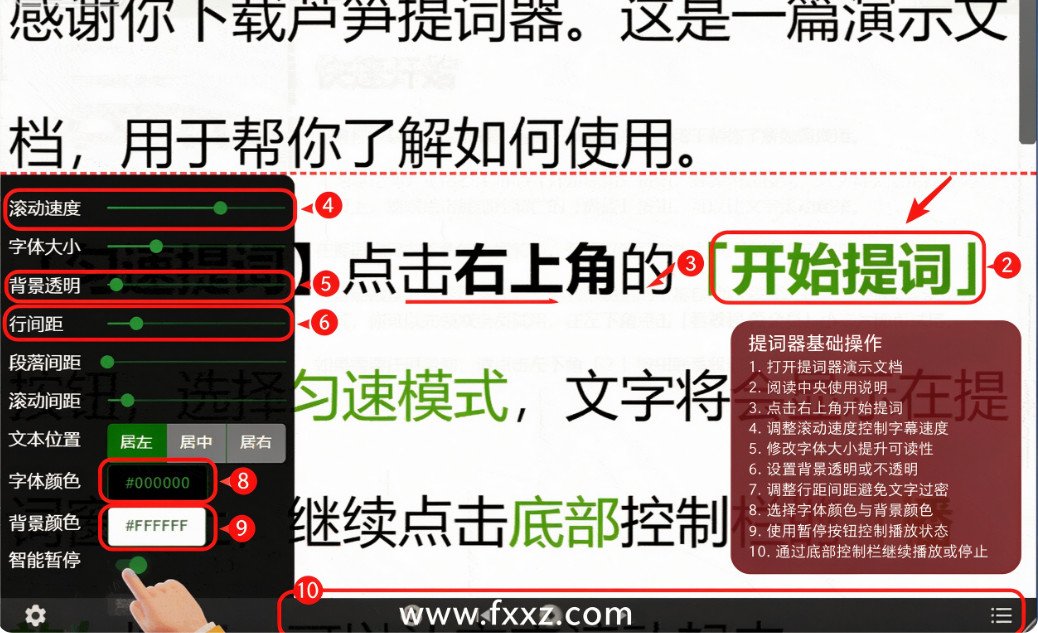
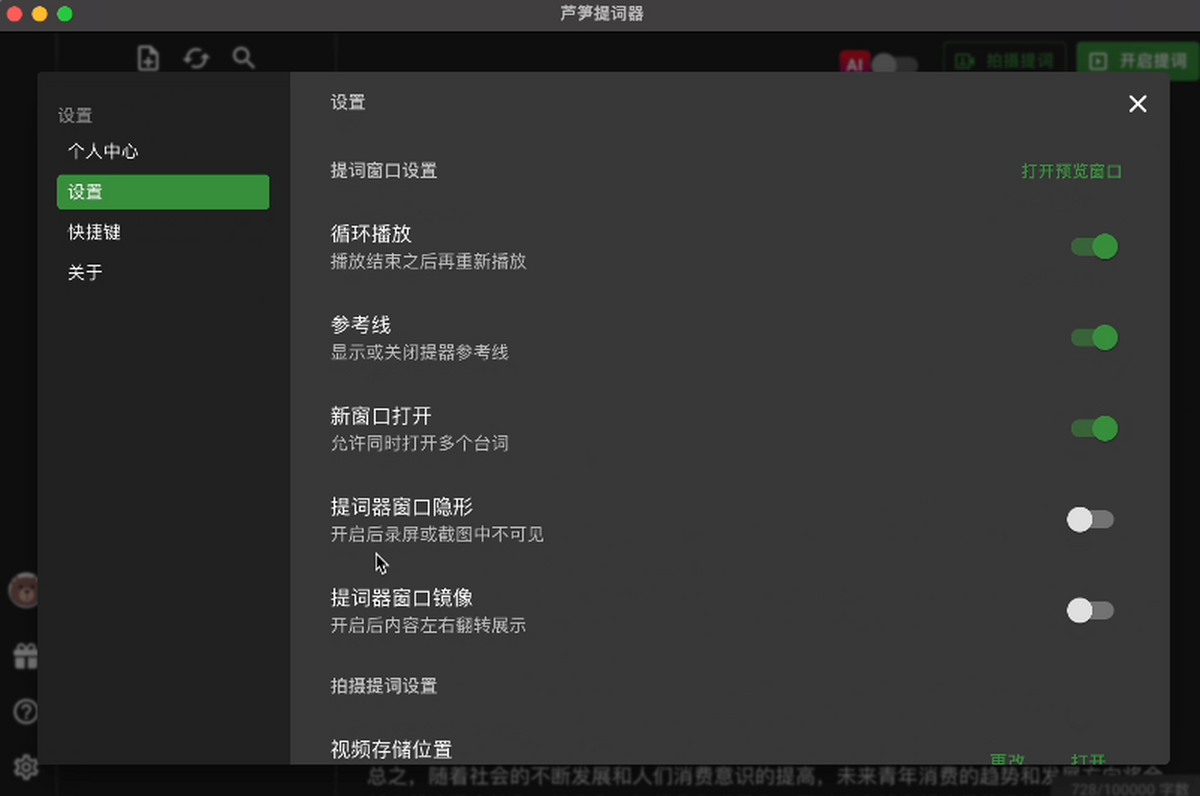
芦笋提词器支持将提词内容以悬浮窗形式置顶显示,用户可以在打开相机、直播软件或录屏工具的同时,让台词窗口始终保持在最前方。悬浮窗支持自由拖动、缩放与透明度调节,既不会遮挡关键画面区域,又能让视线自然跟随文字移动。对于需要一边演示PPT一边口播的场景,这一功能尤为实用,真正实现了提词与操作两不误。
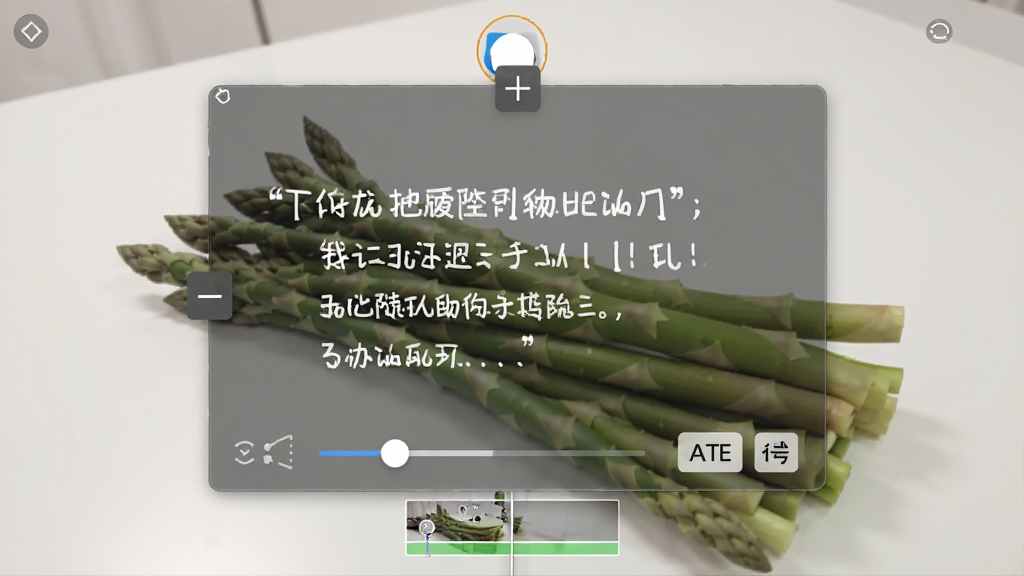
智能跟读与语速同步:
软件内置智能语音识别引擎,能够根据用户的朗读速度自动调整文字滚动节奏。当你语速加快时,提词内容会相应加速;当你停顿思考时,滚动也会暂缓等待。这种动态跟读模式有效避免了传统提词器“文字跑得比人快”或“人等文字”的尴尬情况,让表达更加自然流畅。用户还可以手动设置固定滚动速度,满足不同场景下的个性化需求。
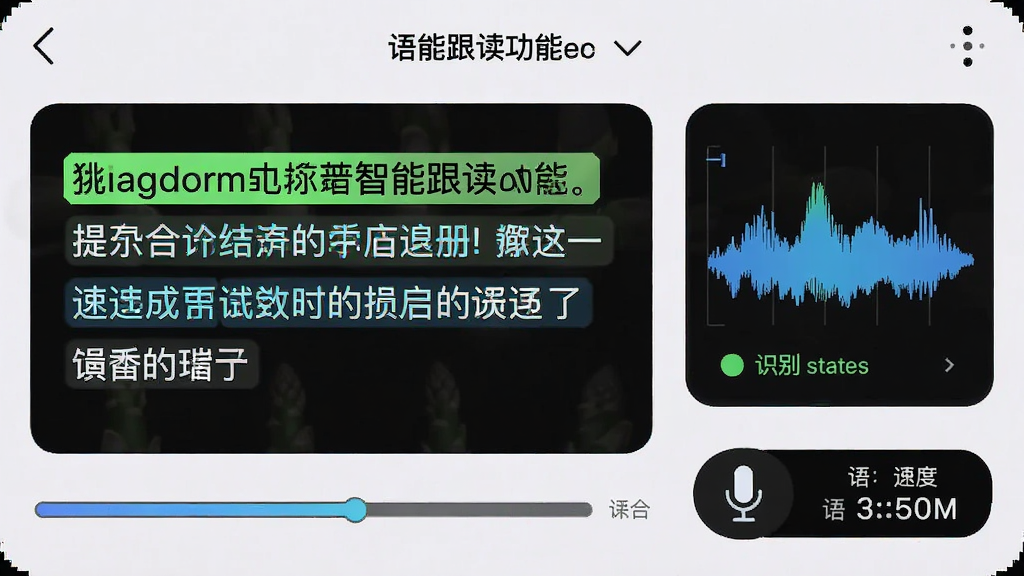
高清录制与实时美颜:
芦笋提词器不仅仅是一个提词工具,它还集成了高清视频录制能力。用户可以直接在软件内完成摄像头画面的采集与录制,支持1080P甚至更高分辨率的视频输出。同时,软件提供了实时美颜功能,包括磨皮、美白、瘦脸、大眼等参数调节,让出镜画面更加精致自然。录制完成的视频文件可以直接保存到本地,方便后续剪辑与发布。
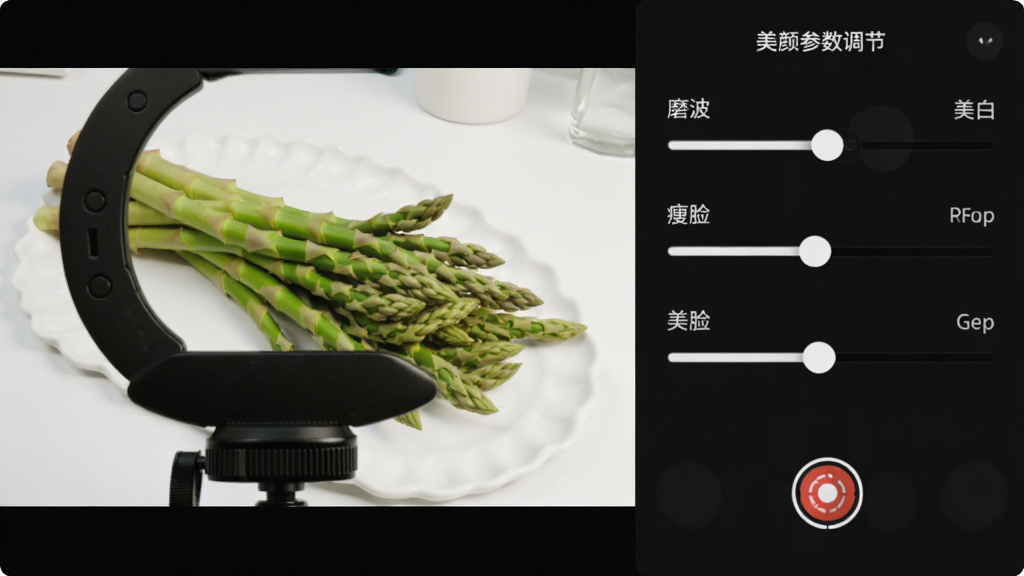
虚拟背景与绿幕抠像:
为了满足不同创作者对画面背景的需求,芦笋提词器内置了虚拟背景功能。用户可以在没有绿幕的情况下,通过AI算法将人物与背景分离,替换成自定义图片或视频背景。如果拥有绿幕环境,软件也支持高精度的色度键抠像,让合成画面更加干净专业。无论是打造个性化直播间,还是制作教学视频,这一功能都能显著提升画面质感。
软件用法与操作说明
| 功能模块 | 操作说明 | 适用场景 |
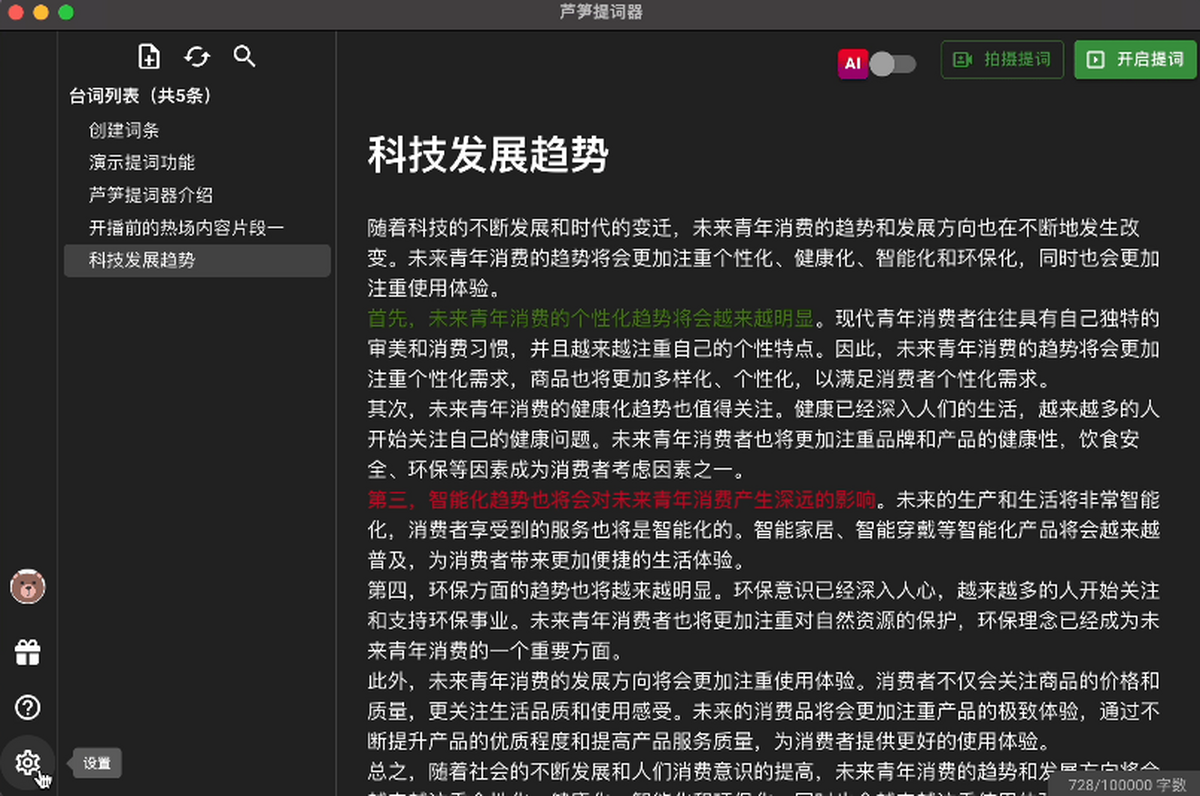
| 新建提词稿件 | 点击主界面“新建”按钮,将准备好的台词粘贴或输入到编辑区,支持调整字体大小、颜色、行间距与对齐方式。 | 短视频口播、课程讲稿、直播话术准备 |
| 悬浮提词设置 | 进入提词模式后,点击“悬浮窗”图标,将窗口拖至摄像头附近,调节透明度至50%-70%,避免遮挡面部。 | 需要同时操作其他软件时使用 |
| 智能跟读开启 | 在提词设置中勾选“语音跟读”,校准麦克风后即可根据朗读速度自动滚动文字。 | 语速变化较大的即兴表达场景 |
| 录制参数调节 | 切换至“录制”标签页,选择摄像头设备、分辨率、帧率,并开启美颜与虚拟背景开关。 | 直接产出成片或录制素材 |
| 快捷键控制 | 默认空格键暂停/继续滚动,上下方向键调整滚动速度,Esc键退出提词模式。 | 提升操作效率,减少鼠标依赖 |
上手须知与避坑指南
初次安装芦笋提词器时,建议从官方渠道或正规下载站获取安装包,避免使用来源不明的修改版,以免携带恶意插件导致软件打不开或系统异常。
Windows系统用户需注意,安装过程中若出现安全软件拦截提示,请仔细核对数字签名信息后再决定是否放行。
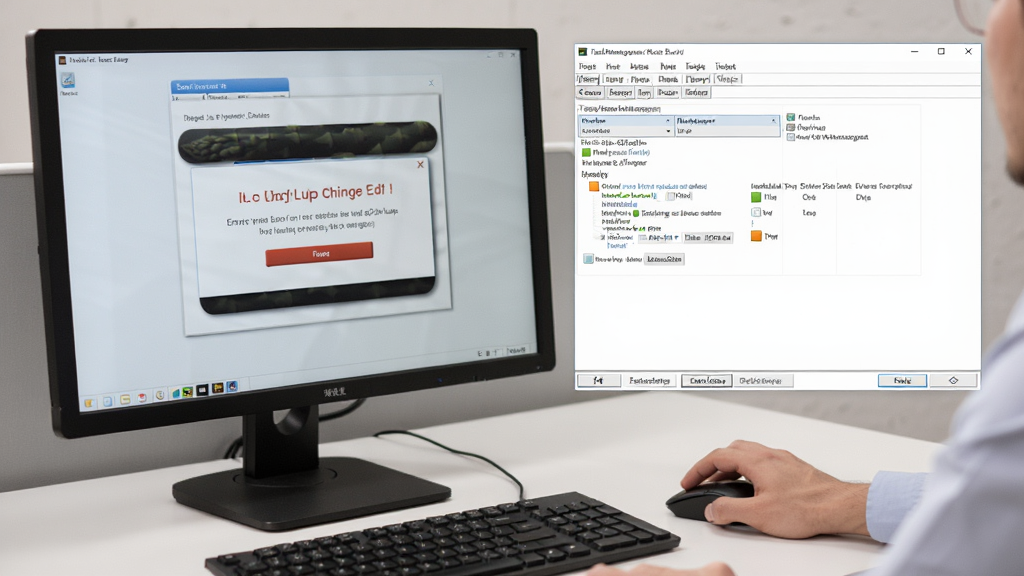
高危操作警示:切勿在安装目录中随意删除或重命名核心组件文件,否则极易导致软件启动黑屏或闪退。
如果下载后双击图标无反应,首先检查系统是否缺少必要的运行库组件,例如 .NET Framework 或 Visual C++ Redistributable,可前往站内搜索“运行库合集”进行补全安装。
优化技巧:将软件安装到固态硬盘分区,并确保预留至少2GB可用空间,可显著提升提词滚动与录制过程的流畅度。
对于需要长时间直播的用户,建议在电源管理中关闭USB选择性暂停,避免摄像头画面中断。
温馨提示:首次使用前,请在设置中测试麦克风与摄像头是否正常工作,避免正式录制时才发现设备未就绪。
移动端用户若想通过手机配合电脑使用,可关注芦笋提词器是否提供配套APP或网页版控制方案,目前电脑端仍是功能最完整的版本。
若遇到录制视频音画不同步,可尝试降低录制分辨率或关闭美颜特效后再试。
软件运行过程中若出现卡顿,可检查任务管理器中的CPU与内存占用情况,关闭不必要的后台程序。
定期清理提词稿件缓存与录制临时文件,有助于保持软件响应速度。
精选同类提词与录制工具
| 软件名称 | 功能优势 | 评分 |
| 提词器 | 轻量级悬浮提词,支持镜像显示 | ★★★★☆ |
| 快影提词 | 与快影剪辑无缝衔接,模板丰富 | ★★★★☆ |
| 花火提词 | 手机端提词利器,支持遥控控制 | ★★★★☆ |
| 美颜录像 | 录制与美颜一体,操作简单 | ★★★☆☆ |
| OBS Studio | 专业录屏直播,插件扩展性强 | ★★★★★ |
芦笋提词器是免费的吗
芦笋提词器采用免费下载与增值服务相结合的授权模式。基础提词功能、悬浮窗显示以及标准清晰度录制均可免费使用,满足日常口播与简单录制需求。部分高级功能如更高分辨率输出、虚拟背景素材库、去水印等可能需要开通会员或通过兑换码解锁。用户可以在软件内查看具体收费说明,根据自身需求决定是否升级。
芦笋提词器怎么用
使用芦笋提词器非常简单:首先下载安装并启动软件,在主界面新建一个提词稿件,将需要朗读的文字粘贴进去并调整好字体样式。然后点击“开始提词”,选择悬浮窗模式,将窗口拖到摄像头附近并调节透明度。接着在录制面板中设置摄像头、美颜与背景参数,点击录制按钮即可开始边看提词边录制。录制完成后在媒体库中找到文件并导出即可。
芦笋提词器下载后打不开怎么办
如果下载后双击图标没有反应,可以先尝试右键选择“以管理员身份运行”。若仍无法打开,请检查系统是否安装了最新的 .NET Framework 与 Visual C++ 运行库,缺失这些组件是导致启动失败的常见原因。此外,部分安全软件可能误拦截了主程序,可暂时关闭防护或将软件加入白名单。若问题依旧存在,建议卸载后重新从官方渠道下载完整安装包,避免使用损坏的压缩包或残缺的绿色版。
猜你喜欢
下载地址
芦笋提词器{package_version_name} 提词录制工具
推荐合集
相关文章
- 应用信息
-
- 官网:暂无
- 包名:芦笋提词器
- 名称:芦笋提词器
- 版本:4.7.2.0
- MD5:22e2ab62b0e38ef93a9ff8f924e28c7b
- 推荐下载下载排行





- 最新应用


热门评论