
百贝手机助手

- 电脑管理安卓手机的好帮手
- 应用类型:
应用软件
应用大小:7.3M
更新时间:2026-09-12 12:52
- 应用平台:
Windows
应用授权:免费
应用版本:{package_version_name} 手机管理工具
- 应用标签:
- 相关下载
 慧龙视频文件恢复软件应用软件 / 547KB / Windows
 小猪心情日记本应用软件 / 245KB / Windows
 Doro PDF Writer虚拟打印机应用软件 / 8.7M / Windows
 PLuckyDraw年会抽奖软件应用软件 / 22.6M / Windows
- 下载总览
- 应用截图
- 猜你喜欢
- 下载地址
- 相关文章
- 用户评论
应用介绍
百贝手机助手是一款面向安卓设备用户的PC端管理工具,致力于在电脑与手机之间搭建稳定高效的数据传输桥梁。通过USB数据线或无线连接,用户可以在大屏上轻松完成应用安装、文件管理、通讯录备份、短信收发等日常操作。相比于在手机小屏幕上反复点击,百贝手机助手将手机内容完整映射至电脑界面,让管理效率成倍提升。无论是批量整理照片、导出重要文档,还是为手机安装大型游戏,这款工具都能提供流畅顺滑的操作体验。其轻量化的设计理念与直观的功能布局,使得初次接触此类软件的用户也能迅速上手,真正实现零门槛管理手机数据。
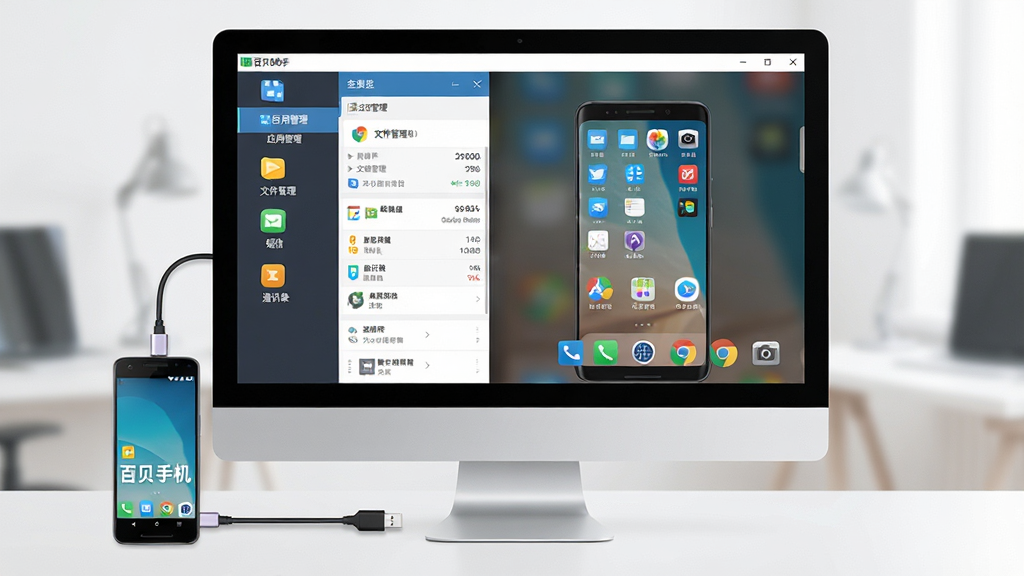
核心特色
一键极速连接:
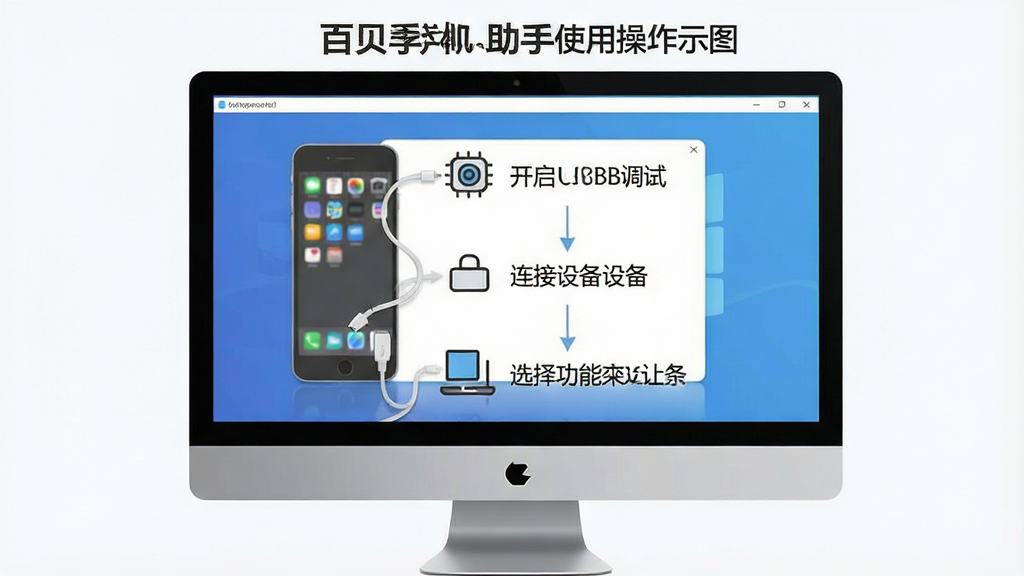
百贝手机助手支持USB与WiFi双通道连接模式,插入数据线后自动识别设备并推送连接确认弹窗,无需繁琐的驱动安装步骤。针对部分机型开启USB调试即可秒连,无线模式下同一局域网内输入验证码即可配对,彻底摆脱线缆束缚,让手机管理更加自由灵活。
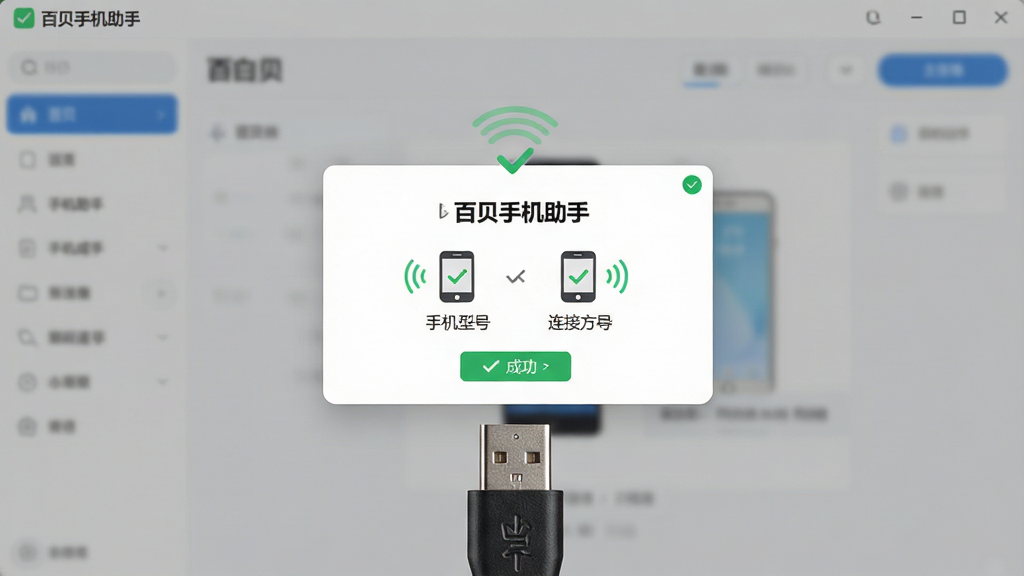
应用安装与卸载:
在电脑端直接搜索或浏览本地APK文件,点击安装即可将应用推送至手机,省去在手机浏览器中下载的繁琐流程。支持批量勾选卸载预装软件与冗余应用,释放手机存储空间。安装过程中实时显示进度条,完成后自动刷新应用列表,确保手机应用状态与电脑端同步。
文件分类管理:
百贝手机助手将手机内的图片、视频、音乐、文档、压缩包等文件按类型自动归类,用户可通过电脑大屏快速预览并勾选需要导出的内容。支持拖拽操作,将电脑文件直接拖入手机文件夹即可完成传输,速度远超蓝牙与普通网盘,尤其适合大体积视频与游戏数据包的搬运。
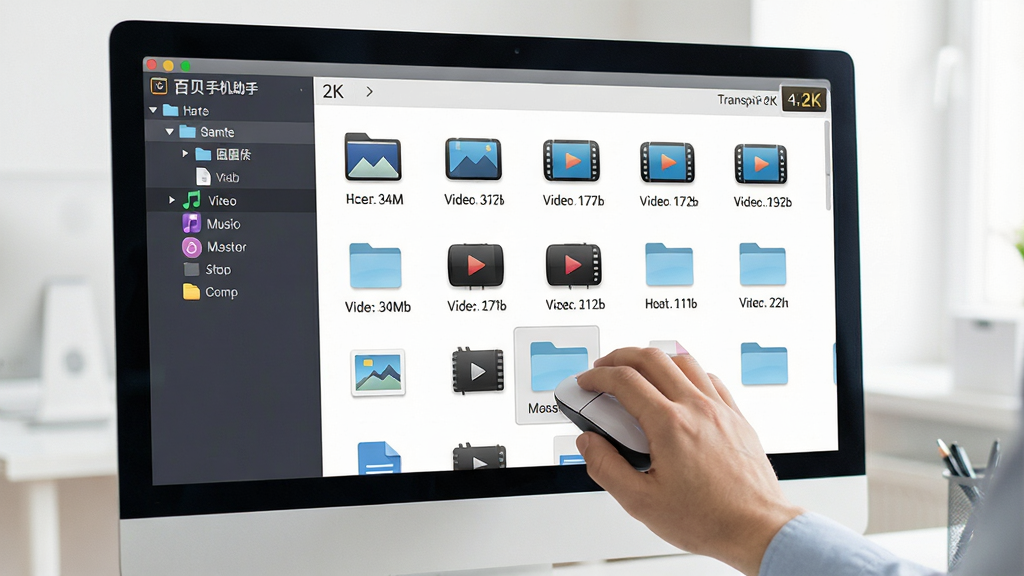
数据备份与恢复:
针对通讯录、短信、通话记录等核心数据,百贝手机助手提供一键备份至电脑的功能,并支持导出为通用格式保存。换机时只需将备份文件恢复到新设备,即可完整保留联系人信息与历史消息,避免因手机丢失或系统故障造成不可逆的数据损失。
实时投屏与截图:
通过投屏功能将手机画面实时同步至电脑显示器,适合游戏直播、会议演示或远程协助长辈操作手机。在投屏状态下可直接使用电脑鼠标操控手机应用,配合截图与录屏按钮,快速捕捉精彩瞬间或记录操作步骤,满足多样化使用场景。
用法|亮点|操作说明|系统说明
| 功能模块 | 操作路径 | 核心亮点 | 适用场景 |
|---|---|---|---|
| 设备连接 | 打开软件→USB连接手机→开启USB调试 | 自动识别,双通道可选 | 首次连接新设备 |
| 应用管理 | 应用管理→勾选应用→安装/卸载 | 批量操作,进度可视 | 换机后快速部署应用 |
| 文件传输 | 文件管理→选择文件→导出/导入 | 拖拽操作,高速稳定 | 备份照片视频到电脑 |
| 通讯录备份 | 通讯录→备份→选择路径→确认 | 一键备份,格式通用 | 换机前数据迁移 |
| 投屏演示 | 投屏→点击开始→鼠标操控 | 低延迟,实时同步 | 游戏直播与远程协助 |
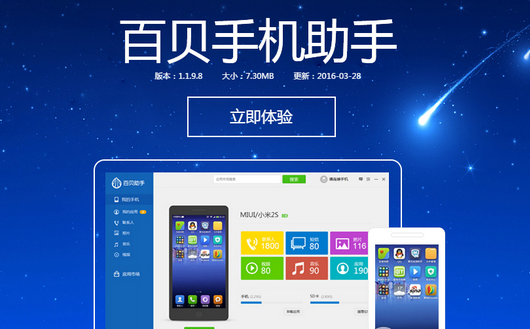
新手避坑指南
首次使用百贝手机助手时,请务必在手机设置中开启开发者选项与USB调试模式,否则电脑端将无法识别设备。
若连接后无反应,请检查数据线是否支持数据传输而非仅充电,部分廉价线材仅能供电无法识别设备。
安装应用时,若手机提示未知来源安装被阻止,需在手机安全设置中允许百贝手机助手进行应用安装。
建议将文件导出路径设置为电脑磁盘剩余空间较大的分区,避免传输大文件时因空间不足中断。
使用无线连接时,确保手机与电脑处于同一WiFi网络,且路由器未开启AP隔离功能。
定期更新软件版本可修复已知兼容性问题,提升对新型号手机的适配能力。
若遇到软件闪退或卡顿,可尝试右键以管理员身份运行,或在任务管理器中结束残留进程后重启。
投屏功能对电脑显卡驱动有一定要求,如画面黑屏请更新显卡驱动至最新版本。
卸载手机应用前请确认该应用无重要数据,卸载后聊天记录等文件可能无法恢复。
备份通讯录时建议同时导出为CSV与VCF两种格式,确保在不同设备间兼容导入。
精选同类应用
百贝手机助手怎么下载安装
用户可通过各大正规软件下载站搜索百贝手机助手,找到对应Windows版本后点击下载按钮,将安装包保存至电脑本地。下载完成后双击exe文件,按照安装向导提示选择安装路径,建议避开C盘系统盘以节省空间。安装完毕后桌面会生成快捷方式,双击启动即可。连接手机前请确保手机已开启USB调试,首次连接可能需要在手机上确认授权,点击允许后电脑端便会自动加载手机信息,整个过程通常不超过一分钟。
百贝手机助手安全吗
百贝手机助手作为一款正规的手机管理工具,其安装包经过安全检测,不包含恶意插件与捆绑软件。在数据传输过程中采用本地连接方式,文件不经过第三方服务器中转,有效保障用户隐私安全。建议用户仅从官方渠道或知名下载站获取安装包,避免使用来源不明的修改版,以防引入安全隐患。安装时留意取消勾选附带推广选项,即可获得纯净的使用体验。
百贝手机助手app是不是免费的
百贝手机助手PC端软件完全免费使用,所有核心功能包括应用管理、文件传输、通讯录备份、投屏演示等均不收取任何费用。用户无需注册账号即可享受完整服务,也没有强制付费弹窗干扰。部分高级功能如批量处理与高速通道同样免费开放,真正做到了零成本管理安卓手机。若遇到要求付费解锁的提示,请警惕是否为假冒软件。

猜你喜欢
下载地址
百贝手机助手{package_version_name} 手机管理工具
推荐合集
相关文章
- 应用信息
-
- 官网:暂无
- 包名:百贝手机助手
- 名称:百贝手机助手
- 版本:1.1.9.8
- MD5:ee7fdda0ced69560f3d62401aceca537
- 推荐下载下载排行







- 最新应用


热门评论