
Astroburn Lite光盘刻录工具

- 轻量光盘刻录工具,简单好用
- 应用类型:
媒体工具
应用大小:11.9M
更新时间:2026-09-12 12:08
- 应用平台:
Windows
应用授权:免费
应用版本:{package_version_name} 轻量光盘刻录
- 应用标签:
- 相关下载
 EV加密播放2媒体工具 / 30.3M / Windows
 4u download youtube video媒体工具 / 3.4M / Windows
 鱼缸屏保媒体工具 / 9.8M / Windows
 MilkPlayer牛奶播放器媒体工具 / 7.8M / Windows
- 下载总览
- 应用截图
- 猜你喜欢
- 下载地址
- 相关文章
- 用户评论
应用介绍
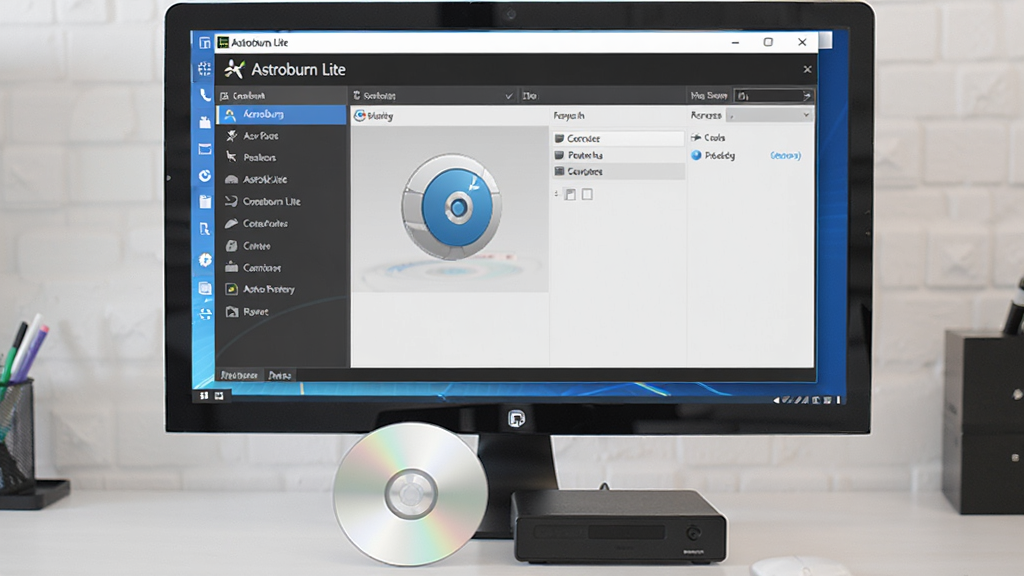
Astroburn Lite 是一款面向 Windows 平台推出的轻量级光盘刻录软件,由知名虚拟光驱工具 Daemon Tools 团队打造,整体定位偏向简洁实用,去除了复杂冗余的高级功能,保留日常刻录所需的核心模块。对于需要经常备份资料、制作系统盘、刻录音乐 CD 或数据 DVD 的用户来说,它能够在不大幅占用系统资源的前提下完成稳定写入任务。软件安装包体积小巧,界面语言清晰,支持中文显示,新手无需查阅厚重说明书也能快速上手。相比动辄上百兆的大型刻录套件,Astroburn Lite 更强调即装即用与操作直观,适合办公人群、家庭用户以及需要临时处理光盘任务的场景,是一款兼顾效率与易用性的实用型工具。<\/p>
核心特色
轻量快速安装:<\/h4>
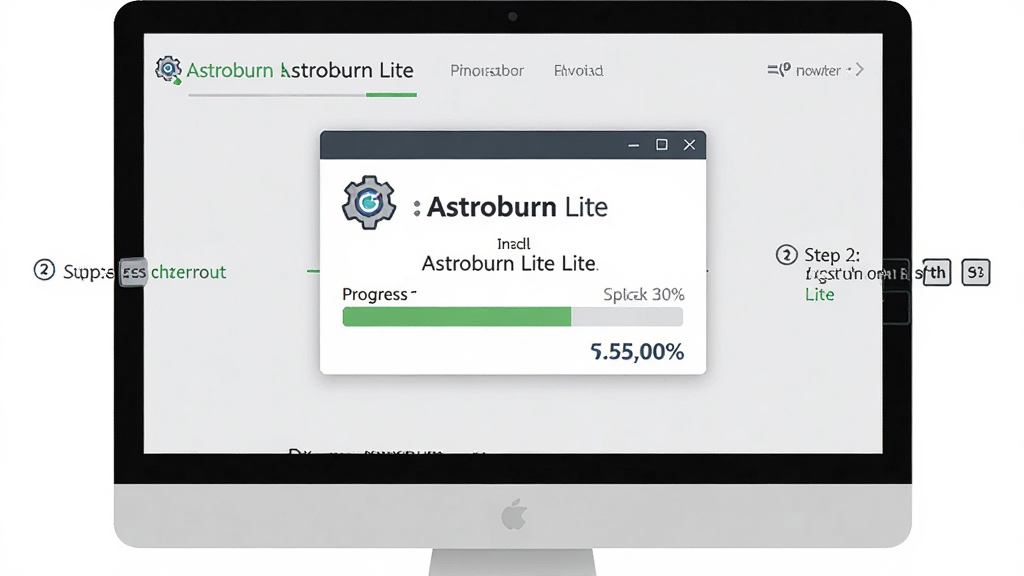
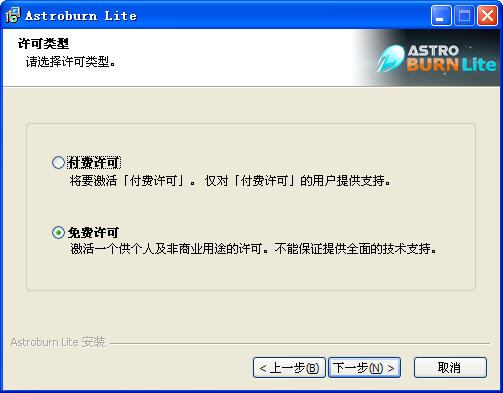
Astroburn Lite 的安装包体积控制得相当克制,下载后几步即可完成部署,不会捆绑大量附加组件。安装过程提供标准与自定义选项,用户可自行决定是否创建桌面快捷方式。启动速度较快,在配置一般的办公电脑上也能迅速进入主界面,减少等待时间,适合需要频繁处理刻录任务的用户。<\/p>
多格式光盘支持:<\/h4>
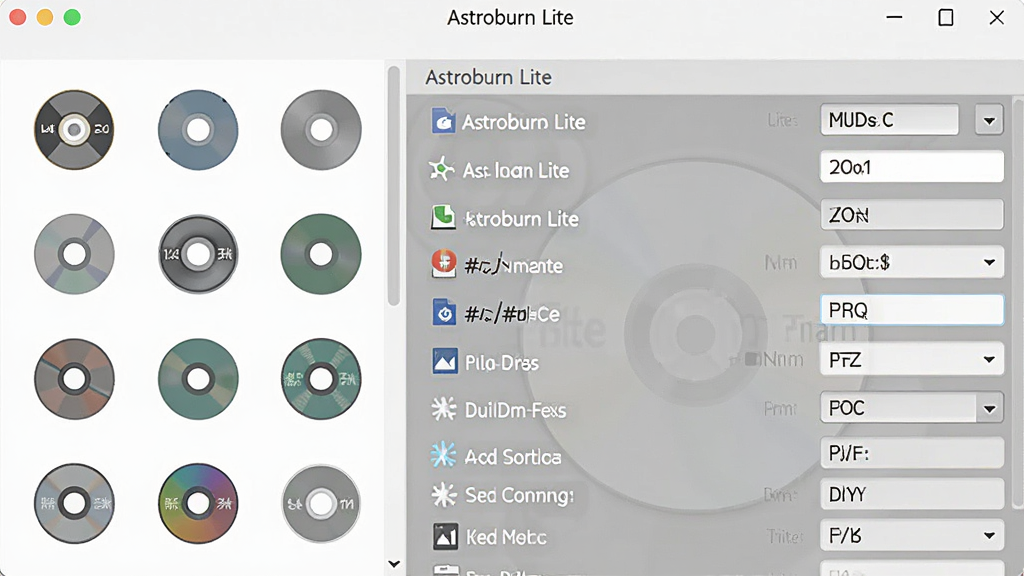
软件支持常见光盘类型,包括 CD-R、CD-RW、DVD-R、DVD+R、DVD-RW、DVD+RW 以及双层 DVD 等。用户可以根据实际需求选择数据光盘、音乐光盘或可引导光盘模式。对于需要制作系统启动盘或长期归档资料的用户,Astroburn Lite 提供了较为完整的格式兼容能力,减少因介质不匹配导致的刻录失败。<\/p>
简洁操作界面:<\/h4>
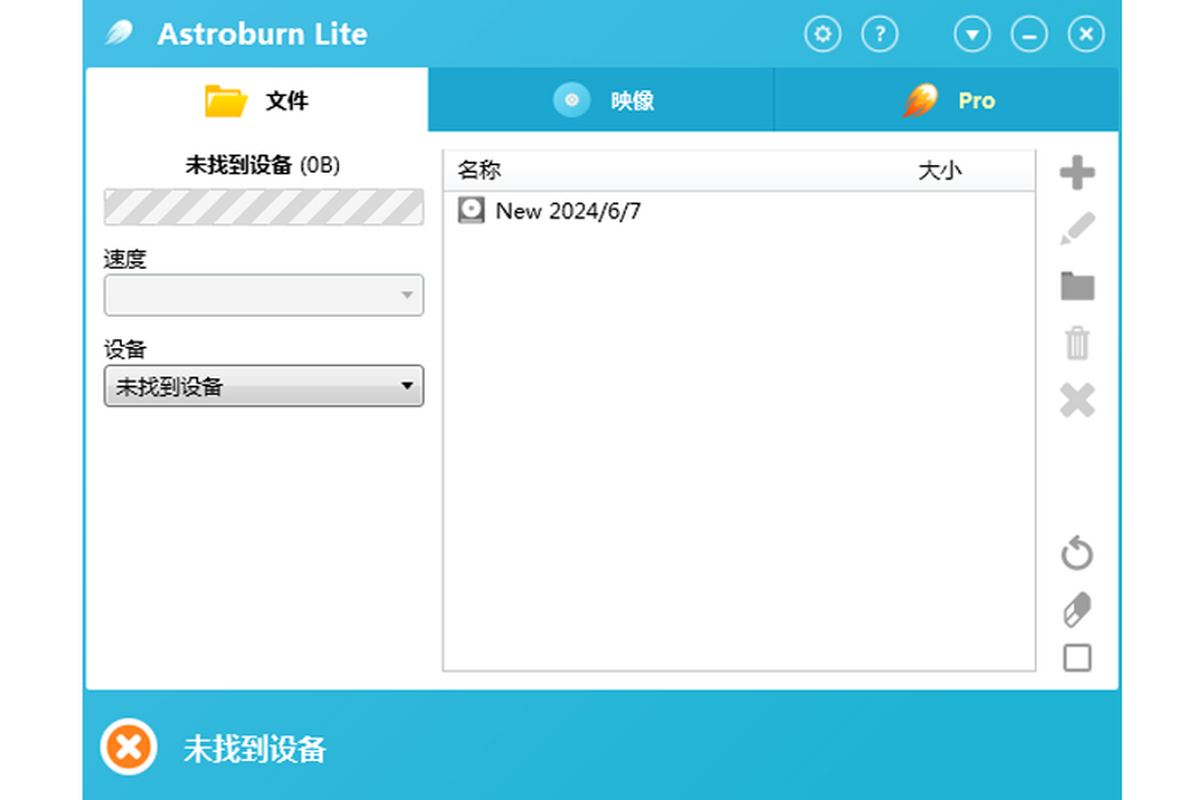
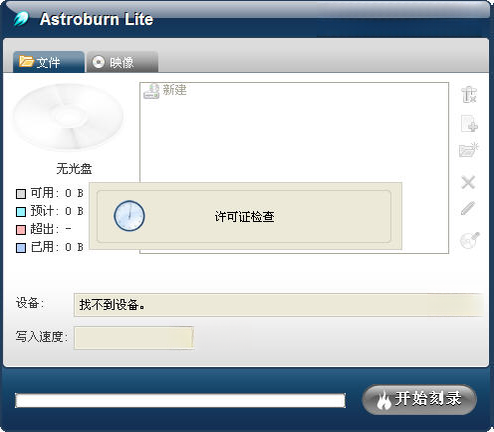
主界面采用分区布局,功能入口一目了然。用户只需选择刻录设备、添加文件、设定写入速度,即可开始任务。软件在刻录前会进行容量检测,避免因文件超出光盘容量而中途报错。进度条与剩余时间提示清晰,方便用户掌握任务状态,整体交互逻辑符合普通用户的使用习惯。<\/p>
数据校验与稳定写入:<\/h4>
在刻录过程中,Astroburn Lite 提供数据校验机制,可在写入完成后对光盘内容进行读取比对,帮助用户确认数据完整性。对于重要资料备份场景,这一功能能够降低因写入错误导致文件损坏的风险。软件对刻录速度进行合理控制,减少飞盘概率,提升一次性成功率。<\/p>
低资源占用:<\/h4>
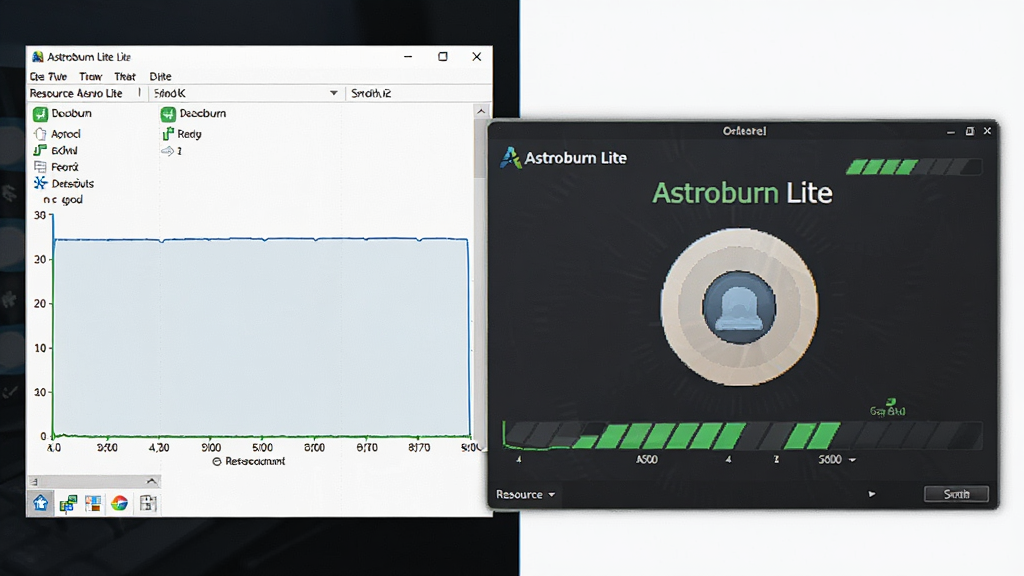
软件在运行期间对 CPU 与内存的占用较低,不会明显拖慢系统响应。即使同时进行文档编辑或网页浏览,也不易出现卡顿现象。对于老旧电脑或办公环境中的低配设备,Astroburn Lite 能够保持较为流畅的使用体验,适合作为常驻工具备用。<\/p>
用法|亮点|操作说明|系统说明<\/h3>
| 项目<\/th> | 说明<\/th><\/tr> | |||||||||||||||||||||
|---|---|---|---|---|---|---|---|---|---|---|---|---|---|---|---|---|---|---|---|---|---|---|
| 核心用途<\/td> | 将硬盘中的文件、音乐、视频或镜像写入 CD\/DVD 光盘,也可擦除可重写光盘内容。<\/td><\/tr> | |||||||||||||||||||||
| 操作流程<\/td> | 插入空白光盘 → 选择刻录类型 → 添加文件或文件夹 → 设置写入速度 → 点击开始刻录 → 等待完成校验。<\/td><\/tr> | |||||||||||||||||||||
| 亮点功能<\/td> | 支持数据校验、容量预检、多光驱识别、可引导光盘制作、音乐 CD 刻录。<\/td><\/tr> | |||||||||||||||||||||
| 系统要求<\/td> | Windows 7\/8\/10\/11 操作系统,支持 32 位与 64 位版本,需配备可写入光驱。<\/td><\/tr> | |||||||||||||||||||||
| 注意事项<\/td> | 刻录过程中不要强行弹出光盘或关闭软件,避免写入中断导致介质报废。<\/td><\/tr><\/table>
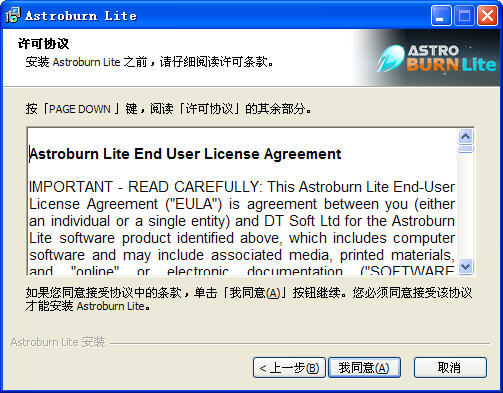
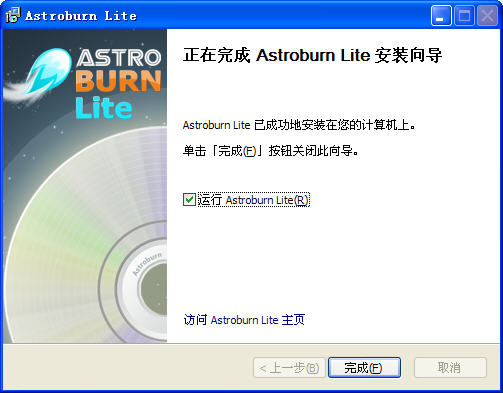
新手避坑指南<\/h3>第一次使用 Astroburn Lite 时,建议先确认电脑是否配备可写入光驱,外置光驱需提前连接并安装驱动。 Astroburn Lite 由 Daemon Tools 团队开发,属于正规厂商出品的工具软件,安装包经过数字签名,正常下载渠道获取的版本不包含恶意插件。安装时建议取消勾选附加推广组件,并留意每一步选项。若从第三方下载站获取,请先使用安全软件扫描安装包,确认无误后再运行。软件本身不修改系统关键设置,卸载后残留较少,整体安全性较为可靠。<\/p> 下载安装后打开软件,将空白光盘放入光驱,在主界面选择刻录类型,点击添加文件按钮导入需要写入的内容,确认容量未超标后设置写入速度,最后点击开始刻录。等待进度条走完并提示校验完成,光盘即可取出使用。若需要擦除可重写光盘,切换到擦除功能模块按提示操作即可。<\/p> 软件安装完成后通常会自动匹配系统语言,若界面显示为英文,可在设置或选项菜单中查找语言选项,切换为简体中文。部分版本可能需要重新启动软件后生效。如果找不到语言入口,可尝试重新安装并选择中文安装向导,或前往站内搜索“Astroburn Lite 中文设置”获取图文步骤。<\/p>
|








热门评论