
金舟投屏

- 轻松将手机画面投到电脑大屏
- 应用类型:
媒体工具
应用大小:59.6M
更新时间:2026-09-12 08:59
- 应用平台:
Windows
应用授权:免费
应用版本:{package_version_name} 无线投屏工具
- 应用标签:
- 相关下载
 SMPlayer播放器SMPlayer媒体工具 / 45.0M / Windows
 GetFLVFLV视频下载器媒体工具 / 10.2M / Windows
 幂果录音软件媒体工具 / 7.4M / Windows
 幂果录音软件媒体工具 / 7.4M / Windows
- 下载总览
- 应用截图
- 猜你喜欢
- 下载地址
- 相关文章
- 用户评论
应用介绍
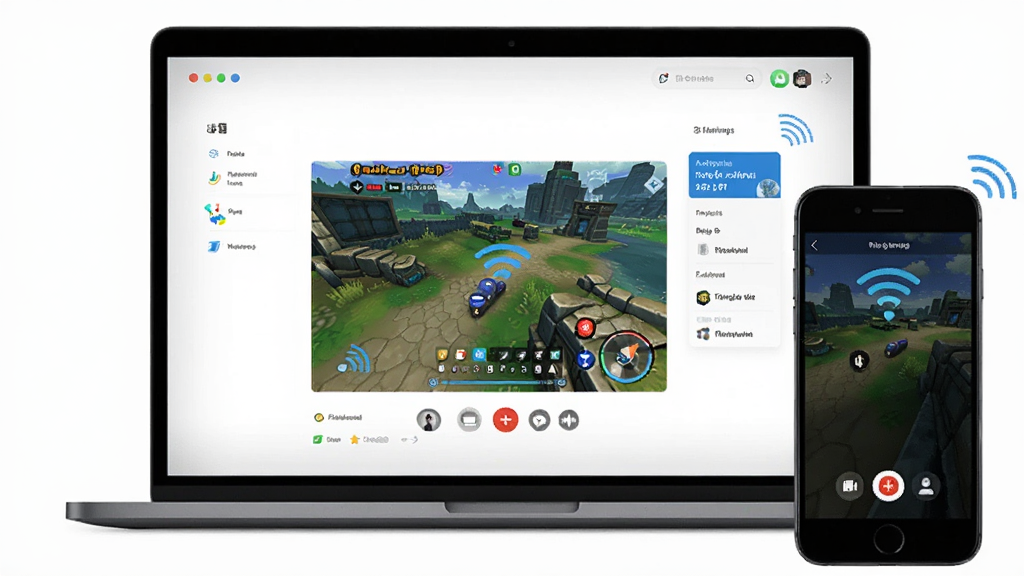
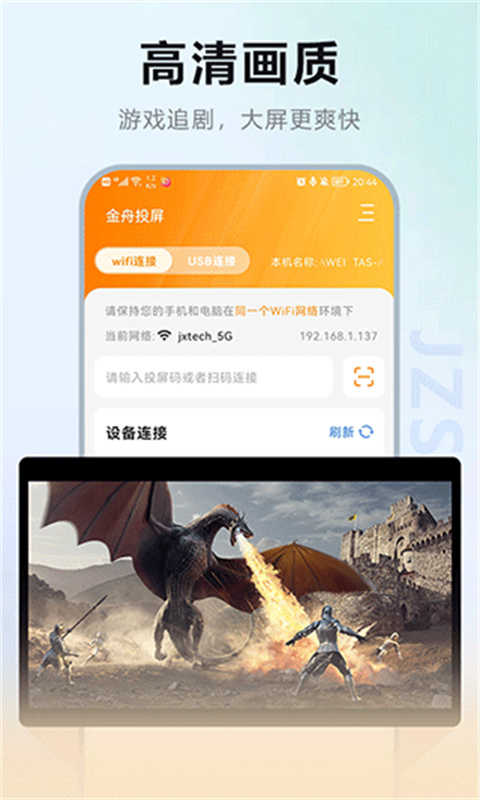
金舟投屏是一款面向Windows平台的专业无线投屏工具,致力于帮助用户轻松将手机、平板等移动设备画面实时投射到电脑大屏上。无论是办公会议中的PPT演示、在线课堂的互动教学,还是家庭影音娱乐中的游戏直播与视频分享,金舟投屏都能提供稳定流畅的镜像传输体验。该软件支持iOS与Android双平台设备接入,兼容AirPlay、Miracast、DLNA等主流投屏协议,无需复杂配置即可快速建立连接,让跨设备协作变得简单高效。
核心特色
多协议兼容投屏:
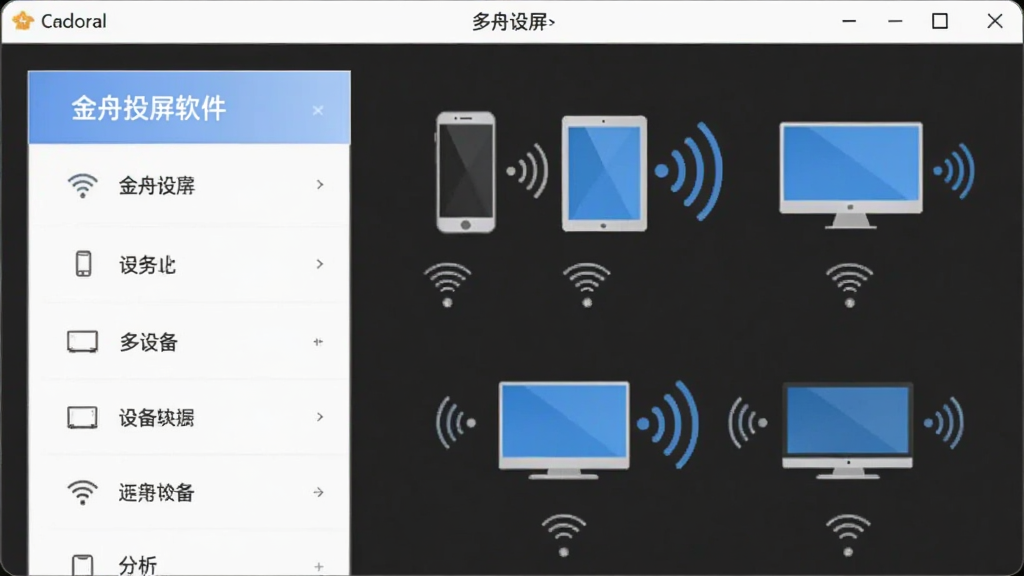
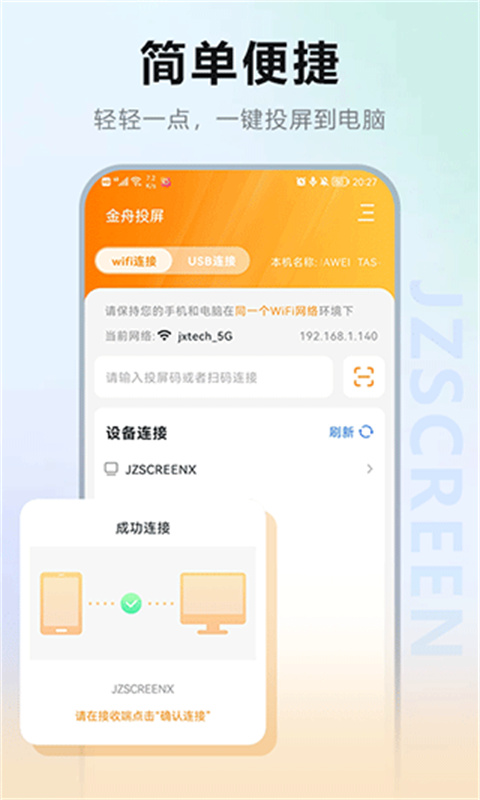
金舟投屏内置AirPlay、Miracast、DLNA等多种主流投屏协议,能够自动识别并适配不同品牌与系统的移动设备。无论是苹果iPhone、iPad,还是华为、小米、OPPO等安卓手机,用户只需在同一WiFi网络下即可快速发现设备并建立连接,无需额外安装插件或驱动,大幅降低了跨平台投屏的使用门槛。
高清低延迟传输:
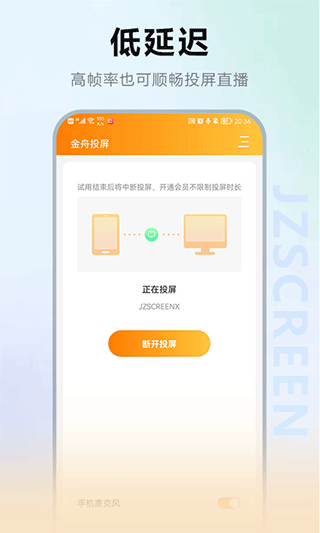
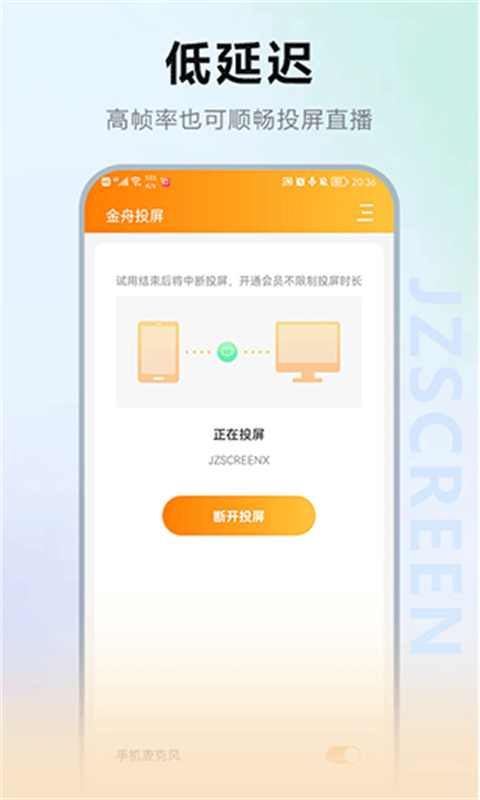
软件采用先进的音视频编解码技术,在保证画质清晰度的同时有效控制传输延迟。投屏过程中画面同步迅速,音画同步表现良好,特别适合需要实时反馈的场景,如手游直播、在线会议演示、远程教学互动等。用户还可根据网络状况手动调节投屏画质与帧率,在流畅度与清晰度之间找到最佳平衡点。
反向控制与文件互传:
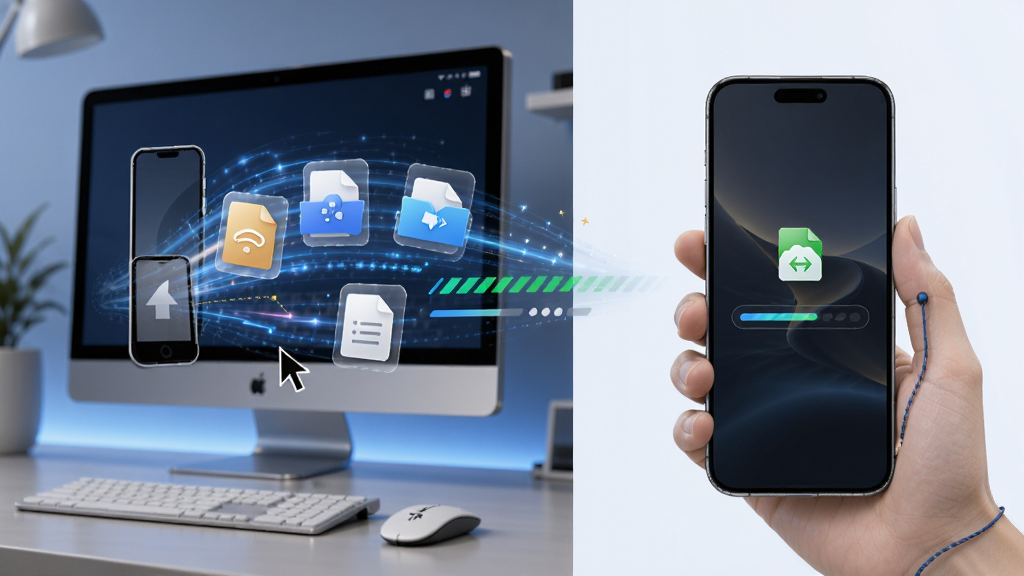
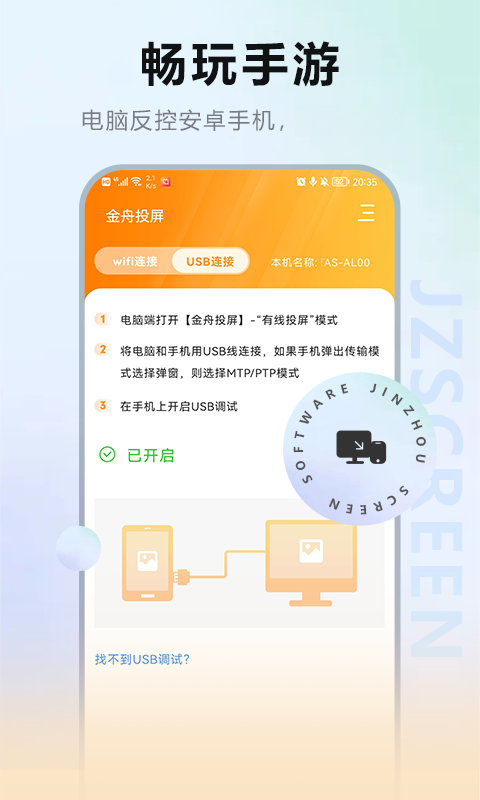
金舟投屏不仅支持将手机画面投射到电脑,还提供电脑反向控制手机的功能。用户可以通过电脑鼠标直接操作手机界面,实现滑动、点击、输入文字等操作,极大提升了办公效率。同时软件支持电脑与手机之间的文件快速互传,图片、视频、文档等资料无需数据线即可轻松分享,让跨设备协作更加便捷。
录屏与截图功能:
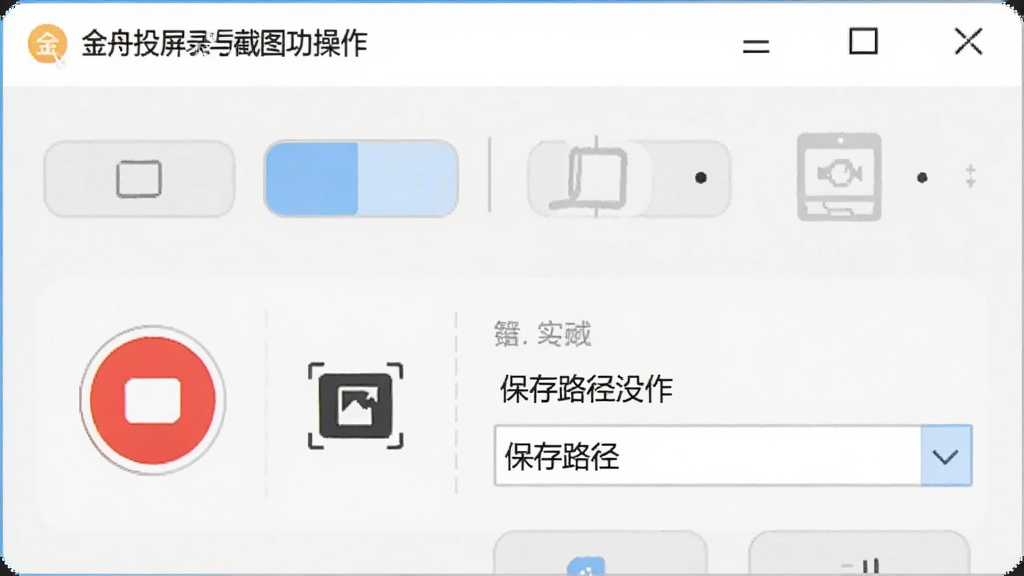
在投屏过程中,金舟投屏内置了实用的录屏与截图工具。用户可以一键录制投屏画面并保存为高清视频文件,方便后续回顾会议内容或制作教学素材。截图功能则支持快速捕捉手机屏幕画面并自动保存到电脑指定文件夹,省去了传统截图后传输的繁琐步骤,让内容记录更加高效。
使用指南
| 操作环节 | 电脑端操作 | 移动端操作 |
| 第一步:环境准备 | 下载安装金舟投屏PC版,打开软件并确保电脑与手机连接同一WiFi网络 | 无需安装App,直接使用系统自带投屏功能或扫码连接 |
| 第二步:建立连接 | 选择投屏模式(AirPlay/Miracast/DLNA),等待设备发现 | iOS下拉控制中心点击屏幕镜像;安卓在设置中开启无线投屏 |
| 第三步:开始投屏 | 在设备列表中点击手机名称,等待画面传输 | 选择对应的电脑设备名称,确认连接 |
| 第四步:功能调节 | 可调整画质、帧率、录屏、截图、反向控制等参数 | 横竖屏切换、声音输出切换等基础设置 |
| 第五步:安全断开 | 点击断开连接按钮,关闭投屏窗口 | 关闭屏幕镜像或无线投屏开关即可 |
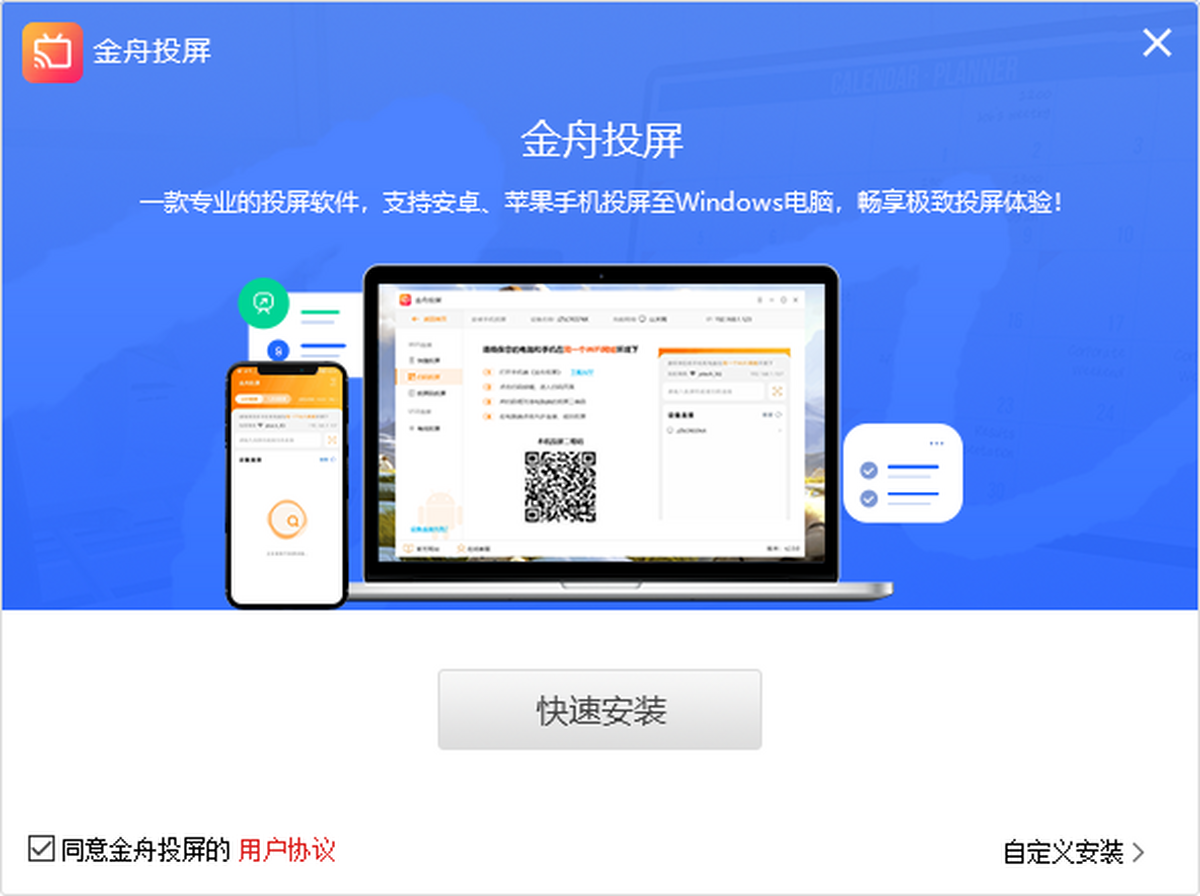
对于初次使用的用户,建议优先检查电脑防火墙是否拦截了投屏端口,部分安全软件可能会阻止设备发现。若搜索不到设备,可尝试重启路由器或切换至5GHz频段,以获得更稳定的传输效果。投屏过程中如需传输音频,请确保手机媒体音量已开启且未静音。长时间投屏建议连接电源,避免设备因电量过低自动降频影响体验。
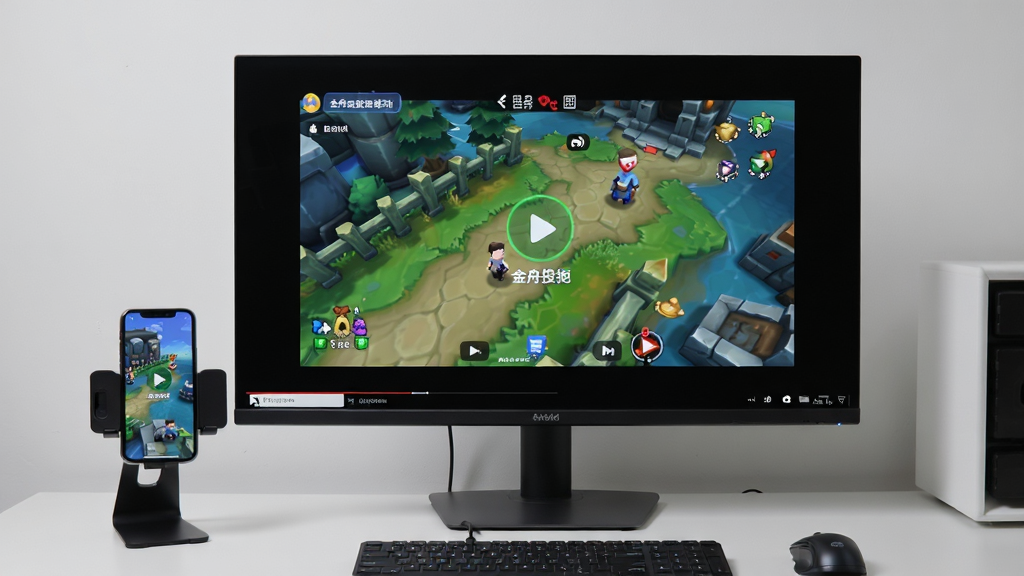
热门同款投屏软件精选
金舟投屏是免费的吗
金舟投屏提供免费版本供用户下载使用,基础投屏功能如设备发现、画面镜像、音画同步等均可免费体验。免费版在功能上已经能够满足日常办公演示、家庭影音分享等常规需求。如果用户需要更高级的功能,如长时间录制、超高清画质、多设备同时投屏等,软件可能提供付费升级选项。总体而言,金舟投屏的免费版诚意十足,普通用户无需付费即可获得良好的投屏体验。
金舟投屏怎么使用
使用金舟投屏非常简单,只需三步即可完成。第一步,在电脑上下载安装金舟投屏客户端并打开,确保电脑与手机连接在同一WiFi网络下。第二步,根据手机系统选择连接方式:苹果手机从屏幕右上角下拉打开控制中心,点击屏幕镜像,在列表中找到电脑名称并点击连接;安卓手机则在设置中搜索无线投屏或投屏功能,开启后选择对应的电脑设备。第三步,连接成功后手机画面即会实时显示在电脑屏幕上,此时可使用录屏、截图、反向控制等扩展功能。若遇到连接失败,请检查防火墙设置或尝试重启软件与路由器。
金舟投屏官网下载安全吗
通过金舟投屏官方网站或正规软件下载平台获取安装包是安全可靠的。建议用户避免从不明来源的第三方网站下载,以免捆绑恶意软件或病毒。安装过程中请留意取消勾选不必要的附加推广选项,完成安装后可使用安全软件进行扫描确认。金舟投屏本身不包含恶意代码,运行过程中不会窃取用户隐私数据,投屏传输仅在局域网内进行,不会将画面内容上传至外部服务器,用户可以放心使用。
猜你喜欢
下载地址
金舟投屏{package_version_name} 无线投屏工具
推荐合集
相关文章
- 应用信息
-
- 官网:暂无
- 包名:金舟投屏
- 名称:金舟投屏
- 版本:2.4.1.0
- MD5:d3f07733b71da7fd895d83d3151d1120
- 推荐下载下载排行





- 最新应用


热门评论