
私密文件

- 保护隐私文件,加密存储更安心
- 应用类型:
管理软件
应用大小:477KB
更新时间:2026-09-11 20:43
- 应用平台:
Windows
应用授权:免费
应用版本:{package_version_name} 文件加密管理
- 应用标签:
- 相关下载
 Visual SourceSafe管理软件 / 14.3M / Windows
 小鹿百度推广竞价软件管理软件 / 5.4M / Windows
 Enpass密码管理软件管理软件 / 52.3M / Windows
 装饰造价系统管理软件 / 7.3M / Windows
- 下载总览
- 应用截图
- 猜你喜欢
- 下载地址
- 相关文章
- 用户评论
应用介绍
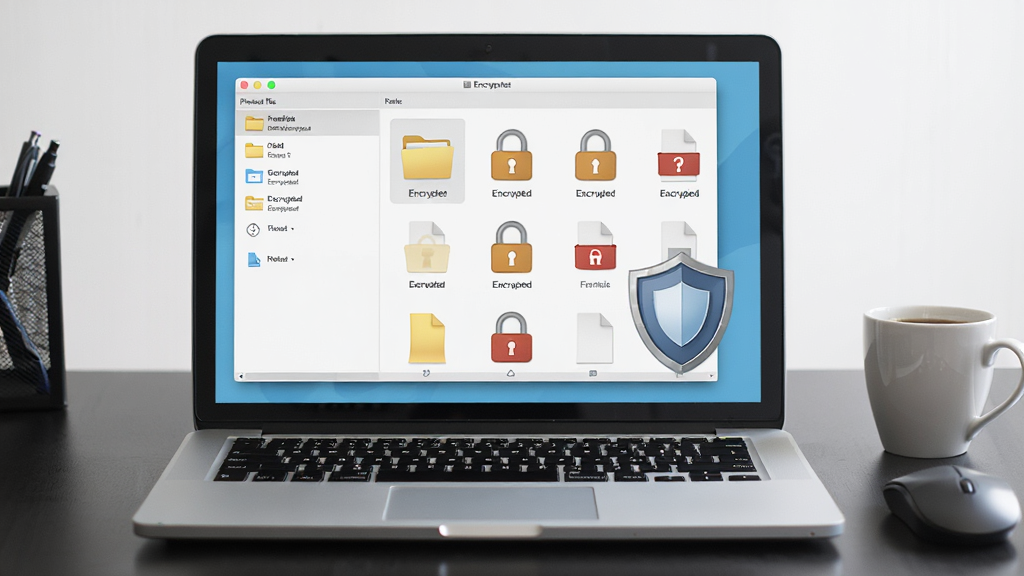
私密文件是一款专注于个人隐私保护的电脑端文件加密管理工具,能够帮助用户将重要的照片、视频、文档等资料进行高强度加密存储,有效防止他人未经授权查看或窃取。在日常使用电脑的过程中,我们经常会遇到一些不方便公开的私人文件,比如身份证照片、银行卡信息、工作机密文档或是个人生活视频,直接放在桌面上或普通文件夹里总让人不太放心。私密文件正是为解决这一痛点而生,它通过独立的加密空间和密码验证机制,为你的敏感数据构建一道坚固的安全防线。无论是家庭共用电脑还是办公环境,这款软件都能让你的隐私真正属于你自己。私密文件整体界面简洁直观,操作门槛低,即使是不太懂电脑的新手用户也能快速上手,轻松完成文件的加密、隐藏与恢复管理。
核心特色
高强度加密存储:
私密文件采用先进的加密算法对用户导入的文件进行实时加密处理,所有数据在存入加密空间时都会经过多重编码转换,即使有人通过其他途径访问到存储目录,也无法直接查看文件真实内容。加密过程在本地完成,不上传云端,从根本上杜绝了网络泄露风险,让你对自己的隐私拥有绝对掌控权。
独立密码保护:
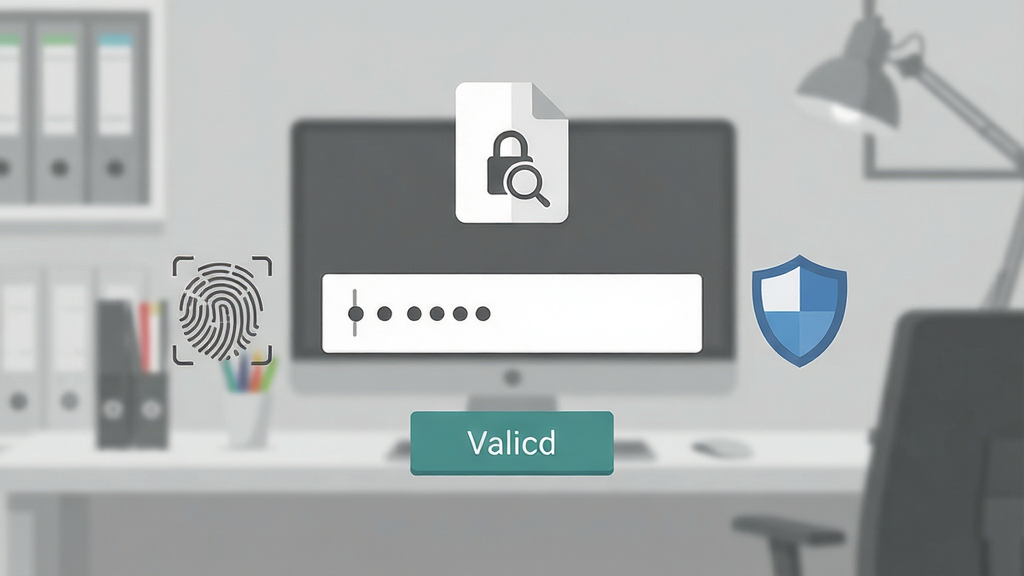
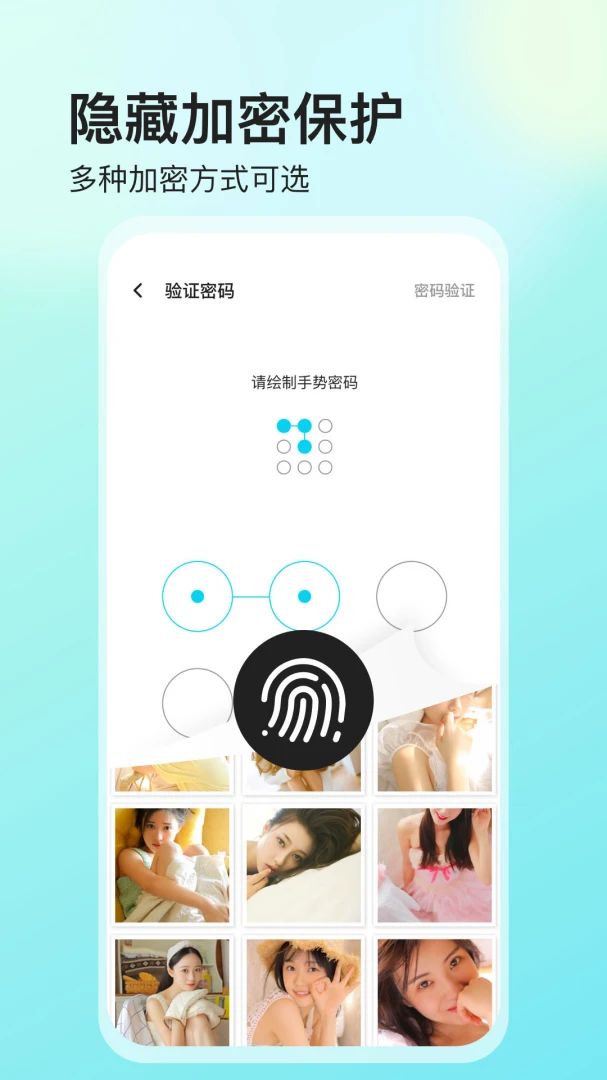
软件支持设置独立的访问密码,用户每次打开私密文件都需要输入正确密码才能进入加密空间。密码验证机制严密,连续输入错误会触发安全锁定,有效防止暴力破解。你可以随时修改密码,已加密的文件不会因为密码变更而丢失,兼顾安全性与灵活性。
文件伪装与隐藏:
除了加密之外,私密文件还提供文件伪装功能,可以将加密空间伪装成其他普通文件夹或系统图标,避免引起他人注意。隐藏后的文件在资源管理器中不可见,只有通过软件主界面输入密码后才能重新显示和访问,真正做到了隐形保护。
批量导入与导出:
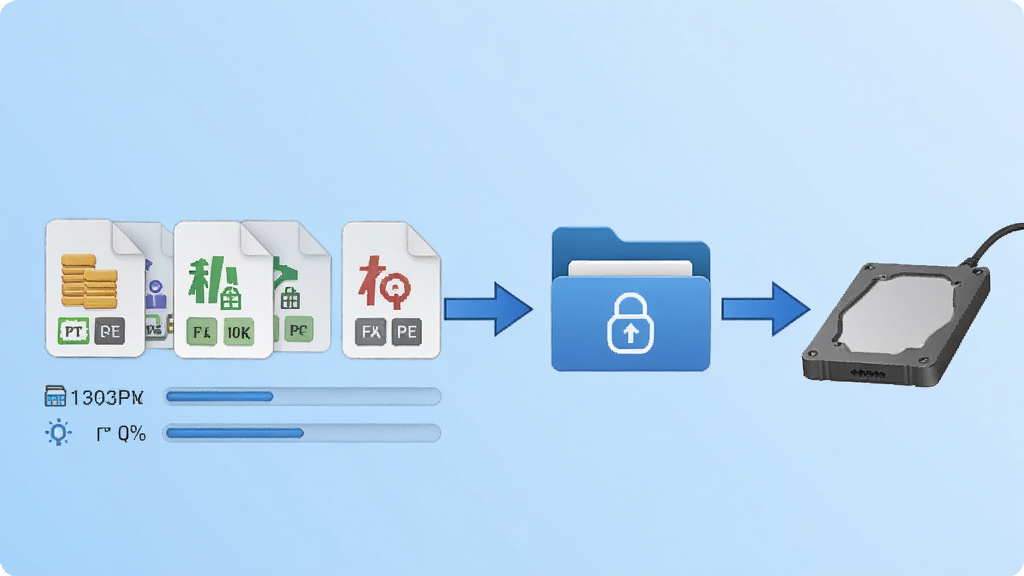
支持一次性选择多个文件或整个文件夹导入加密空间,大幅提升整理效率。导出时同样支持批量操作,可以快速将加密文件恢复到指定位置。软件会自动记录文件原始路径和导入时间,方便用户追溯和管理。
安全日志记录:
软件内置操作日志功能,详细记录每一次文件导入、导出、密码修改等关键操作的时间与内容。如果发现异常访问痕迹,你可以通过日志快速定位问题,及时采取应对措施。日志本身也受到加密保护,不会被随意篡改。
用法|亮点|操作说明|系统说明
| 功能模块 | 操作说明 | 亮点提示 |
|---|---|---|
| 安装与启动 | 从官方渠道下载安装包,双击运行,按照向导完成安装。首次启动需设置登录密码,请务必牢记。 | 安装路径建议选择非系统盘,避免重装系统导致加密文件丢失。 |
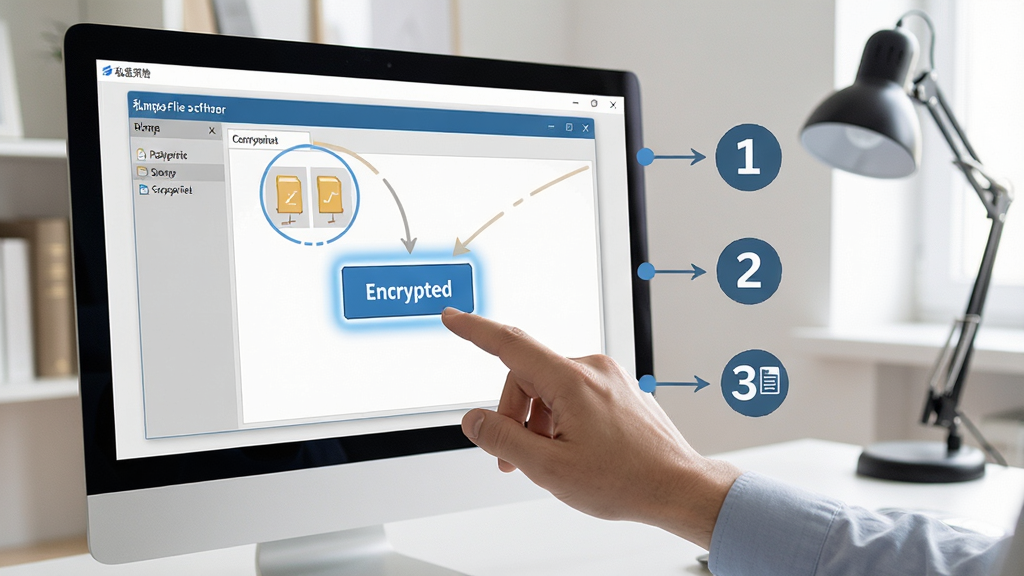
| 文件导入 | 打开软件主界面,点击“导入文件”按钮,选择需要加密的文件或文件夹,确认后文件自动加密并移入私密空间。 | 支持拖拽操作,可以直接将文件拖入软件窗口完成导入。 |
| 文件查看 | 在私密空间列表中双击文件即可预览,支持图片、视频、文档等常见格式。预览过程在加密环境下进行。 | 预览大体积视频时建议关闭其他占用资源较高的程序,保证流畅度。 |
| 文件导出 | 选中需要恢复的文件,点击“导出”按钮,选择目标文件夹,文件将解密并复制到指定位置。 | 导出前请确认目标磁盘空间充足,避免因空间不足导致失败。 |
| 密码修改 | 进入设置菜单,选择“修改密码”,输入原密码和新密码,确认后立即生效。 | 建议定期更换密码,并避免使用生日、手机号等易猜测组合。 |
| 文件删除 | 在私密空间内选中文件,点击删除按钮,文件将被彻底清除,无法通过回收站恢复。 | 删除操作不可逆,请谨慎确认后再执行。 |
| 系统兼容 | 支持Windows 7/8/10/11操作系统,兼容32位与64位环境。 | 在Windows 11下运行可获得最佳性能与界面体验。 |
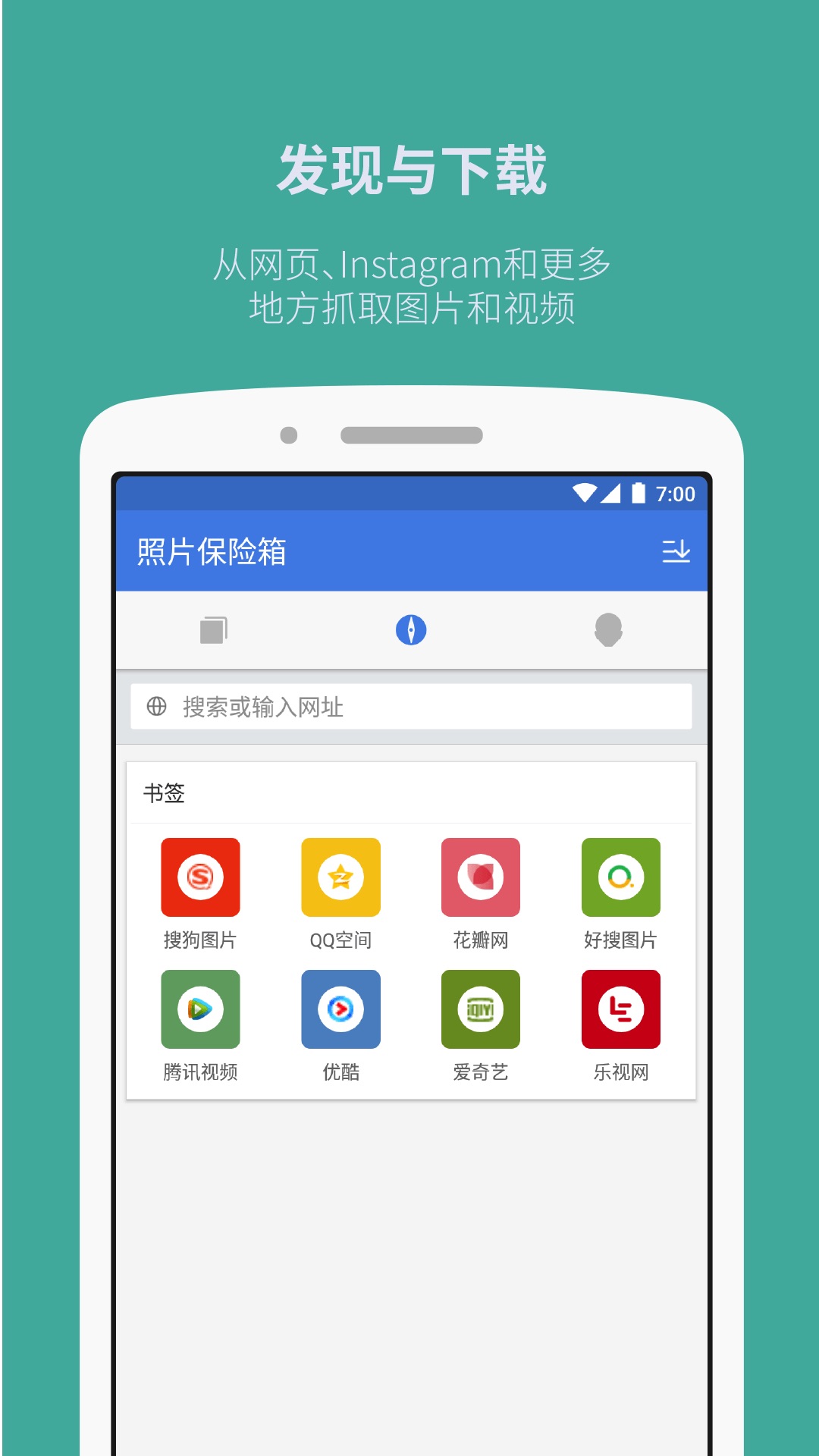
上手须知
初次使用私密文件时,请务必从正规渠道获取安装包,避免下载到被篡改的版本导致隐私泄露。
安装过程中,部分安全软件可能会弹出拦截提示,这是因为加密程序需要调用系统底层接口,属于正常现象,选择“允许”或“信任”即可继续。
首次启动后,软件会要求你设置一个访问密码,这个密码是打开私密空间的唯一钥匙,一旦遗忘将无法找回加密文件,强烈建议在设置密码后立即在安全的地方记录备份。
在电脑端使用时,你可以通过右键菜单快速将文件发送到私密空间,操作路径更短。
移动端与电脑端操作略有差异:移动端通常在文件管理器中长按文件,选择“移动到私密文件”即可;电脑端则主要通过软件主界面导入或右键菜单发送。
如果导入的文件体积较大,建议分批操作,避免一次性占用过多内存导致程序响应缓慢。
软件默认将加密文件存储在安装目录下的隐藏文件夹中,你可以在设置中查看具体存储路径,但不要手动修改或删除该目录内的文件,否则会造成数据损坏。
当遇到软件闪退或无法启动时,首先检查是否缺少必要的运行库组件,例如.NET Framework或Visual C++运行库,可在站内搜索“运行库合集”进行安装修复。
如果出现卡顿现象,尝试关闭其他大型程序,或在软件设置中降低预览画质。
黑屏问题通常与显卡驱动有关,更新显卡驱动到最新版本往往能解决。
切勿将私密文件安装目录设置在系统盘根目录或桌面,以免系统重装或误操作导致加密数据永久丢失。
后台管控方面,软件在最小化后会继续在后台运行,你可以在任务管理器中看到相关进程,如需彻底退出请通过软件菜单选择“退出”而非直接关闭窗口。
定期备份加密空间内的文件到外部存储设备,是防止意外丢失的有效手段。
精选同类应用
| 软件名称 | 功能优势 | 评分 |
|---|---|---|
| 阿里云盘 | 云存储加密空间 | ★★★★★ |
| 百度网盘 | 私密空间文件保险箱 | ★★★★☆ |
| 360安全卫士 | 文件保险箱加密 | ★★★★☆ |
| 金山网盾 | 隐私文件保护 | ★★★★☆ |
| 微信文件助手 | 便捷文件加密传输 | ★★★☆☆ |
| WPS文件保险箱 | 文档加密管理 | ★★★★☆ |
私密文件密码忘记了怎么办
如果你不慎忘记了私密文件的访问密码,很遗憾,由于软件采用高强度加密机制,官方无法直接帮你找回密码或解密文件。这是出于安全设计的考虑,防止任何人通过后台途径绕过密码访问你的隐私数据。你可以尝试回忆是否设置过密码提示,或者检查是否在其他地方记录过密码。如果确实无法想起,唯一的办法是卸载软件并重新安装,但之前加密的文件将无法恢复。因此再次提醒,设置密码后一定要做好备份记录。
私密文件夹的视频删了怎么找回
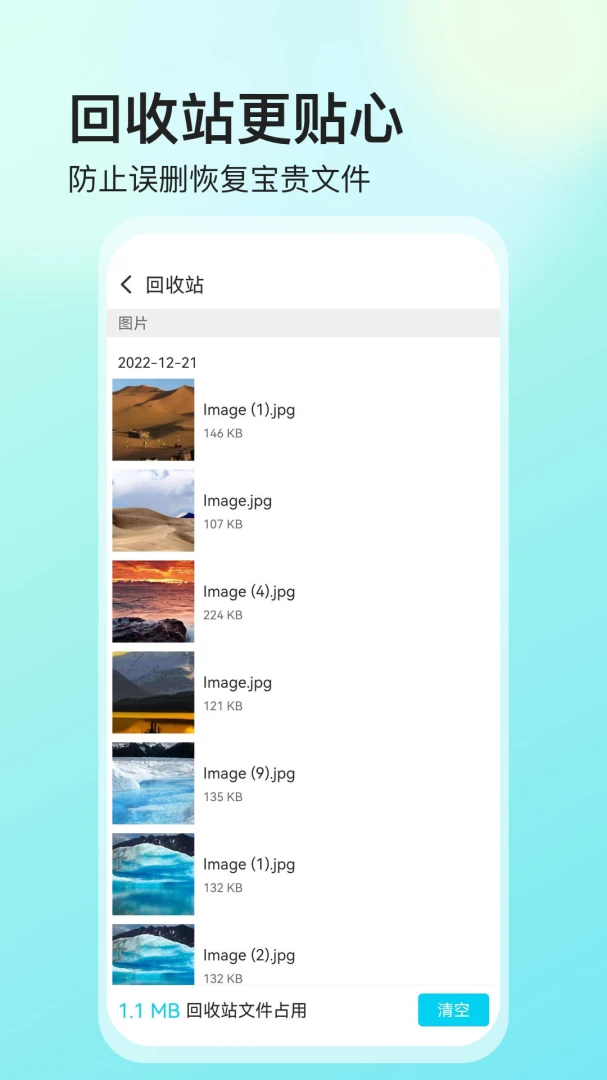
私密文件夹内的视频如果被删除,通常情况下是无法通过回收站恢复的,因为软件的安全机制会直接清除文件数据。但如果你在删除之前有过导出备份,可以从备份中重新导入。另外,部分用户可能开启了系统还原功能,可以尝试通过Windows的“以前的版本”功能查找加密空间所在文件夹的历史快照,但成功率取决于系统配置和删除时间。最稳妥的方式还是养成定期导出备份的习惯,避免重要视频丢失。
私密文件在哪里打开
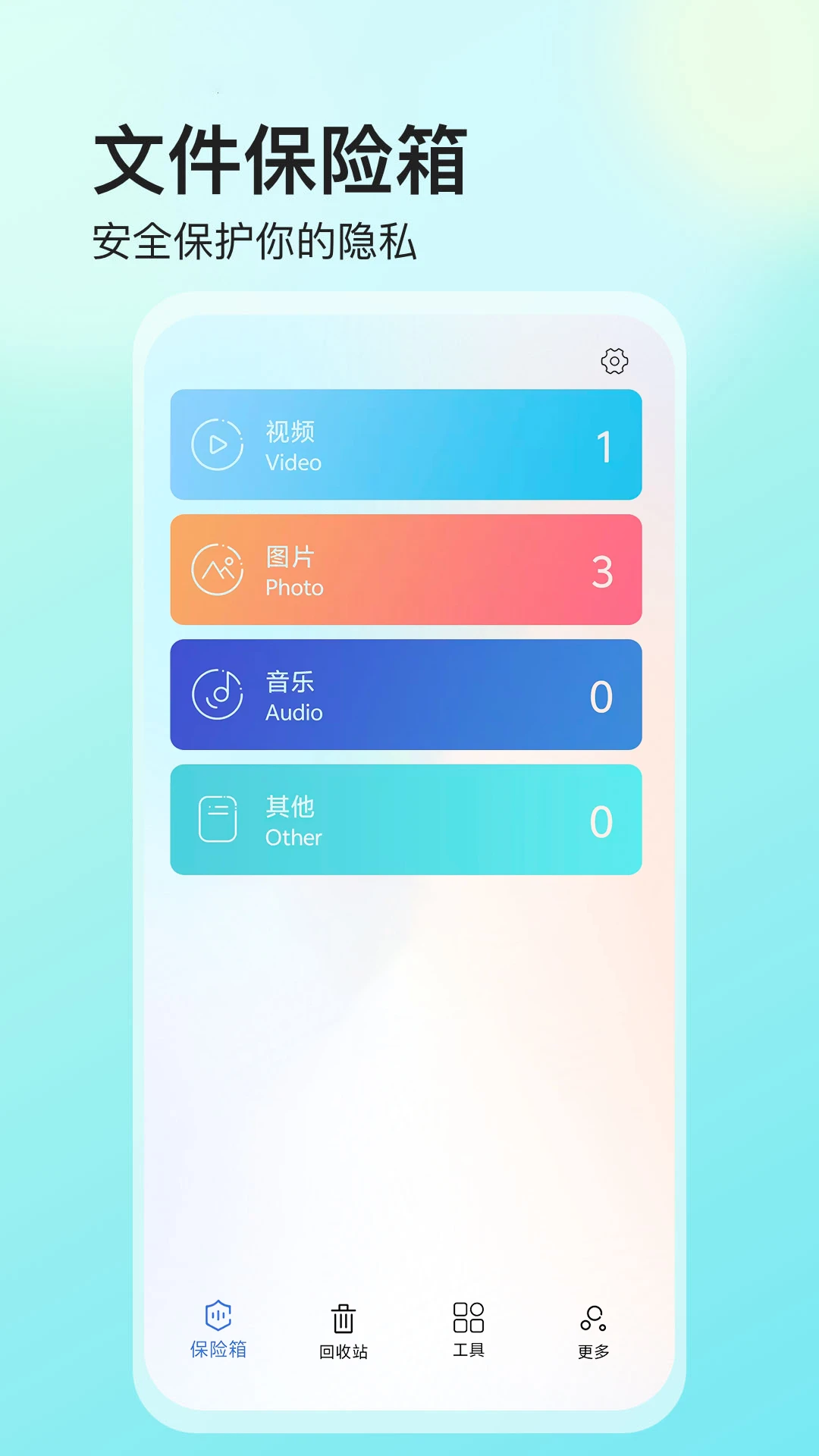
私密文件软件安装完成后,会在桌面和开始菜单创建快捷方式,双击图标启动,输入正确密码即可进入主界面查看和管理加密文件。如果你在电脑上找不到加密后的文件,它们默认存储在软件安装目录下的隐藏文件夹中,需要在文件夹选项中开启“显示隐藏文件”才能看到,但直接打开这些文件是乱码或无法识别的,必须通过软件界面才能正常访问。移动端用户可以在文件管理器的“私密文件”分类中查看。


猜你喜欢
下载地址
私密文件{package_version_name} 文件加密管理
推荐合集
相关文章
- 应用信息
-
- 官网:暂无
- 包名:私密文件
- 名称:私密文件
- 版本:1.5
- MD5:f74b50278d31cdc6c5a7748e55ebb3a8
- 推荐下载下载排行





- 最新应用


热门评论