
显卡检测GPUCapsViewer

- 显卡信息一键查看,装机验机好帮手
- 应用类型:
系统程序
应用大小:3.4M
更新时间:2026-09-11 19:41
- 应用平台:
Windows
应用授权:免费
应用版本:{package_version_name} 显卡参数查看
- 应用标签:
- 相关下载
 游戏优化大师系统程序 / 14.0M / Windows
 桌面图标自动隐藏工具系统程序 / 19KB / Windows
 电脑音量控制器(3RVX)系统程序 / 2.1M / Windows
 GPU Caps Viewer系统程序 / 11.3M / Windows
- 下载总览
- 应用截图
- 猜你喜欢
- 下载地址
- 相关文章
- 用户评论
应用介绍
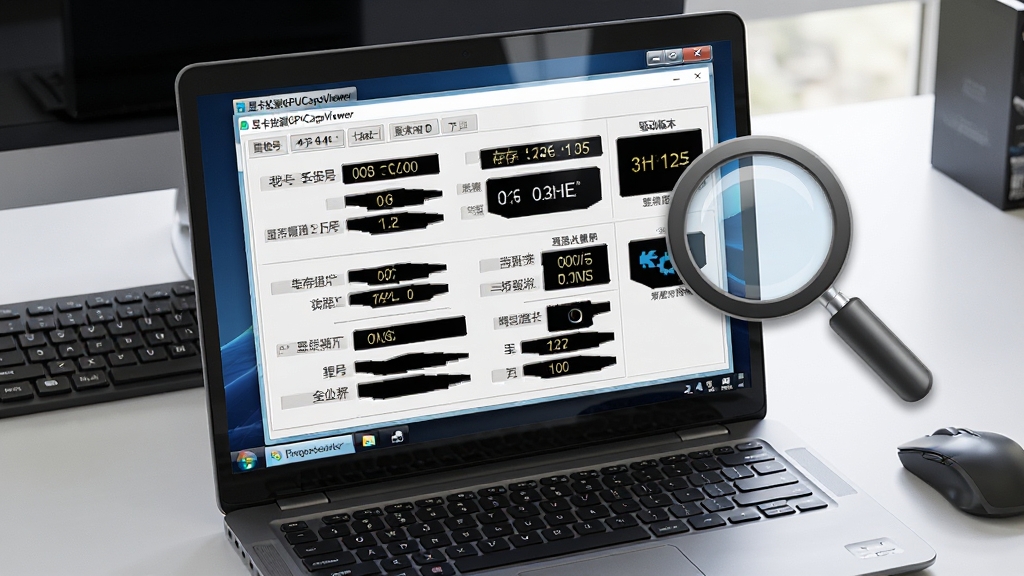
显卡检测GPUCapsViewer是一款专注于图形硬件信息读取与能力评估的轻量级工具,面向DIY装机用户、游戏玩家以及需要排查显示故障的普通电脑使用者。它能够在不依赖复杂命令行的前提下,快速识别显卡型号、显存容量、驱动版本、支持的图形接口与纹理格式等关键参数,并以直观列表形式呈现。对于想确认自己电脑能否流畅运行某款游戏、判断显卡是否被正确识别、或者需要向售后提供硬件信息的朋友来说,这款软件提供了一个简单直接的查看入口。软件体积小巧,运行后即可读取底层数据,无需安装额外运行库,适合放在U盘或常用工具文件夹中随取随用。下面将从核心特色、操作说明、上手须知以及常见问题几个方面展开介绍,帮助你快速掌握这款显卡检测工具的使用方法。
核心特色
显卡信息全面读取:
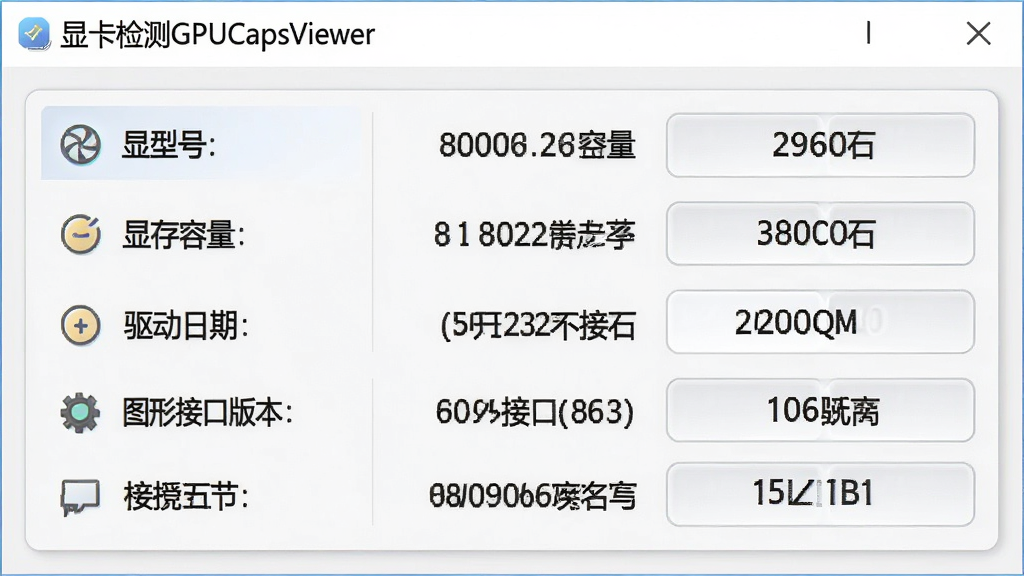
显卡检测GPUCapsViewer能够读取显卡的详细规格信息,包括图形芯片型号、制造工艺、显存类型与容量、核心频率范围、驱动版本号以及支持的DirectX、OpenGL等图形接口版本。这些信息可以帮助用户判断显卡的真实性能水平,避免被虚假宣传误导。
图形能力评估:
除了基础参数,软件还能检测显卡支持的纹理格式、着色器模型、抗锯齿能力等图形特性。对于游戏玩家和图形工作者来说,这些数据有助于判断显卡能否满足特定软件或游戏的运行要求,提前发现兼容性问题。
运行状态监控:
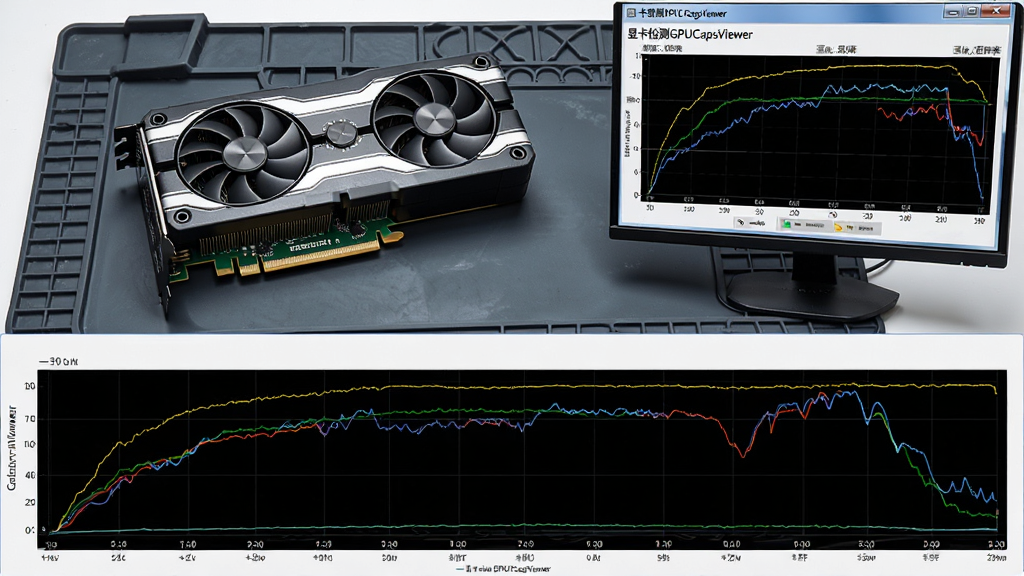
显卡检测GPUCapsViewer可以显示当前显卡的工作状态,包括温度、使用率、显存占用等实时数据。当电脑出现画面卡顿、花屏或闪退时,通过查看这些状态信息,可以初步判断是否由显卡过热或驱动异常引起。
免安装绿色运行:
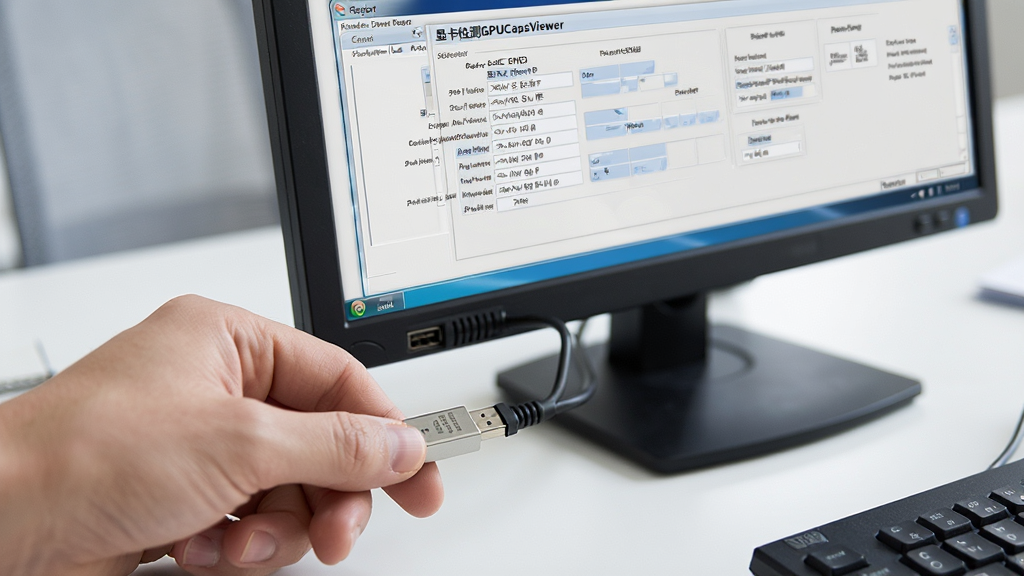
软件采用绿色免安装设计,下载后解压即可运行,不会向系统注册表写入多余信息,也不会捆绑其他软件。对于需要经常在不同电脑上检测显卡的用户来说,这种设计非常方便,拷贝到U盘就能随身携带。
报告导出与分享:
检测完成后,用户可以将显卡信息导出为文本或图片格式,方便发送给售后客服、论坛求助或保存备份。导出的报告内容清晰,包含了主要参数和检测时间,便于他人快速了解你的硬件情况。
操作说明与功能亮点
| 功能模块 | 操作方式 | 亮点说明 |
| 显卡基本信息 | 打开软件自动读取,无需手动操作 | 显示芯片型号、显存、驱动版本,一目了然 |
| 图形能力检测 | 点击“能力”标签页查看详细支持列表 | 列出DirectX、OpenGL、纹理格式等支持情况 |
| 实时状态监控 | 切换至“监控”面板,动态刷新数据 | 温度、使用率、显存占用实时更新 |
| 报告导出 | 点击导出按钮,选择保存路径和格式 | 支持文本和图片两种格式,方便分享 |
| 多显卡切换 | 下拉菜单选择需要查看的显卡设备 | 笔记本双显卡用户可分别查看核显与独显 |
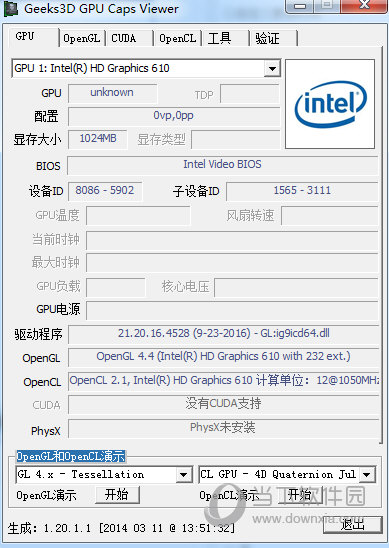
从表格可以看出,显卡检测GPUCapsViewer的功能布局非常直观,左侧或顶部为功能标签,右侧为主显示区域。对于初次使用的用户,建议先查看“基本信息”页,确认显卡型号和驱动版本是否正确;然后进入“能力”页,了解显卡支持哪些图形特性;如果电脑出现异常,再切换到“监控”页观察实时数据。导出报告功能在向售后求助时特别有用,可以直接把报告文件发送给对方,省去手动截图和描述的麻烦。
上手须知
显卡检测GPUCapsViewer在Windows电脑上运行,下载后建议先解压到非系统盘目录,比如D盘或E盘的工具文件夹中,避免因系统权限问题导致无法写入配置文件。
首次运行时,如果Windows弹出安全提示,请选择“允许访问”或“更多信息”后点击“仍要运行”,这是因为软件需要读取底层硬件信息,属于正常现象。
高危避坑:请务必从正规下载站获取安装包,不要随意下载所谓“破解版”或“绿色汉化版”,以免捆绑木马或篡改主页。
如果软件打开后显示“未检测到显卡”或信息为空,可以先检查显卡驱动是否正常安装,可以尝试在设备管理器中查看显示适配器是否有黄色感叹号。
优化技巧:在监控面板中,可以将刷新间隔调整为2秒或5秒,避免频繁刷新占用过多系统资源。
对于笔记本电脑用户,如果只看到核显信息,可以在下拉菜单中切换至独立显卡,部分机型需要连接电源才能激活独显检测。
温馨提示:软件检测结果仅供参考,实际性能还会受到CPU、内存、散热条件等因素影响。
如果遇到软件闪退,可以尝试右键点击程序图标,选择“以管理员身份运行”,或者检查是否缺少.NET Framework运行库,可在站内搜索“NET运行库合集”获取安装包。
移动端用户请注意,显卡检测GPUCapsViewer目前主要面向Windows平台,安卓手机如需查看GPU信息,可以搜索“GPU检测APP”或“手机硬件检测工具”作为替代方案。
精选同类应用
显卡检测工具GPUZ怎么看故障
使用GPU-Z这类工具查看显卡故障时,重点观察几个区域:一是“传感器”标签页中的温度曲线,如果待机温度超过60度或满载超过90度,可能存在散热问题;二是“显卡”标签页中的“总线接口”信息,如果显示为PCIe x1而非x16,可能是插槽接触不良或主板设置问题;三是“高级”标签页中的“NVIDIA BIOS”或“AMD BIOS”信息,如果读取失败,可能显卡BIOS损坏。此外,如果GPU-Z无法识别显卡型号,显示为“未知设备”,通常意味着驱动未正确安装或显卡硬件出现故障,建议先重装官方驱动,若仍无法识别则需考虑送修。
显卡检测软件有哪些
目前市面上常见的显卡检测软件包括GPU-Z、鲁大师、AIDA64、HWiNFO、Speccy、CPU-Z以及本文介绍的显卡检测GPUCapsViewer等。这些软件各有侧重:GPU-Z专注于显卡参数和传感器监控;鲁大师适合普通用户一键检测和跑分;AIDA64和HWiNFO偏向专业硬件诊断;Speccy和CPU-Z则提供系统整体信息概览。对于只需要查看显卡型号和基本参数的用户,显卡检测GPUCapsViewer和GPU-Z都是不错的选择;如果需要监控温度和使用率,可以优先考虑HWiNFO或AIDA64。选择时建议从正规下载站获取,避免捆绑软件。

猜你喜欢
下载地址
显卡检测GPUCapsViewer{package_version_name} 显卡参数查看
推荐合集
相关文章
- 应用信息
-
- 官网:暂无
- 包名:显卡检测GPUCapsViewer
- 名称:显卡检测GPUCapsViewer
- 版本:1.21.1
- MD5:4cecafaf70d793adc36430231d045154
- 推荐下载下载排行





- 最新应用


热门评论