
网络管理工具PacketTrap pt360 Tool Suite

- 网络排障必备工具,功能全面易上手
- 应用类型:
网络工具
应用大小:8.7M
更新时间:2026-09-12 17:57
- 应用平台:
Windows
应用授权:免费
应用版本:{package_version_name} 网络诊断套件
- 应用标签:
- 相关下载
 网络连接查看器网络工具 / 1.7M / Windows
 A1 Website Scraper网站数据采集工具网络工具 / 9.9M / Windows
 U-ftp server网络工具 / 272KB / Windows
 CurrPorts网络端口连接查看器网络工具 / 46KB / Windows
- 下载总览
- 应用截图
- 猜你喜欢
- 下载地址
- 相关文章
- 用户评论
应用介绍
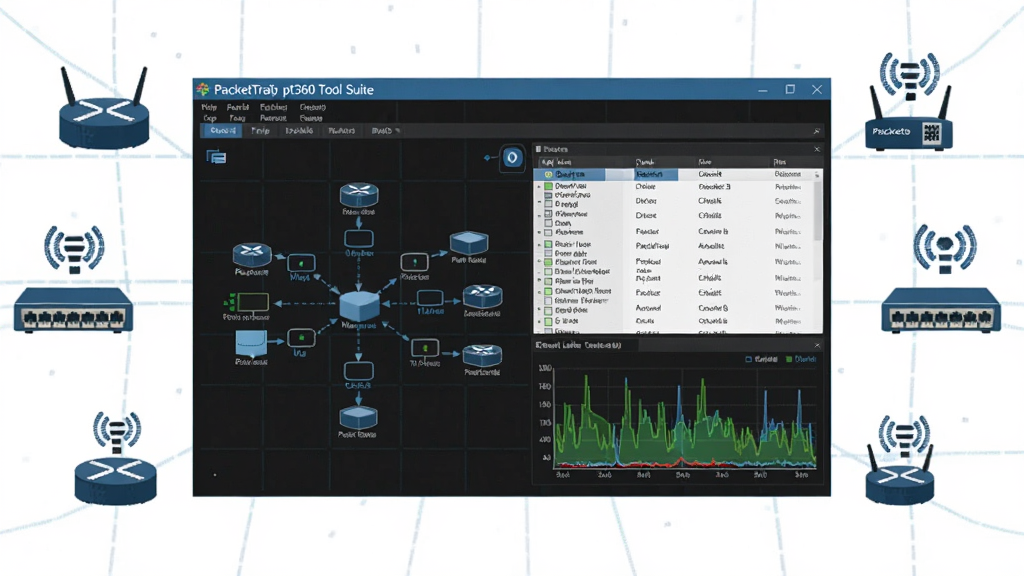
PacketTrap pt360 Tool Suite 是一款面向网络管理员与IT运维人员的专业级网络诊断与管理工具集。它将多种常用的网络检测、监控、配置和排障功能整合在一个统一的桌面控制台中,帮助用户快速定位局域网故障、分析流量异常、扫描设备端口,并实时掌握网络运行状态。与同类工具相比,pt360 Tool Suite 最大的特点是功能全面且界面统一,无需在多个独立软件之间来回切换,非常适合中小企业网管、系统集成工程师以及计算机相关专业的学生日常使用。无论你是需要排查网络延迟、检测IP冲突,还是想对交换机路由器进行批量配置备份,这款工具都能提供实用的支撑。下文将从核心特色、功能说明、实操教程和常见问题等多个角度,为你详细介绍这款网络管理利器。
核心特色
一体化网络工具集:
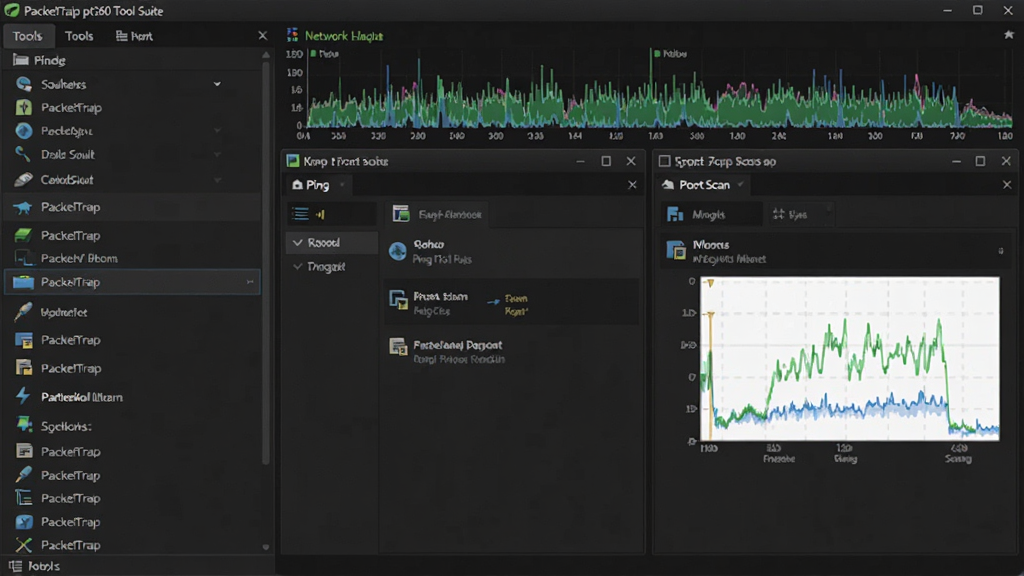
PacketTrap pt360 Tool Suite 将Ping、Traceroute、DNS查询、端口扫描、SNMP浏览、流量抓包等十几种网络工具整合在同一界面中。用户无需分别安装多个小工具,通过左侧导航栏即可快速切换不同功能模块,大幅提升排障效率。每个工具都提供参数配置面板和结果输出窗口,操作逻辑一致,学习成本低。
实时网络监控与告警:
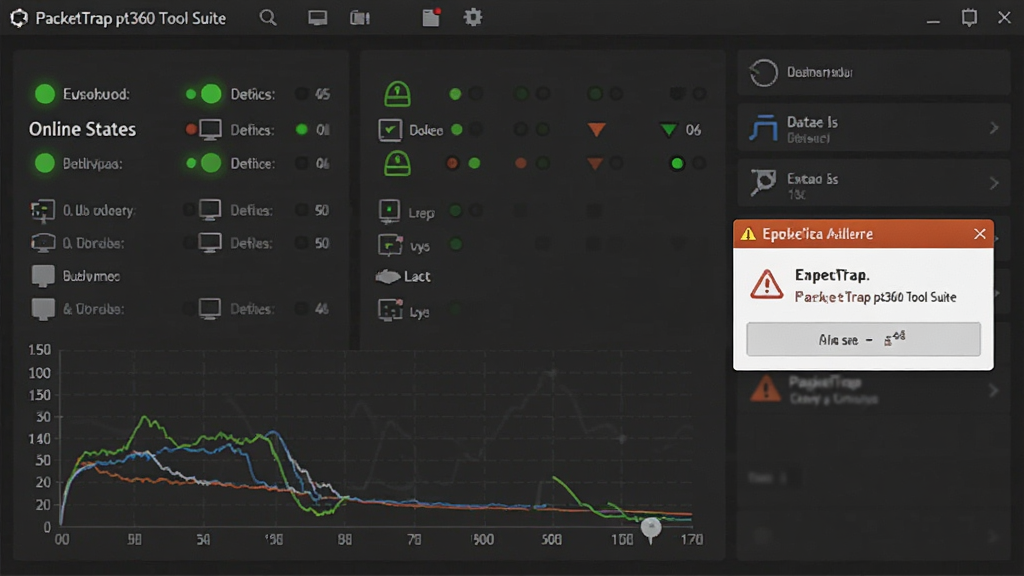
软件内置网络监控引擎,可对指定IP地址或网段进行持续在线检测,并以图表形式展示延迟、丢包率等关键指标。当设备离线或响应超时时,系统会自动触发告警提示,帮助管理员第一时间发现异常。监控数据支持导出为CSV格式,方便后续生成报告或进行趋势分析。
设备发现与拓扑绘制:
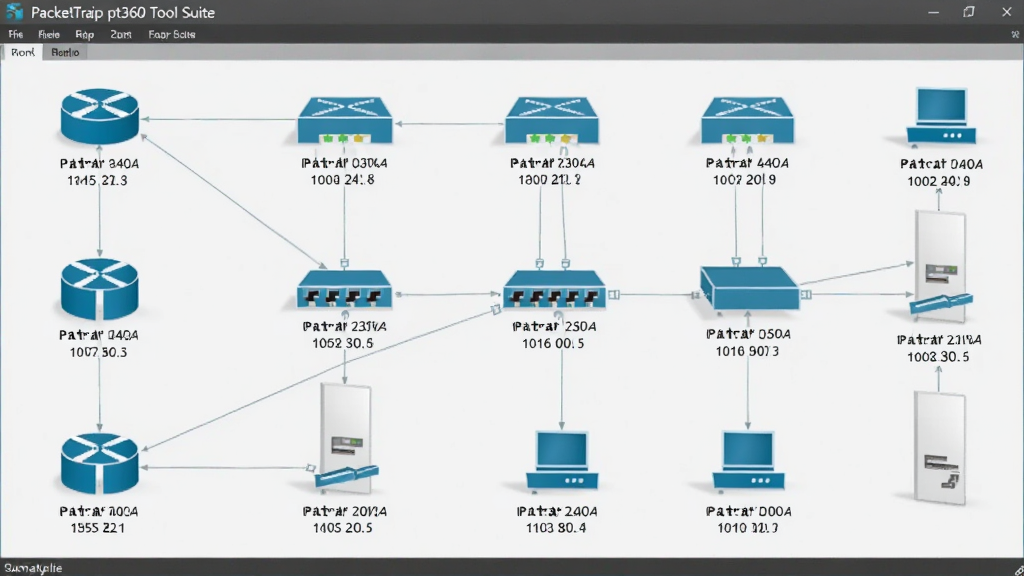
通过自动发现功能,pt360 Tool Suite 能够扫描局域网内的活跃设备,识别IP地址、MAC地址、主机名和开放端口等信息,并自动生成可视化网络拓扑图。拓扑图支持手动调整布局,帮助管理员直观了解网络结构,快速定位故障节点。该功能对排查IP冲突、非法接入设备等问题尤为实用。
配置备份与批量管理:
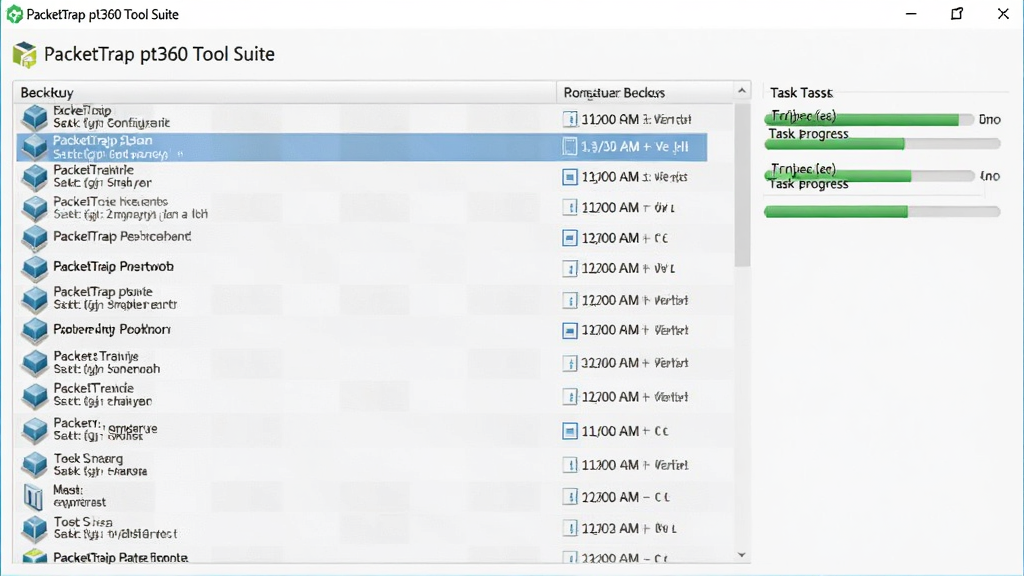
针对支持SNMP或Telnet/SSH的网络设备,软件提供配置备份功能,可定期自动抓取设备配置文件并保存到本地。管理员还可以通过批量任务对多台设备执行统一命令,减少重复劳动。所有备份文件均带有时间戳,便于版本回溯和差异对比。
用法与操作说明
| 功能模块 | 操作要点 | 适用场景 |
|---|---|---|
| Ping与Traceroute | 输入目标IP或域名,设置超时时间与次数,点击开始即可查看往返延迟和路由跳数 | 排查网络连通性、定位延迟节点 |
| 端口扫描 | 指定IP段和端口范围,选择扫描速度,结果会列出开放端口及对应服务 | 安全审计、发现异常开放服务 |
| SNMP浏览器 | 填写设备SNMP团体名,浏览MIB树,获取接口流量、CPU利用率等数据 | 监控交换机路由器运行状态 |
| 流量抓包 | 选择网卡,设置过滤表达式,开始捕获后实时显示数据包摘要 | 分析协议交互、排查广播风暴 |
| DNS查询 | 输入域名,选择记录类型,快速获取A记录、MX记录、CNAME等信息 | 诊断域名解析故障 |
| 设备发现 | 设置扫描网段,启动后发现活跃设备并自动生成拓扑 | 梳理网络资产、发现非法设备 |
在具体使用过程中,建议新手先从Ping和Traceroute入手,熟悉软件的基本操作逻辑。进行端口扫描时,注意控制扫描频率,避免对目标网络造成过大压力。使用SNMP功能前,需要确认设备已开启SNMP服务并配置好团体名。流量抓包功能对系统权限有一定要求,建议以管理员身份运行软件。所有操作结果都可以通过右键菜单导出为文本或表格文件,方便存档和分享。
上手须知
在Windows电脑端安装PacketTrap pt360 Tool Suite时,建议关闭杀毒软件的实时防护,避免安装过程中部分组件被误拦截。
安装路径尽量选择非系统盘,例如D盘或E盘,便于日后备份和迁移。
安装完成后首次启动必须以管理员身份运行,否则端口扫描和抓包功能可能无法正常工作。
如果软件提示缺少WinPcap或Npcap组件,请先安装对应驱动,否则流量抓包模块无法使用,你可以在站内搜索“WinPcap安装教程”获取详细步骤。
建议将常用工具添加到收藏夹,减少每次查找的时间。
移动端用户请注意,PacketTrap pt360 Tool Suite目前主要面向Windows平台,安卓和iOS设备可以通过远程桌面方式连接电脑使用,直接安装手机版功能有限。
定期清理日志文件和抓包缓存,避免占用过多磁盘空间。
如果遇到软件闪退,优先检查系统是否缺少.NET Framework运行库,安装最新版即可解决大部分兼容性问题。
网络监控功能长时间运行会消耗一定内存,建议在配置较低的电脑上适当降低监控频率。
切勿在未经授权的网络环境中进行端口扫描和抓包操作,以免触犯相关法律法规。
软件设置中可调整日志保留天数,默认30天,可根据实际需求修改。
导出配置文件时,注意选择正确的编码格式,避免中文注释出现乱码。
开启自动备份任务后,建议每月检查一次备份文件的完整性。
精选同类应用
| 软件名称 | 功能优势 | 评分 |
| 锐捷网管 | 设备发现与批量配置 | ★★★★☆ |
| 华三网管 | SNMP监控与告警 | ★★★★☆ |
| Wireshark | 专业抓包与协议分析 | ★★★★★ |
| Advanced IP Scanner | 快速扫描局域网设备 | ★★★★☆ |
| PRTG | 全方位网络监控 | ★★★★★ |
| Angry IP Scanner | 轻量级IP扫描工具 | ★★★★☆ |
PacketTrap pt360 Tool Suite安全吗
PacketTrap pt360 Tool Suite 是一款正规的网络管理工具,本身不包含恶意代码或捆绑软件。但需要提醒的是,任何网络扫描和抓包工具如果被用于未授权的网络环境,都可能涉及法律风险。建议仅在自己拥有管理权限的网络中使用。下载时请选择正规渠道,安装前可先用杀毒软件扫描安装包。
如何安装PacketTrap pt360 Tool Suite
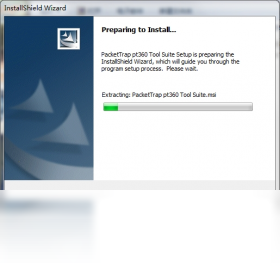
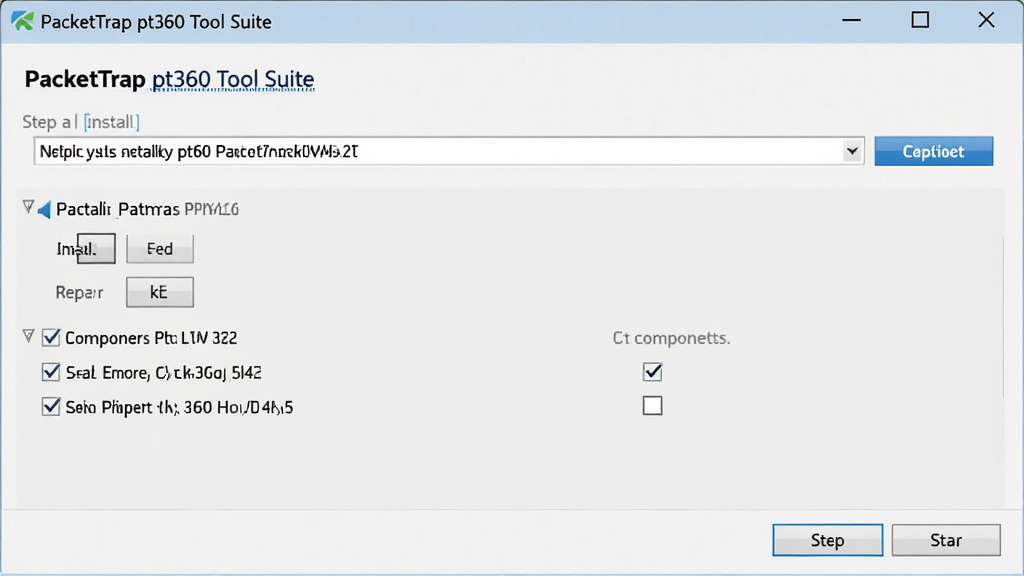
首先从可信下载站获取安装包,双击运行后按照向导提示选择安装路径。安装过程中会询问是否安装WinPcap驱动,建议勾选以便使用抓包功能。安装完成后重启电脑,以管理员身份运行软件即可。如果安装失败,检查系统是否满足最低配置要求,并尝试关闭防火墙后重新安装。
PacketTrap pt360 Tool Suite怎么用
启动软件后,左侧是工具列表,点击任意工具即可在右侧打开对应面板。以Ping为例,输入目标IP地址,点击开始按钮,下方会显示每次请求的延迟和丢包情况。端口扫描则需要指定IP范围和端口号,扫描完成后结果会以列表形式展示。建议初次使用时先阅读内置帮助文档,了解各参数含义。

猜你喜欢
下载地址
网络管理工具PacketTrap pt360 Tool Suite{package_version_name} 网络诊断套件
推荐合集
相关文章
- 应用信息
-
- 官网:暂无
- 包名:PacketTrap pt360 Tool Suite
- 名称:PacketTrap pt360 Tool Suite
- 版本:14.0.0.162
- MD5:9d11bf6f43d3922626f52dd896106f1b
- 推荐下载下载排行





- 最新应用


热门评论