
游戏按键助手

- 键鼠映射手游助手,操作更顺手
- 应用类型:
电脑游戏
应用大小:4.5M
更新时间:2026-09-11 11:31
- 应用平台:
Windows
应用授权:免费
应用版本:2026官方版 按键映射工具
- 应用标签:


- 下载总览
- 应用截图
- 猜你喜欢
- 下载地址
- 相关文章
- 用户评论
应用介绍
游戏按键助手是一款面向手游玩家的辅助映射工具,主要作用是把键盘鼠标的操作映射到手机屏幕上,让玩家在手机上也能获得类似端游的操作手感。软件支持自定义按键布局、多套配置方案切换、灵敏度调节等实用功能,适用于射击、MOBA、动作类等多种手游场景。对于习惯键鼠操作但又想在手机上畅玩游戏的用户来说,游戏按键助手提供了一套相对完整的解决方案。用户可以通过腾讯电脑管家软件中心获取安装包,按照提示完成安装与权限配置后即可使用。
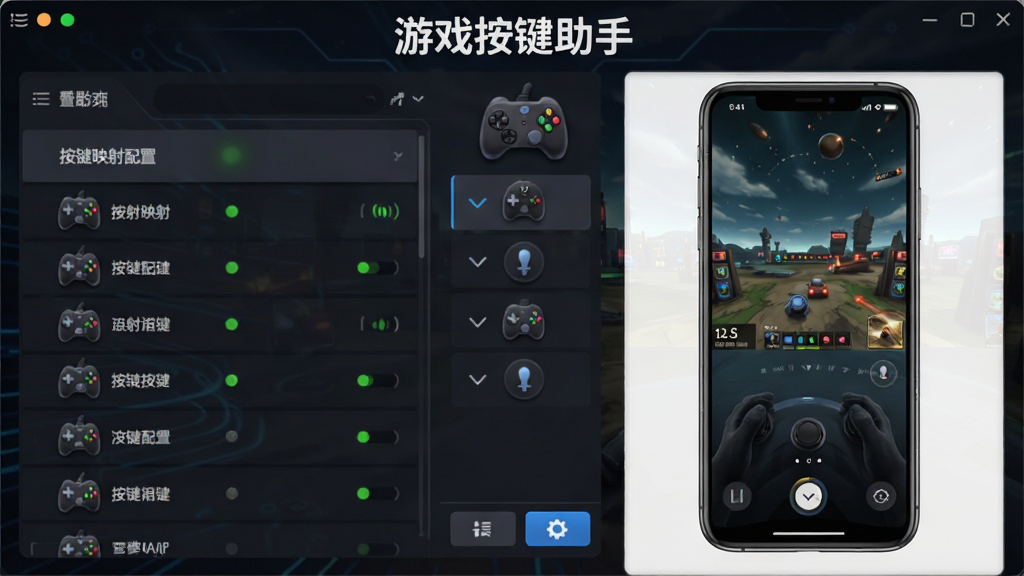
核心特色
键鼠映射:
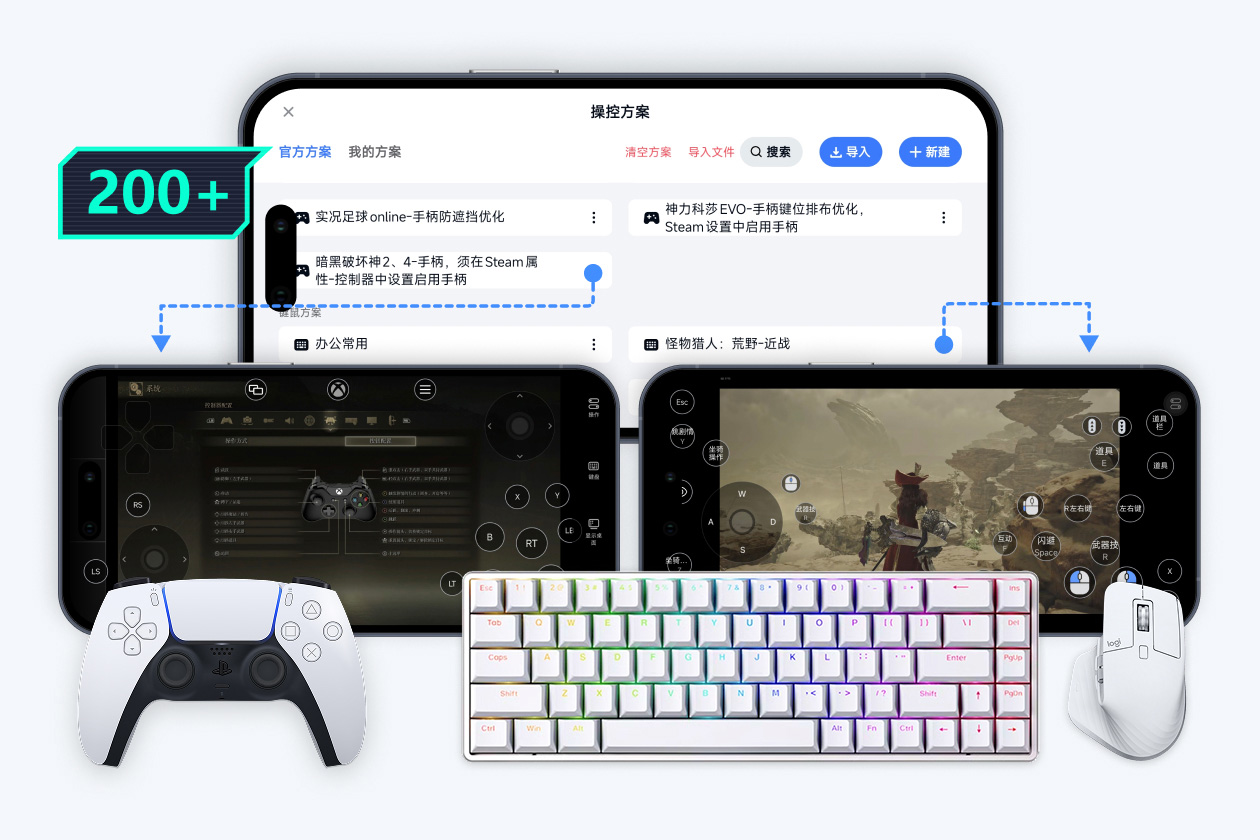
游戏按键助手支持将键盘和鼠标的操作实时映射到手机触屏上,玩家可以像玩端游一样使用WASD移动、鼠标瞄准、左键射击。软件内置了多款热门游戏的默认按键方案,也支持用户手动拖拽调整按键位置,满足不同操作习惯的需求。
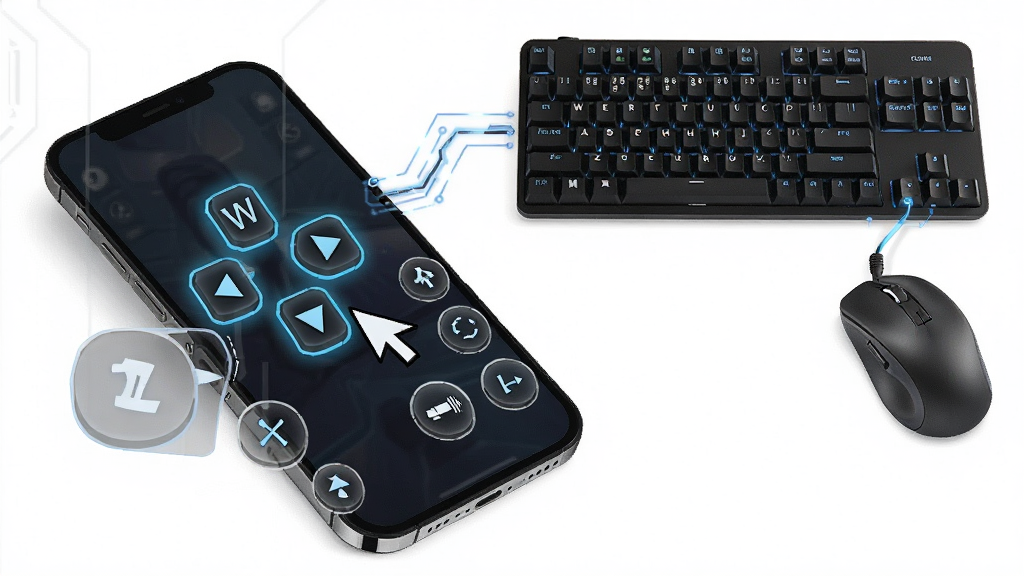
自定义配置:
每位玩家的操作习惯不同,游戏按键助手允许用户创建多套按键配置方案,针对不同游戏分别保存。用户可以自由调整按键的大小、透明度、位置和触发方式,还能设置组合键和连发功能,灵活性较高。
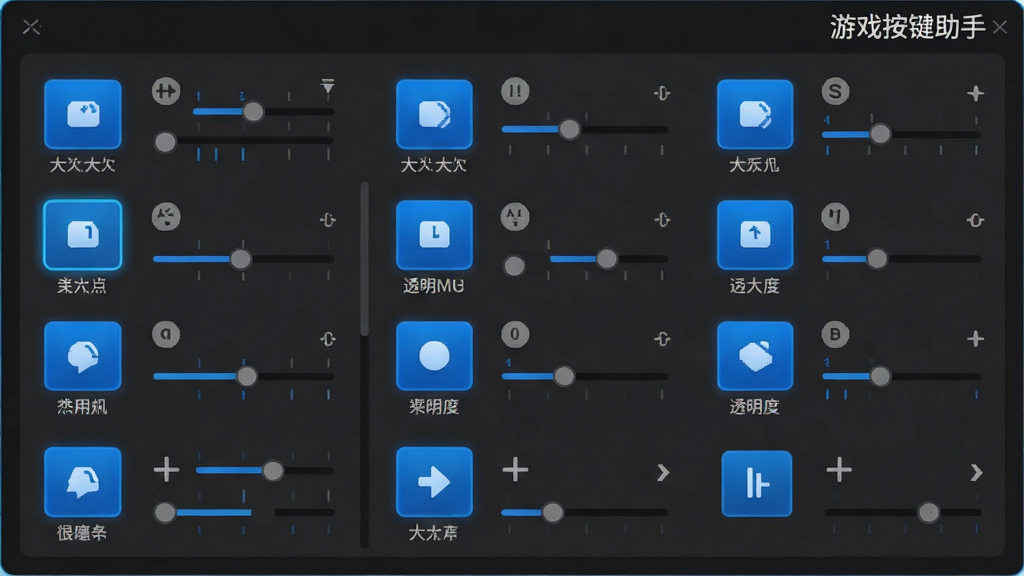
多游戏适配:
游戏按键助手内置了丰富的游戏配置模板,覆盖主流射击类、MOBA类、动作类手游。用户启动游戏后,软件会自动识别并加载对应的按键方案,省去手动配置的麻烦。对于未收录的游戏,也支持手动添加和自定义。
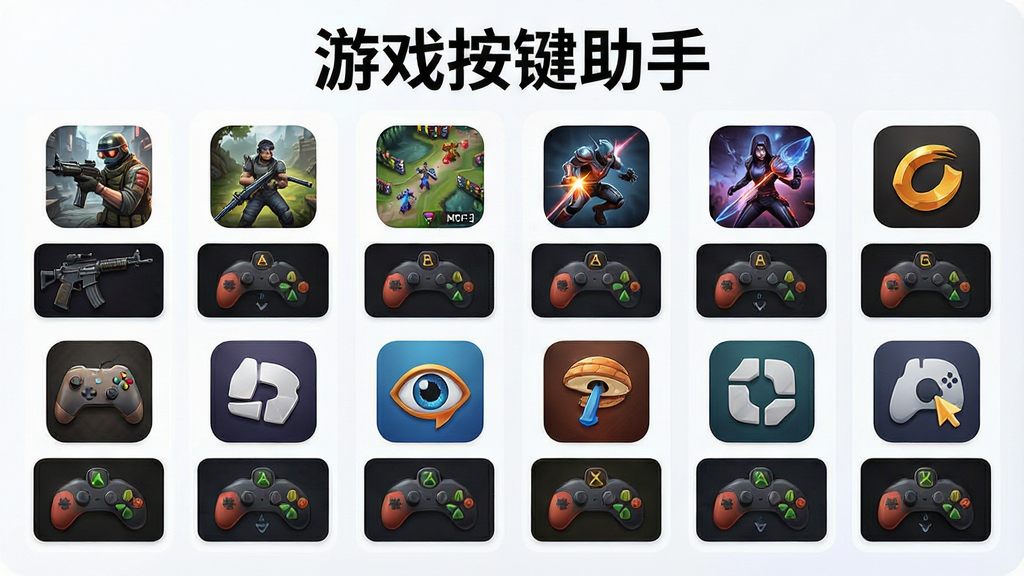
灵敏度调节:
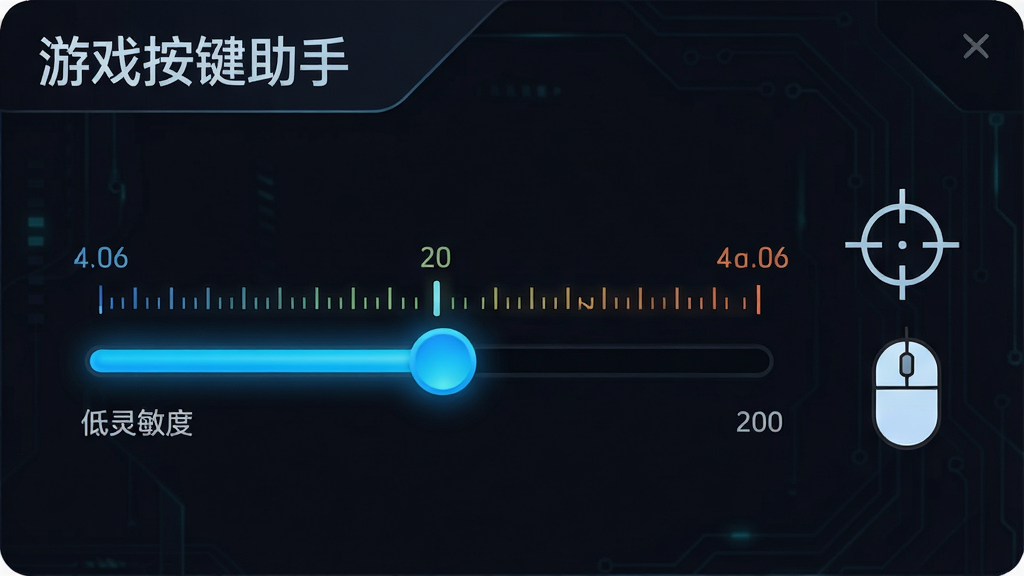
针对射击类游戏对视角转动的高要求,游戏按键助手提供了灵敏度调节功能。用户可以根据自己的手感微调鼠标映射的灵敏度参数,找到最适合自己的瞄准手感,提升游戏中的操作精准度。
用法说明
| 功能项 | 操作说明 | 适用场景 |
|---|---|---|
| 连接设备 | 通过USB数据线或无线方式将手机与电脑连接,在软件中识别设备 | 首次使用时的基础配置 |
| 选择游戏 | 从软件内置的游戏列表中选择目标游戏,自动加载对应按键方案 | 主流热门手游快速上手 |
| 自定义按键 | 拖拽虚拟按键到屏幕合适位置,调整大小和透明度 | 个性化操作习惯调整 |
| 灵敏度设置 | 在设置面板中调节鼠标映射灵敏度数值 | 射击类游戏瞄准手感优化 |
| 保存配置 | 将当前按键方案保存为独立配置文件,方便下次直接调用 | 多游戏多方案管理 |
| 启动映射 | 点击启动按钮,软件开始将键鼠操作映射到手机屏幕 | 正式游戏时使用 |
使用指南
游戏按键助手在电脑端和移动端的使用方式有一定差异,下面分别说明。
电脑端使用时,首先需要从正规渠道下载安装包,安装过程中注意取消勾选捆绑软件。安装完成后必须以管理员身份运行,否则可能出现设备识别失败的问题。
连接手机时,建议优先使用原装USB数据线,无线连接虽然方便但延迟可能更高。手机端需要开启USB调试权限,部分机型还需要在开发者选项中开启模拟位置信息等附加权限。
如果软件提示缺少驱动组件,可以在站内搜索“游戏按键助手驱动”获取对应依赖文件。
移动端使用时,安卓用户需要授予悬浮窗权限和无障碍服务权限,否则按键映射无法正常生效。部分手机品牌需要在电池管理中关闭对游戏按键助手的省电限制,防止后台被清理导致映射中断。
使用过程中如果出现闪退,先检查手机系统版本是否过低,安卓7.0以下版本可能存在兼容性问题。
遇到卡顿或映射延迟时,可以尝试降低映射画质、关闭其他后台应用、缩短数据线长度等方法来优化。
长时间不使用建议退出软件并断开连接,避免占用系统资源。黑屏问题通常与显卡驱动有关,更新显卡驱动后重启软件即可解决。存储方面,建议将软件安装在系统盘以外的分区,预留至少2GB空间用于缓存配置文件。
精选同类应用
| 软件名称 | 功能优势 | 评分 |
|---|---|---|
| 雷电模拟器 | 安卓模拟器自带按键映射 | ★★★★★ |
| 夜神模拟器 | 支持自定义键鼠映射方案 | ★★★★☆ |
| 逍遥模拟器 | 高性能模拟器映射流畅 | ★★★★☆ |
| 飞智模拟器 | 专注手游映射优化 | ★★★★☆ |
| 键鼠宝 | 轻量级键鼠映射工具 | ★★★☆☆ |
| 投屏大师 | 投屏与映射二合一 | ★★★☆☆ |
游戏按键助手怎么用
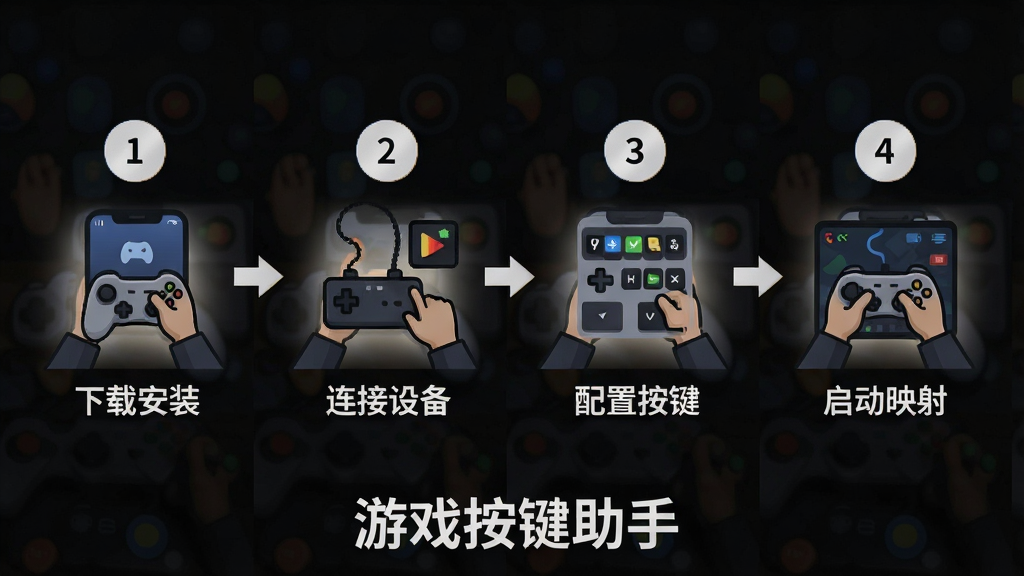
游戏按键助手的使用流程并不复杂:先下载安装并运行软件,然后用数据线连接手机并开启USB调试,接着在软件中选择要玩的游戏,软件会自动加载对应的按键方案,最后点击启动映射即可。如果需要自定义按键,可以在映射界面拖拽调整按键位置和大小。整体来说,按照软件内的引导步骤操作,几分钟就能完成配置。
游戏按键助手怎么关闭
关闭游戏按键助手有两种方式:如果只是暂时不用,可以在软件主界面点击停止映射按钮,然后最小化窗口;如果要完全退出,右键点击系统托盘中的软件图标,选择退出即可。移动端用户可以在最近任务列表中划掉游戏按键助手,或者在设置的应用管理中强制停止。需要注意的是,直接关闭软件前建议先停止映射,避免残留进程影响下一次使用。
游戏按键助手安全吗
游戏按键助手本身是一款正规的按键映射工具,从官方渠道下载的安装包不包含恶意代码。但需要提醒的是,使用任何按键映射工具都存在被游戏官方检测的风险,部分游戏对第三方映射工具持限制态度。建议用户在使用前了解目标游戏的用户协议,避免账号受到不必要的处罚。另外,下载时务必选择正规渠道,不要轻信来路不明的安装包。







热门评论