
桌面栅栏StarDock Fences

- 桌面整理神器,让图标自动归位
- 应用类型:
系统程序
应用大小:11.8M
更新时间:2026-09-12 18:21
- 应用平台:
Windows
应用授权:免费
应用版本:{package_version_name} 桌面整理工具
- 应用标签:
- 相关下载
 Evasi0n系统程序 / 16.0M / Windows
 Diskmon磁盘监控助手系统程序 / 78KB / Windows
 文件行为监控器系统程序 / 600KB / Windows
 Everything文件搜索神器系统程序 / 1.9M / Windows
- 下载总览
- 应用截图
- 猜你喜欢
- 下载地址
- 相关文章
- 用户评论
应用介绍
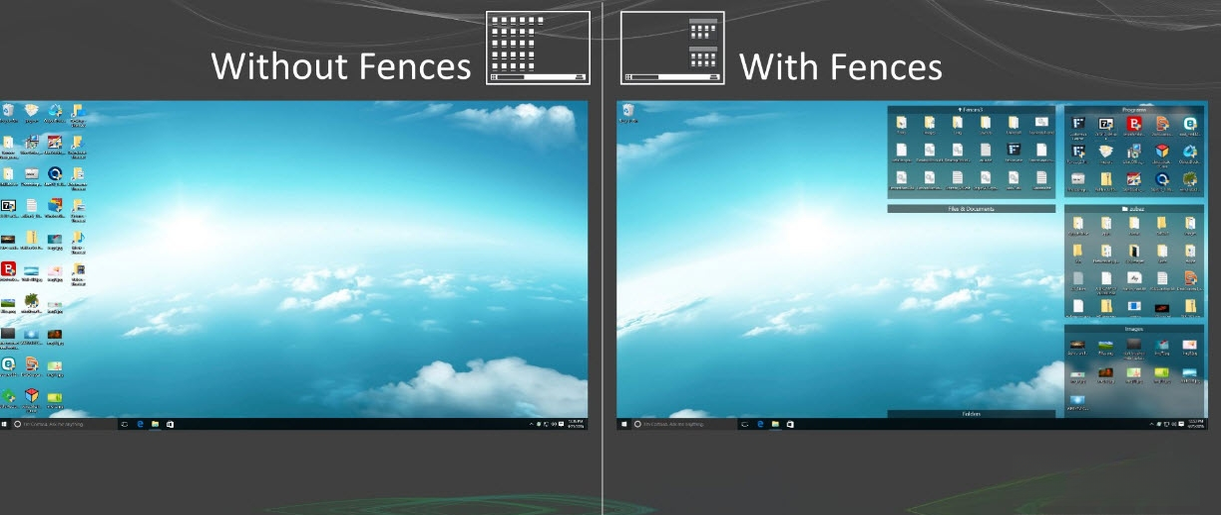
在日常使用电脑的过程中,桌面文件堆积如山、图标杂乱无章是许多用户面临的共同困扰。StarDock Fences 正是为解决这一痛点而生的桌面整理利器。它由 Stardock 公司精心打造,能够在 Windows 桌面上创建可自定义的栅栏区域,将文件、文件夹、快捷方式等图标按类别归入不同栅栏中,实现自动分类与快速访问。无论你是办公人士、设计师还是学生群体,都能借助这款软件让桌面焕然一新,大幅提升工作与学习效率。StarDock Fences 支持 Windows 平台,安装包体积轻巧,运行流畅,是整理桌面、提升生产力的必备工具。

核心特色
桌面栅栏分区:
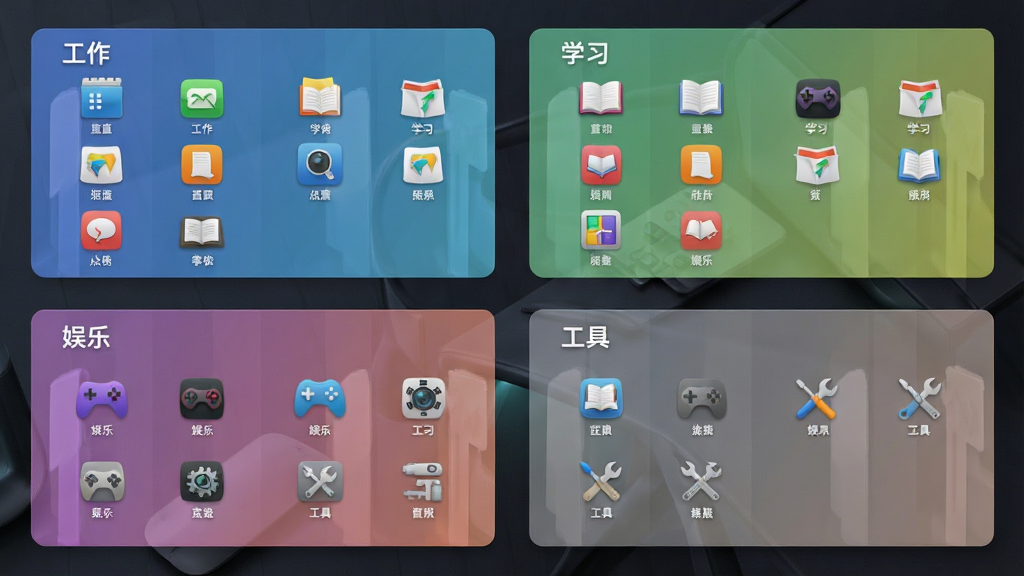
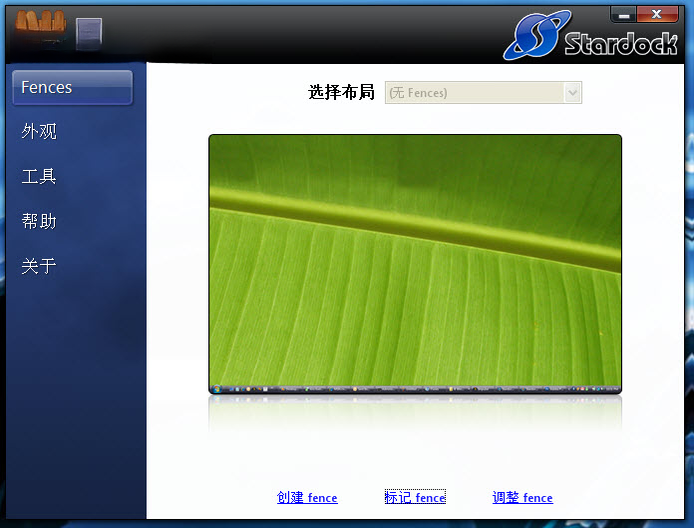
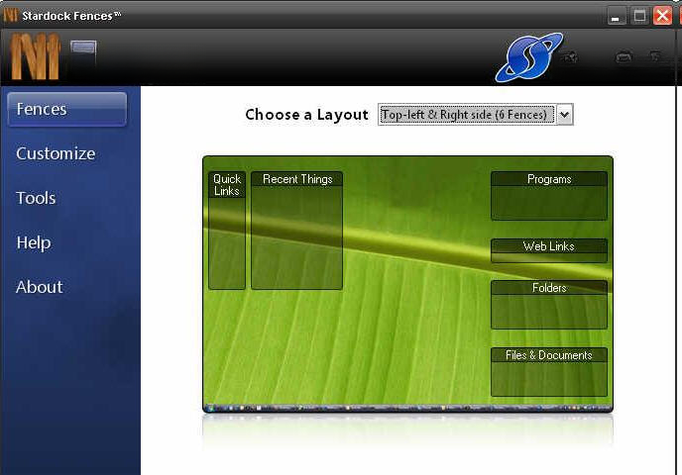
StarDock Fences 的核心功能是在桌面上创建多个可自定义的栅栏区域。用户可以根据文件类型、项目类别或使用频率,将图标拖入不同栅栏中。每个栅栏支持重命名、调整大小、更改颜色与透明度,让桌面布局既美观又实用。栅栏内的图标会自动对齐排列,彻底告别图标散乱的问题。
自动分类整理:
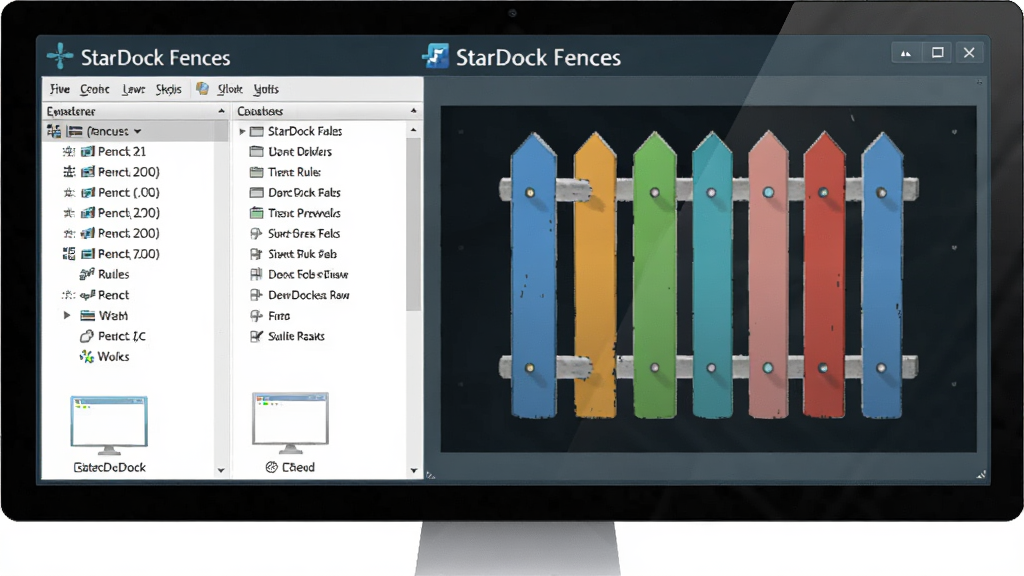
软件内置智能分类规则,能够根据文件扩展名、创建时间或自定义条件自动将新文件归入对应栅栏。用户无需手动拖拽,新下载的文件会自动出现在预设的栅栏中,保持桌面长期整洁有序。同时支持快速隐藏或显示所有栅栏,一键还原清爽桌面。
快速访问与搜索:
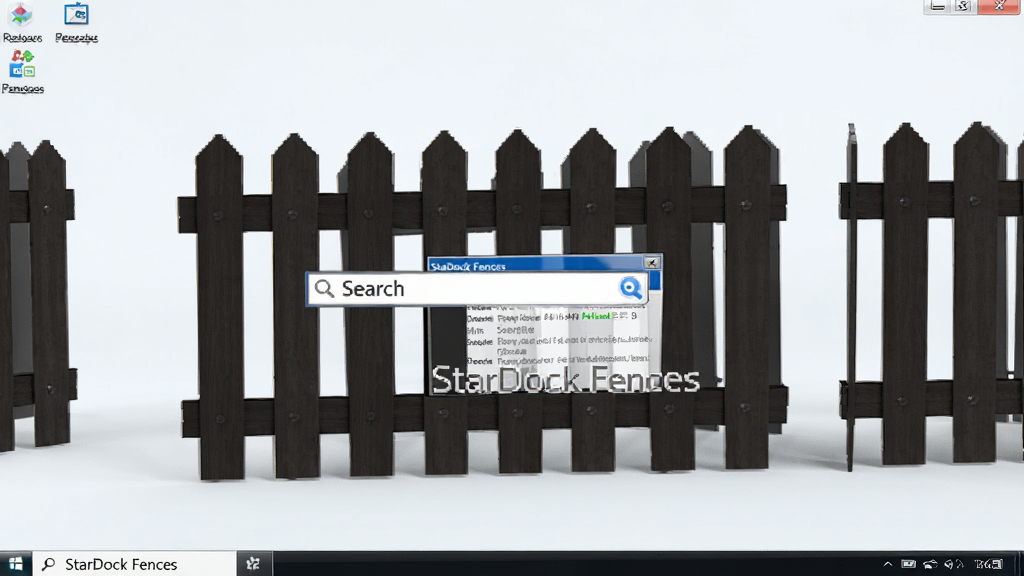
每个栅栏支持快速滚动与翻页浏览,即使栅栏内图标数量众多也能轻松找到目标文件。配合内置搜索功能,用户可以直接在栅栏中搜索文件名,秒速定位所需内容。此外,双击桌面空白处可快速隐藏所有图标,再次双击即可恢复,操作便捷高效。
用法与操作说明
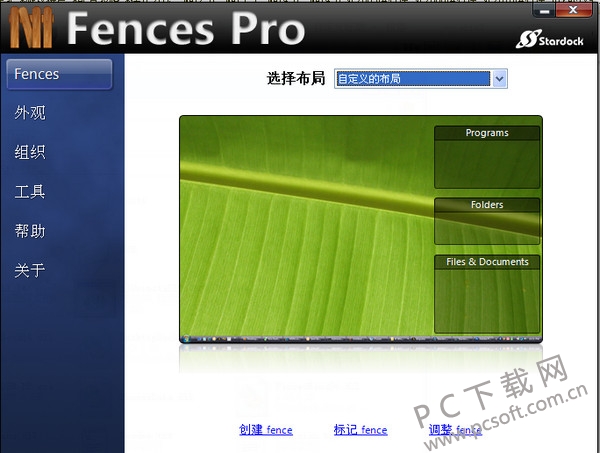
| 功能项目 | 操作说明 | 适用场景 |
|---|---|---|
| 创建栅栏 | 在桌面空白处右键,选择"创建栅栏",拖拽调整大小后命名即可 | 首次整理桌面时使用 |
| 拖入图标 | 直接将桌面图标拖拽至栅栏区域内,图标自动对齐排列 | 分类整理快捷方式与文件 |
| 自动归类规则 | 在设置中配置规则,按扩展名或关键词自动将新文件放入指定栅栏 | 下载文件夹自动整理 |
| 隐藏/显示栅栏 | 双击桌面空白区域即可快速隐藏所有栅栏,再次双击恢复 | 临时需要干净桌面时使用 |
| 栅栏外观调整 | 右键栅栏选择"外观",可修改颜色、透明度、标签字体大小 | 个性化桌面美化 |
| 快速搜索 | 在栅栏内按Ctrl+F调出搜索框,输入关键词即可定位文件 | 栅栏内文件过多时快速查找 |
上手须知
对于初次接触 StarDock Fences 的用户,建议先从官网或正规下载站获取安装包,安装前关闭其他桌面整理类软件以避免冲突。
Windows 10 与 Windows 11 系统均能良好兼容,安装过程中如遇安全软件拦截,请选择"允许"或"信任"操作,该软件为正规桌面工具,不含恶意程序。
切勿从不明来源下载破解版本,此类文件极可能携带木马病毒,导致隐私泄露或系统崩溃。
安装完成后首次启动,软件会引导用户创建第一个栅栏,按照提示操作即可快速上手。
建议将常用文件夹和快捷方式优先放入栅栏,逐步建立适合自己的分类体系。
如果桌面图标数量庞大,可先使用"自动整理"功能让软件智能分配,再手动微调。
软件运行过程中若出现闪退或卡顿,可尝试右键任务栏图标选择"以管理员身份运行",或在设置中关闭动画特效以降低资源占用。
若系统缺少 .NET Framework 组件,请前往微软官网下载安装后再运行本软件,站内搜索"NET Framework 安装教程"可获取详细指引。
移动端用户请注意,StarDock Fences 目前仅支持 Windows 桌面平台,暂无安卓或 iOS 版本,请勿下载所谓"手机版"以免上当受骗。
精品相似程序推荐
stardock fences怎么卸载
卸载 StarDock Fences 非常简单。在 Windows 系统中,打开"控制面板"或"设置"中的"应用"列表,找到 StarDock Fences 条目,点击"卸载"即可。卸载过程中软件会询问是否保留个人配置,若确定不再使用可选择删除。卸载完成后建议重启电脑,确保所有桌面栅栏残留被彻底清除。如果遇到卸载失败的情况,可以尝试使用第三方卸载工具进行强制清除。
stardock fences怎么用
使用 StarDock Fences 只需三步:第一步,安装并启动软件;第二步,在桌面空白处右键选择"创建栅栏",绘制一个矩形区域并命名;第三步,将桌面上的文件或快捷方式拖入栅栏中即可。软件支持自动分类规则,可在设置中配置按文件类型自动归入对应栅栏。双击桌面空白处可快速隐藏所有栅栏,再次双击恢复显示。整体操作直观易懂,新手几分钟即可掌握。
stardock fences安全吗
StarDock Fences 由 Stardock 公司正规开发,是一款合法合规的桌面整理工具,不包含病毒或恶意代码。用户应从官网或正规下载站获取安装包,避免下载来路不明的破解版本。正规版本安装后不会窃取用户隐私,也不会强制捆绑其他软件。如遇安全软件误报,可将其添加至信任列表。总体而言,从正规渠道下载的 StarDock Fences 是安全可靠的。
猜你喜欢
下载地址
桌面栅栏StarDock Fences{package_version_name} 桌面整理工具
推荐合集
相关文章
- 应用信息
-
- 官网:暂无
- 包名:StarDock Fences
- 名称:StarDock Fences
- 版本:3.0.5.12
- MD5:640d64b7abdcc5281dd797dbac42e1b1
- 推荐下载下载排行





- 最新应用


热门评论