
Safari浏览器Safari

- 苹果出品的高效安全浏览器,隐私保护出色
- 应用类型:
网络工具
应用大小:36.7M
更新时间:2026-09-10 19:44
- 应用平台:
Windows
应用授权:免费
应用版本:{package_version_name} 极速浏览工具
- 应用标签:
- 相关下载
 离线浏览器Offline Explorer网络工具 / 25.0M / Windows
 稻壳搜搜网络工具 / 7.5M / Windows
 DNSPod DoH 安全工具网络工具 / 4.5M / Windows
 Gmail 通知工具Google Gmail Notifier网络工具 / 2.6M / Windows
- 下载总览
- 应用截图
- 猜你喜欢
- 下载地址
- 相关文章
- 用户评论
应用介绍
Safari浏览器是苹果公司精心打造的一款网页浏览工具,凭借其出色的性能表现和简洁直观的操作界面,在全球范围内拥有大量忠实用户。无论是在Mac电脑上还是iPhone、iPad等移动设备上,Safari都能为用户带来流畅、安全、高效的上网体验。它采用了先进的渲染引擎,能够快速加载各类网页内容,同时对电池续航进行了深度优化,让用户在长时间使用过程中不必频繁充电。Safari还内置了智能防跟踪功能,有效保护用户的隐私安全,阻止广告商跨站点追踪用户的浏览行为。对于追求品质与效率的用户来说,Safari无疑是一个值得信赖的选择。本次为大家带来的是适用于Windows平台的Safari版本,让非苹果设备用户也能体验到这款优秀浏览器的独特魅力。
核心特色
智能防跟踪保护:
Safari内置了强大的智能防跟踪功能,能够自动识别并阻止广告商、数据公司等第三方跨站点追踪用户的上网行为。这项功能在保护用户隐私的同时,还能有效减少页面加载时间,提升整体浏览速度。用户可以放心地在各个网站之间自由切换,不必担心个人浏览习惯被恶意收集和利用。

高效节能引擎:
Safari搭载了苹果自主研发的高性能JavaScript引擎,在网页渲染和脚本执行方面表现出色。同时,它对系统资源的占用进行了精细化管理,能够显著延长设备的电池续航时间。在MacBook上使用Safari浏览网页时,相比其他浏览器可以获得更长的使用时间,这对于经常需要移动办公的用户来说尤为实用。
阅读模式与阅读列表:
Safari提供了贴心的阅读模式,当用户打开一篇长文章时,可以一键切换到纯净阅读界面,去除广告、侧边栏等干扰元素,只保留核心文字和图片内容。阅读列表功能则允许用户将暂时没时间阅读的文章保存下来,方便日后离线查看,是信息获取和知识管理的好帮手。
标签页管理与iCloud同步:
Safari支持多标签页浏览,用户可以同时打开多个网页并快速切换。通过iCloud账户,用户可以在不同苹果设备之间同步书签、历史记录、标签页和阅读列表,实现无缝衔接的跨设备浏览体验。在iPhone上未看完的网页,打开Mac后可以继续浏览,极大提升了工作和生活的便利性。
强大的开发者工具:
对于网页开发者和技术爱好者,Safari提供了丰富的开发者工具,包括元素审查、网络监控、JavaScript调试等功能。这些工具可以帮助开发者快速定位和解决网页开发中的问题,提升开发效率。
操作说明与系统要求
| 项目 | 详细说明 |
|---|---|
| 支持系统 | Windows 7/8/10/11 (32位与64位均可) |
| 内存要求 | 最低2GB,建议4GB及以上 |
| 硬盘空间 | 至少需要200MB可用空间 |
| 安装步骤 | 下载安装包后双击运行,按照向导提示完成安装,过程约需1-2分钟 |
| 首次启动 | 安装完成后桌面会生成快捷方式,双击即可打开浏览器 |
| 默认设置 | 首次打开会询问是否设为默认浏览器,可根据个人需求选择 |
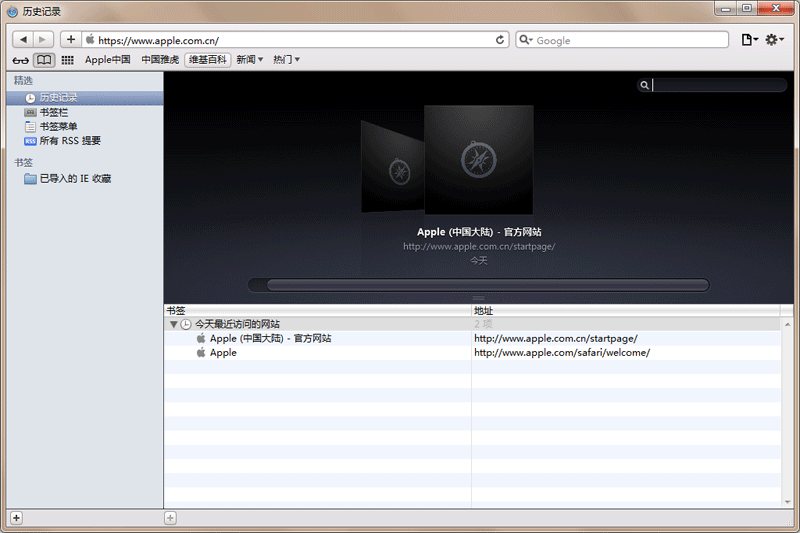
| 书签导入 | 支持从IE、Chrome、Firefox等浏览器导入书签和收藏夹 |
| 隐私设置 | 可在偏好设置中开启或关闭防跟踪、弹窗拦截等功能 |
实用小贴士
Safari在Windows平台的使用与Mac上有一些差异,以下经验可以帮助你更快上手。
首先,安装时建议选择自定义安装路径,避免占用系统盘过多空间。
重要提醒:安装过程中请务必取消勾选捆绑的第三方软件,只保留Safari主程序,否则可能会安装不需要的附加工具。
其次,首次启动Safari时,建议进入偏好设置,将主页设置为常用网址,并开启弹窗拦截功能。
优化技巧:在偏好设置的"高级"选项卡中,可以开启"在菜单栏中显示开发菜单",方便后续进行网页调试和性能分析。
温馨提示:Safari for Windows的更新频率较低,建议定期关注官方渠道获取最新版本。
如果遇到页面显示异常,可以尝试清除缓存:点击右上角齿轮图标,选择"重置Safari",勾选"清除历史记录"和"清除缓存"后确认。
对于网页视频无法播放的问题,通常是因为缺少必要的媒体插件,可以在站内搜索"Safari媒体插件"获取解决方案。
高危操作警示:请勿随意下载来源不明的Safari安装包,以免捆绑恶意程序,建议始终从正规下载站获取安装文件。
若浏览器出现闪退或卡顿,可尝试右键快捷方式,在兼容性选项卡中勾选"以兼容模式运行"并选择Windows 7。
性能优化:关闭不必要的扩展插件,定期清理浏览数据,可以有效减少内存占用,提升运行流畅度。
移动端用户请注意,Windows版Safari与iOS版在功能上存在差异,书签同步需要通过iCloud for Windows实现。
精选同类应用
safari怎么清理缓存
在Windows版Safari中清理缓存的操作方法如下:首先打开Safari浏览器,点击右上角的齿轮图标进入设置菜单,选择"重置Safari"选项。在弹出的对话框中,勾选"清除历史记录"和"清除缓存"两项,然后点击"重置"按钮即可完成清理。建议每隔一到两周清理一次缓存,这样可以保持浏览器的运行速度。如果只想清理缓存而保留历史记录,可以只勾选"清除缓存"选项。清理完成后,首次打开网页可能会稍慢一些,这是因为浏览器需要重新加载网页资源,属于正常现象。
safari下载的文件在哪
Safari浏览器下载的文件默认保存在系统的"下载"文件夹中。在Windows系统中,通常路径为C:\Users\你的用户名\Downloads。你也可以在Safari中点击右上角的下载图标(向下的箭头),查看当前和历史下载记录。点击记录右侧的放大镜图标,可以直接打开文件所在的文件夹。如果你想更改默认下载位置,可以进入偏好设置,在"通用"选项卡中找到"下载文件位置"进行修改。建议将下载文件夹设置在非系统盘,避免占用过多C盘空间。
safari浏览器打不开该网页因为无法连接到服务器怎么办
遇到Safari提示无法连接到服务器时,可以按照以下步骤逐一排查:首先检查网络连接是否正常,尝试打开其他网站看是否能正常访问。其次,确认输入的网址是否正确,注意检查是否有拼写错误。第三,尝试清除浏览器缓存和Cookie,方法参考上文清理缓存的操作。第四,检查防火墙或安全软件是否阻止了Safari的网络访问,可以在防火墙设置中将Safari添加到白名单。第五,尝试重置网络设置或重启路由器。如果以上方法都无法解决,可以在站内搜索"Safari网络连接修复"获取更多解决方案。




猜你喜欢
下载地址
Safari浏览器Safari{package_version_name} 极速浏览工具
推荐合集
相关文章
- 应用信息
-
- 官网:暂无
- 包名:Safari
- 名称:Safari
- 版本:5.34.57.2
- MD5:0a5b39a859eb84484d5559a8ba22f736
- 推荐下载下载排行





- 最新应用


热门评论