
SpeedFan

- 老牌硬件监控调速工具,让电脑安静又凉快
- 应用类型:
系统程序
应用大小:2.9M
更新时间:2026-09-10 15:47
- 应用平台:
Windows
应用授权:免费
应用版本:{package_version_name} 硬件监控调速工具
- 应用标签:
- 相关下载
 全能王定时关机系统程序 / 3.6M / Windows
 ClearType Tuning微软字体调校工具系统程序 / 2.1M / Windows
 傲桔数据恢复大师系统程序 / 100.9M / Windows
 Spy++微软窗口消息调试工具系统程序 / 260KB / Windows
- 下载总览
- 应用截图
- 猜你喜欢
- 下载地址
- 相关文章
- 用户评论
应用介绍
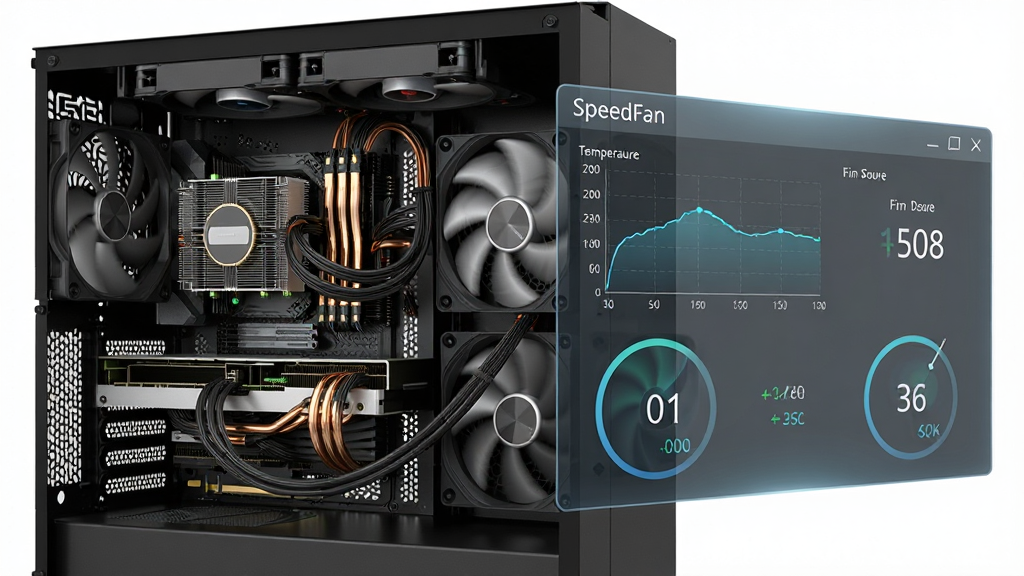
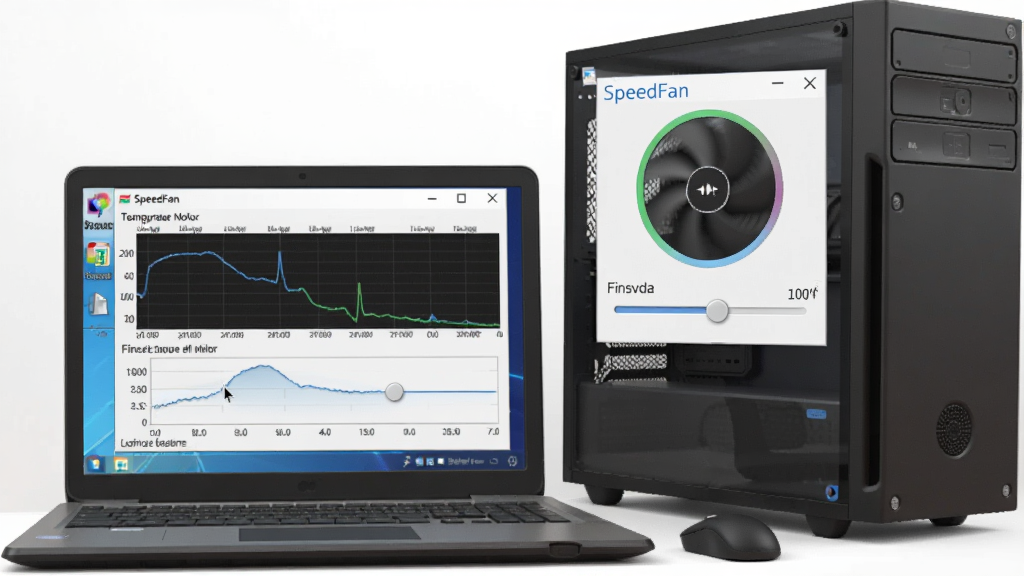
SpeedFan 是一款在电脑硬件圈子里颇具口碑的系统监测与风扇调速工具,它能够深入读取主板传感器、硬盘温度以及显卡温度等关键数据,并允许用户手动干预风扇转速,从而在散热与静音之间找到理想的平衡点。对于长期高负载运行、机箱风道不佳或是老旧电脑噪音偏大的用户来说,SpeedFan 提供了一套轻量却相当专业的解决方案。它不依赖庞大的后台服务,安装包体积小巧,运行后常驻系统托盘,随时可以查看温度曲线与风扇状态。无论是想排查电脑过热降频的原因,还是希望把深夜下载时的风扇噪音压到最低,SpeedFan 都能给出直观的数据反馈和可调节的控制选项。
核心特色
多维度硬件温度监测:
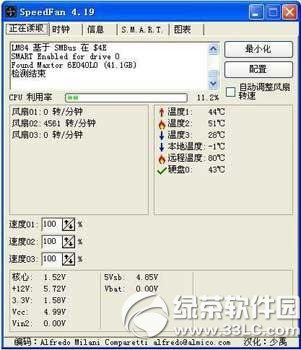
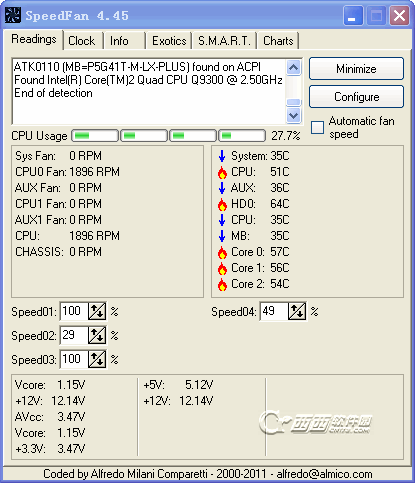
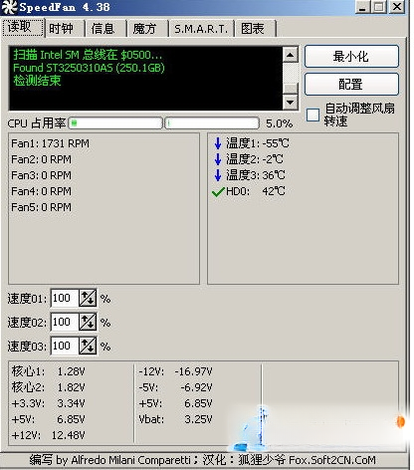
SpeedFan 能够读取主板、CPU、硬盘、显卡以及各类传感器芯片的温度数据,并以列表和曲线图的方式呈现,让用户对整机热状态一目了然。它支持识别常见的温控芯片,兼容性覆盖大量老款与新款主板,对于没有自带监控软件的品牌机来说尤为实用。
手动与自动风扇调速:
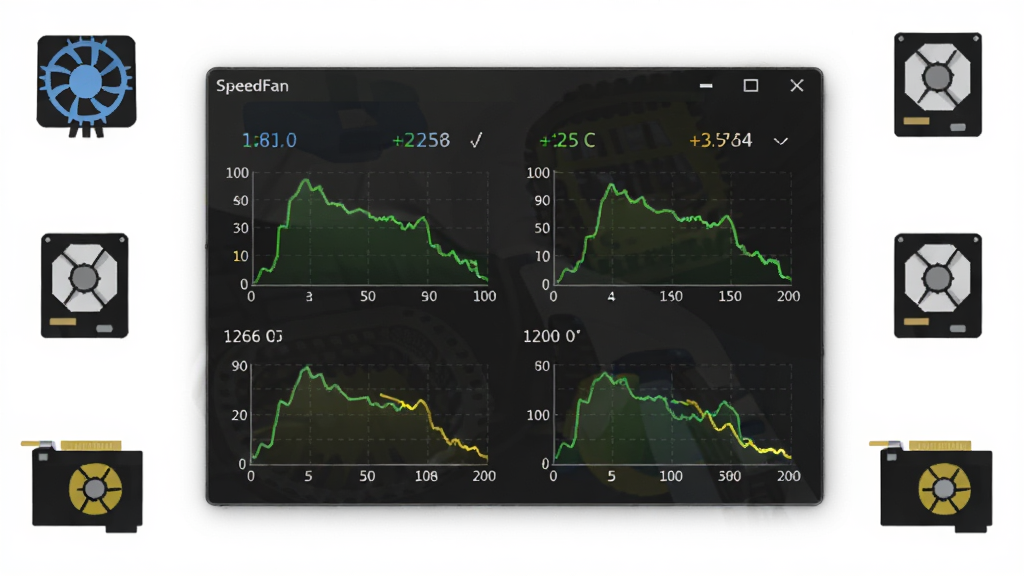
用户可以根据温度阈值设定风扇转速百分比,也可以启用自动调速策略,让软件根据实时温度动态调整风扇转速。SpeedFan 支持PWM和DC两种调速方式,能够适配不同类型的风扇接口,在静音与散热之间实现精细化控制。
硬盘健康状态分析:
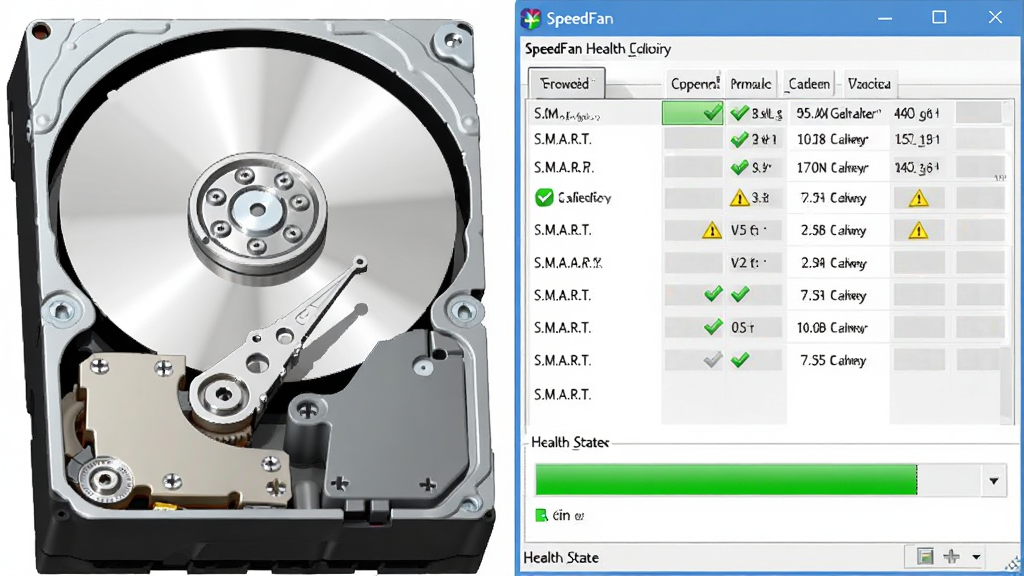
除了温度监控,SpeedFan 还能读取硬盘的S.M.A.R.T.信息,展示重映射扇区计数、通电时间、寻道错误率等关键指标,帮助用户提前发现硬盘潜在故障,避免数据丢失风险。
轻量常驻与日志记录:
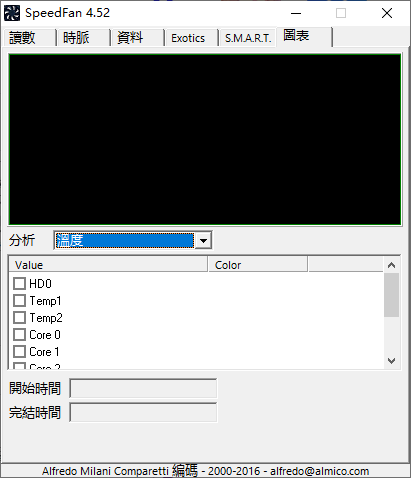
SpeedFan 运行时不占用过多系统资源,可以最小化到系统托盘,并在后台持续记录温度与风扇转速日志。用户可以通过日志回溯电脑在特定时间段内的热表现,便于分析散热问题或验证调速效果。
用法|亮点|操作说明|系统说明
| 核心功能 | 说明与操作要点 |
| 温度监控 | 启动后主界面自动列出各传感器温度,勾选需要关注的项即可在托盘提示中显示。 |
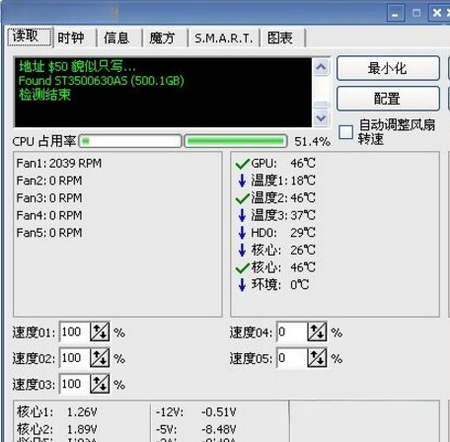
| 风扇调速 | 点击“Configure”进入风扇控制页,勾选“Manual”后拖动滑块设定转速百分比,或设置温度阈值触发自动调速。 |
| 硬盘检测 | 在“S.M.A.R.T.”标签页查看硬盘健康属性,重点关注“Reallocated Sector Count”等数值是否异常。 |
| 日志记录 | 通过“Charts”标签页开启记录,可导出为文本文件,便于长期跟踪温度变化。 |
| 系统兼容 | 支持Windows各版本,对老旧主板和品牌机兼容性较好,建议以管理员身份运行。 |
上手须知
对于初次接触SpeedFan的用户来说,最关心的往往是“能不能用、怎么设置、会不会把风扇调坏”。这里整理了几条实用经验,帮助新手快速上手。
首先,下载安装时请认准正规渠道,避免捆绑软件。安装完成后建议右键以管理员身份运行,否则部分传感器数据可能无法读取。
高危避坑:在调整风扇转速前,务必先确认风扇接口类型,盲目将PWM风扇设为DC模式可能导致风扇不转或全速运转,建议先小幅度测试。
电脑端操作时,进入“Configure”后先勾选“Advanced”选项卡,查看芯片识别情况,如果主板芯片未被正确识别,调速功能可能不可用。
优化技巧:可以给不同风扇设置独立的温度触发曲线,例如CPU风扇在60度以下保持低转速,超过70度再逐步拉高,这样兼顾静音与散热。
移动端用户请注意,SpeedFan本身是Windows桌面软件,安卓和iOS平台无法直接运行,如需手机端查看电脑温度,可借助远程桌面类工具间接操作。
温馨提示:调速设置完成后建议观察一段时间,确认风扇转速变化正常且温度没有异常升高,再保存配置。
如果遇到软件闪退或无法启动,可以尝试右键属性中设置兼容模式,或以管理员身份运行。部分精简版系统缺少必要的运行库组件,可在站内搜索“运行库合集”进行安装补充。
另外,SpeedFan 对NVMe固态硬盘的温度读取支持有限,若发现硬盘温度缺失,属于正常现象,可搭配其他工具交叉验证。
最后提醒,不要同时运行多个风扇调速软件,以免控制指令冲突导致风扇转速异常。
热门同款软件
| 软件名称 | 功能优势 | 评分 |
|---|---|---|
| HWMonitor | 硬件温度电压实时监测 | ★★★★☆ |
| Core Temp | CPU核心温度精准显示 | ★★★★★ |
| MSI Afterburner | 显卡超频与风扇控制 | ★★★★★ |
| Argus Monitor | 风扇曲线与温度报警 | ★★★★☆ |
| Open Hardware Monitor | 开源免费硬件监控 | ★★★★☆ |
| HWiNFO | 专业级硬件信息检测 | ★★★★★ |
speedfan怎么设置风扇速度
很多用户下载SpeedFan后最想做的事就是调整风扇转速。具体操作是:打开软件后点击“Configure”按钮,进入“Fans”选项卡,找到对应的风扇通道,勾选“Manual”手动模式,然后拖动下方的百分比滑块即可改变转速。如果希望自动调速,可以切换到“Speeds”选项卡,设置温度触发点和对应的转速百分比。需要注意的是,部分主板需要在BIOS中关闭智能风扇控制,SpeedFan才能接管调速权限。设置完成后建议点击“OK”保存,并观察风扇实际转速是否变化。
speedfan使用教程靠谱吗
SpeedFan 是一款老牌硬件监控工具,在国内外技术社区都有大量讨论和教程,整体来说是靠谱的。不过由于它更新频率不高,对新硬件的支持可能不如一些新软件及时。对于普通用户,只要从正规下载站获取安装包,按照教程逐步操作,基本不会对电脑造成损害。如果担心调速风险,可以先只用它来查看温度,不修改风扇设置,这样同样能发挥它的监控价值。
猜你喜欢
下载地址
SpeedFan{package_version_name} 硬件监控调速工具
推荐合集
相关文章
- 应用信息
-
- 官网:暂无
- 包名:SpeedFan
- 名称:SpeedFan
- 版本:4.52.6025.6533
- MD5:9b62520616b647979ad053dffa80311c
- 推荐下载下载排行





- 最新应用


热门评论