
iPad for Windows

- 电脑上体验iPad界面的小工具
- 应用类型:
系统程序
应用大小:10.3M
更新时间:2026-09-10 11:23
- 应用平台:
Windows
应用授权:免费
应用版本:{package_version_name} 桌面模拟工具
- 应用标签:
- 相关下载
 Evasi0n系统程序 / 16.0M / Windows
 Diskmon磁盘监控助手系统程序 / 78KB / Windows
 文件行为监控器系统程序 / 600KB / Windows
 Everything文件搜索神器系统程序 / 1.9M / Windows
- 下载总览
- 应用截图
- 猜你喜欢
- 下载地址
- 相关文章
- 用户评论
应用介绍
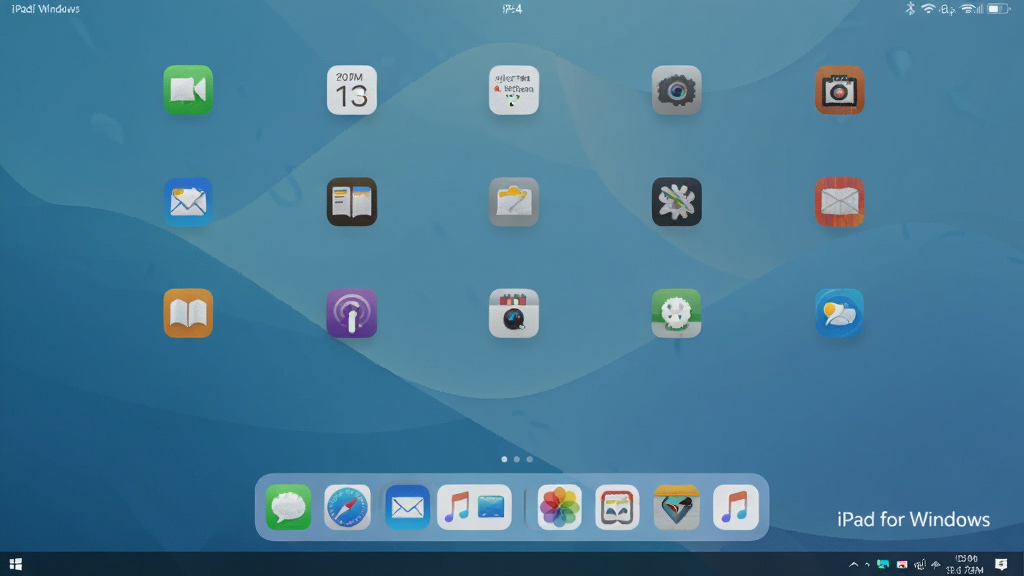
iPad for Windows 是一款能够在 Windows 电脑上模拟 iPad 界面与操作体验的桌面工具。它并非真正的苹果系统模拟器,而是通过仿 iPadOS 的桌面环境,让用户在 PC 上获得类似平板的使用感受。用户可以在电脑桌面上直接看到熟悉的 iPad 风格图标、Dock 栏、控制中心以及通知中心,适合喜欢 iPad 界面风格、想在大屏幕上体验平板交互,或者需要给家里孩子展示平板操作逻辑的用户下载使用。该软件体积轻巧、安装简单,对电脑配置要求不高,是 Windows 平台上一款颇具特色的界面模拟类工具。
核心特色
仿 iPadOS 桌面布局:
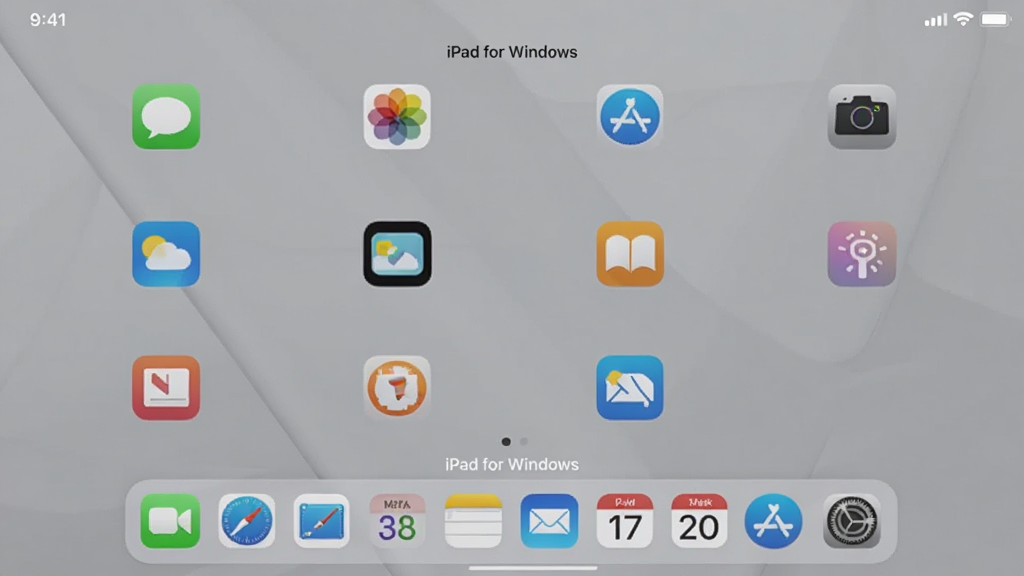
软件在 Windows 桌面上完整还原了 iPad 主屏幕的图标排列方式,应用图标采用圆角矩形设计,间距均匀,Dock 栏固定在底部,控制中心从右上角下滑呼出,通知中心从左上角下滑弹出,整体布局与真实 iPad 高度一致,让用户第一眼就能认出这是 iPad 风格界面。
控制中心与通知中心:
通过鼠标模拟触控手势,用户可以在屏幕右上角向下滑动呼出控制中心,调节亮度、音量、WiFi、蓝牙等开关;从左上角向下滑动则可查看通知中心,模拟 iPad 上的通知聚合展示方式,操作逻辑贴近真实平板,降低了用户的学习成本。
多窗口与分屏体验:
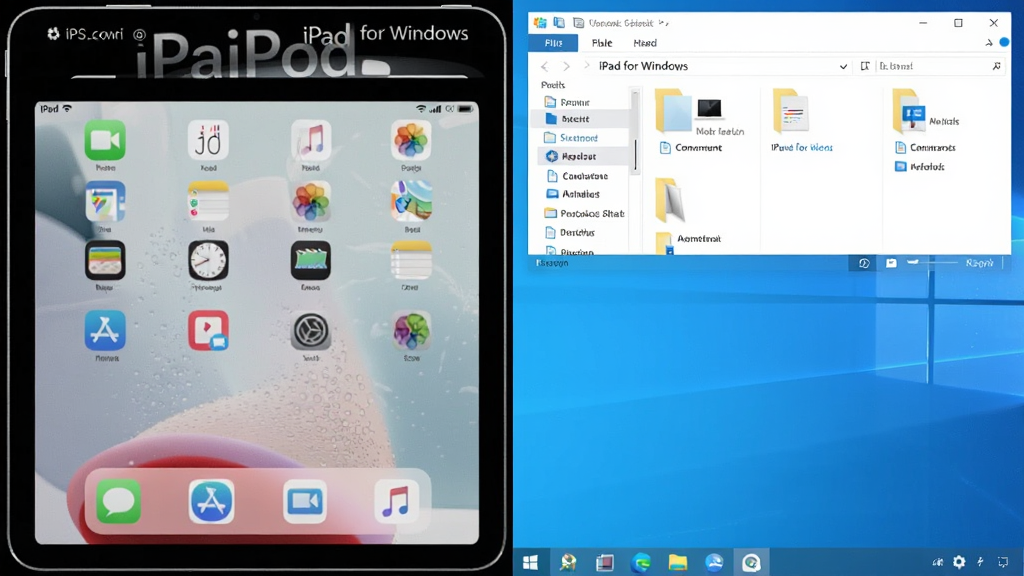
软件支持在 Windows 系统内以窗口或全屏模式运行,用户可以将 iPad 界面缩小为窗口,与电脑上的其他程序并排使用,也可以全屏沉浸式体验。部分版本还模拟了 iPad 上的分屏多任务功能,让用户在电脑上也能感受到平板的多任务处理方式。
轻量运行与低配置要求:
该软件安装包体积小,运行时占用系统资源较少,不需要独立显卡或高内存支持,普通办公电脑、老旧笔记本都能流畅运行。软件不修改系统核心文件,安装和卸载都比较干净,不会对 Windows 系统造成负担。
使用指南与运行注意事项
| 项目 | 说明 |
| 安装方式 | 下载安装包后双击运行,按照提示选择安装路径,建议安装在非系统盘,避免占用 C 盘空间。 |
| 设备适配 | 支持 Windows 7/8/10/11 系统,32 位与 64 位均可运行,屏幕分辨率建议 1366×768 以上。 |
| 权限设置 | 首次运行如被安全软件拦截,请选择“允许运行”或添加信任,软件本身不涉及敏感权限。 |
| 存储选择 | 安装目录避免使用中文路径,防止个别系统环境下出现闪退或无法启动的问题。 |
| 运行优化 | 建议关闭其他全屏程序后再启动,可提升界面流畅度。 |
| 后台管控 | 若不需要开机自启,可在软件设置中取消勾选,减少开机等待时间。 |
| 常见报错 | 如遇闪退、黑屏或卡顿,先检查是否缺少 .NET Framework 组件,可前往站内搜索“NET Framework 运行库”下载安装。 |
| 使用禁忌 | 请勿将软件用于商业展示或冒充真实苹果设备,避免引起误解。 |
对于初次上手的用户,建议先以窗口模式运行,熟悉界面布局后再切换全屏。移动端用户请注意,该软件为 Windows 电脑专用,手机和平板无法直接安装使用。如果电脑上同时安装了其他桌面美化工具,可能会产生快捷键冲突,建议暂时关闭同类软件。软件运行过程中如出现鼠标指针与界面不同步的情况,可尝试在设置中调整“触控模拟灵敏度”。整体而言,iPad for Windows 是一款定位明确的界面模拟工具,适合喜欢 iPad 风格、想在电脑上体验平板交互的用户下载尝试。
热门同款桌面模拟工具
| 软件名称 | 功能优势 | 评分 |
| 苹果电脑模拟器 | 模拟 macOS 桌面风格 | ★★★★ |
| 平板桌面模拟器 | 仿安卓平板界面布局 | ★★★★ |
| 桌面美化大师 | 一键更换桌面主题图标 | ★★★ |
| 系统仿真工具 | 多系统界面切换体验 | ★★★ |
| 桌面图标修改器 | 自定义图标样式与排列 | ★★★ |
iPad for Windows 8 怎么安装
下载完成后得到安装包,双击打开,如果系统提示“Windows 已保护你的电脑”,点击“更多信息”再选择“仍要运行”。安装路径建议选 D 盘或 E 盘,避免 C 盘空间不足。安装完成后桌面会生成快捷方式,双击即可启动。如果安装过程中出现报错,请检查是否以管理员身份运行安装程序。
iPad for Windows 是不是安全靠谱
该软件为界面模拟类工具,不涉及网络支付、账号密码等敏感操作,从正规下载站获取安装包一般是安全的。安装时注意取消捆绑勾选,运行前可用安全软件扫描一次。软件本身不会修改系统核心文件,卸载后不会残留过多垃圾,可以放心使用。
iPad for Windows 如何卸载干净
打开 Windows 设置中的“应用和功能”,找到 iPad for Windows,点击卸载即可。如果卸载后仍有残留文件夹,可手动进入安装目录删除。部分用户反馈卸载后桌面快捷方式仍在,直接右键删除即可,不影响系统正常运行。

猜你喜欢
下载地址
iPad for Windows{package_version_name} 桌面模拟工具
推荐合集
相关文章
- 应用信息
-
- 官网:暂无
- 包名:iPad for Windows
- 名称:iPad for Windows
- 版本:2.0.0.1003
- MD5:00e26900504b5ead15fbfca032243e68
- 推荐下载下载排行





- 最新应用


热门评论