
ShareMouse鼠标共享工具

- 一套键鼠控多台电脑,跨屏办公神器
- 应用类型:
网络工具
应用大小:1.6M
更新时间:2026-09-10 09:57
- 应用平台:
Windows
应用授权:免费
应用版本:{package_version_name} 跨设备键鼠共享
- 应用标签:
- 相关下载
 离线浏览器Offline Explorer网络工具 / 25.0M / Windows
 稻壳搜搜网络工具 / 7.5M / Windows
 DNSPod DoH 安全工具网络工具 / 4.5M / Windows
 Gmail 通知工具Google Gmail Notifier网络工具 / 2.6M / Windows
- 下载总览
- 应用截图
- 猜你喜欢
- 下载地址
- 相关文章
- 用户评论
应用介绍
ShareMouse是一款支持多台电脑之间共享键盘与鼠标的实用工具,只需一套键鼠即可同时操控多台设备,极大提升多机办公效率。无论你是笔记本+台式机双机党,还是需要同时管理多台工作站的专业用户,ShareMouse都能通过局域网连接实现无缝切换。软件体积小巧、运行稳定,支持Windows与macOS跨平台互控,无需额外硬件即可完成多屏协同。对于经常需要在不同电脑间来回切换的用户来说,ShareMouse提供了一种低成本、高效率的解决方案,让桌面空间更整洁,操作更流畅。
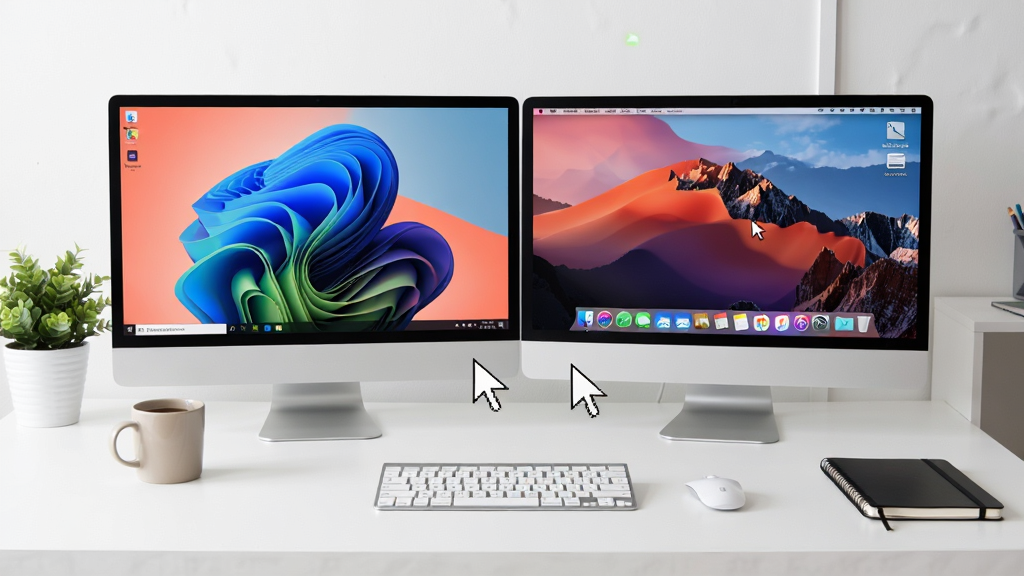
核心特色
跨设备无缝切换:
ShareMouse允许用户在多台电脑之间自由移动鼠标指针,当鼠标移出当前屏幕边缘时,会自动跳转到相邻电脑的屏幕上,键盘输入也会随之切换。整个过程无需按任何快捷键,也无需手动选择设备,真正做到无感切换。软件通过局域网自动发现同网段内的其他设备,首次配置后即可长期稳定使用,适合双机办公、多屏协作等场景。
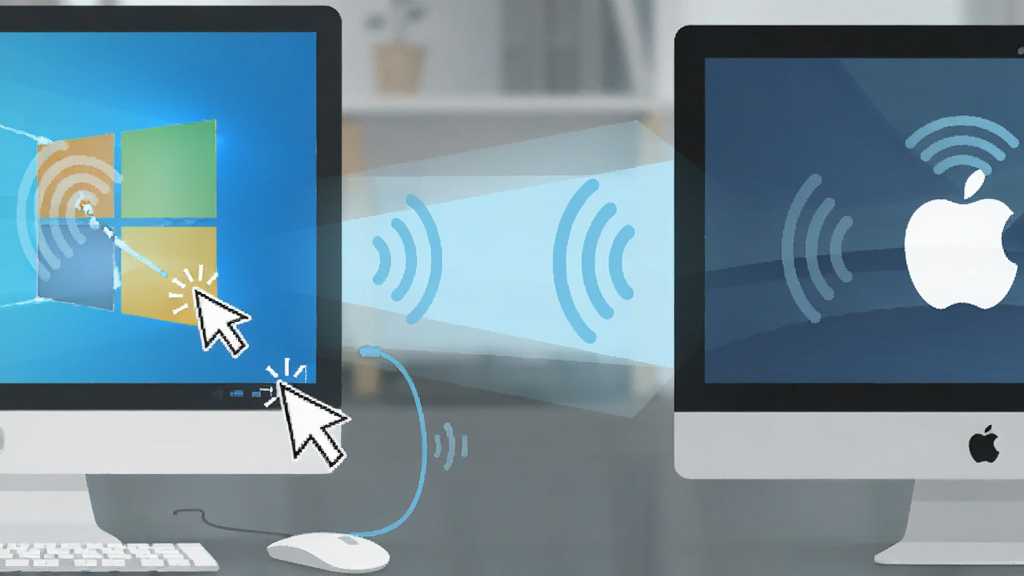
剪贴板共享:
除了键鼠共享,ShareMouse还支持跨电脑剪贴板同步。在一台电脑上复制的文字、图片或文件路径,可以直接在另一台电脑上粘贴使用,省去了通过U盘、聊天软件中转的麻烦。这一功能对于需要频繁在设备间搬运素材的编辑、设计、编程人员来说尤为实用,进一步提升了多机协同的流畅度。
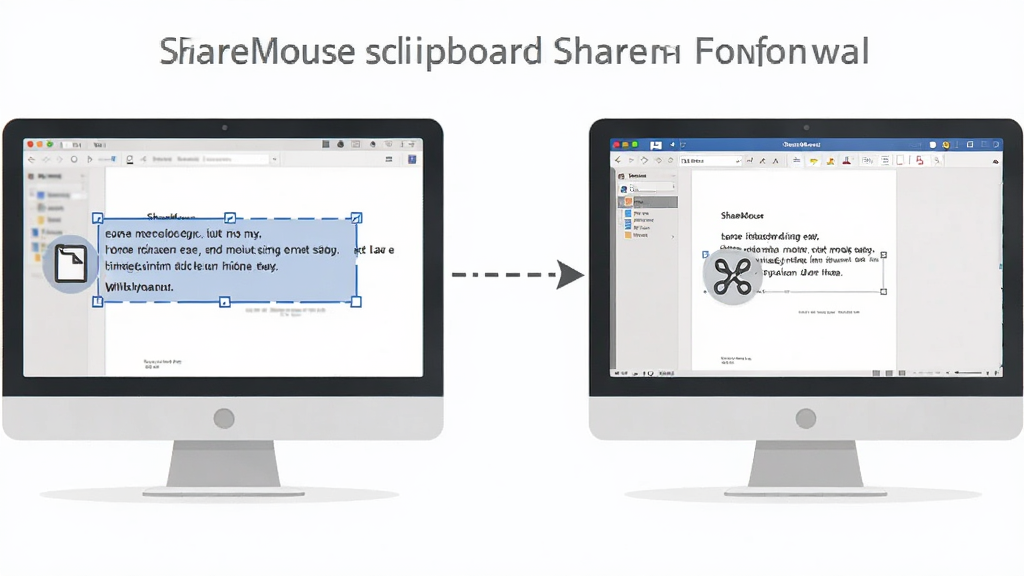
文件拖拽传输:
ShareMouse内置文件拖拽功能,用户可以直接将文件从一台电脑的桌面拖到另一台电脑的窗口中,实现快速传输。传输速度取决于局域网带宽,对于日常办公文档、图片等中小型文件来说非常便捷。无需搭建FTP或使用第三方传输工具,拖拽即传,操作直观。

多平台兼容:
ShareMouse支持Windows与macOS两大主流桌面系统,可以在不同系统之间混合组网。无论你是Windows+Windows、macOS+macOS,还是Windows+macOS组合,都能正常使用。软件对系统版本要求宽松,兼容性良好,适合多种办公环境。
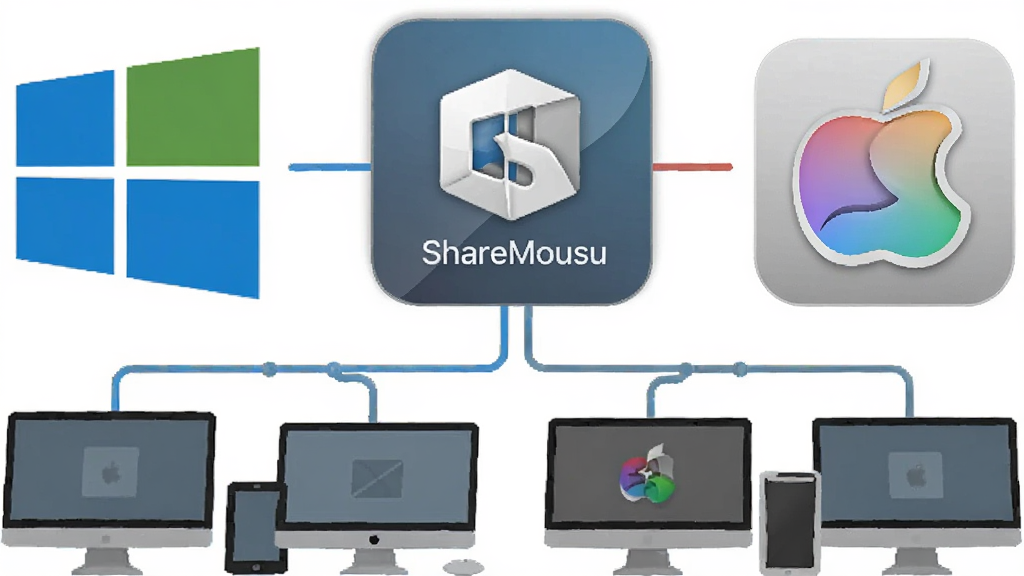
用法|亮点|操作说明|系统说明
| 项目 | 详细说明 |
|---|---|
| 软件定位 | 多台电脑共享一套键鼠的局域网协同工具 |
| 核心亮点 | 鼠标跨屏无缝切换、剪贴板共享、文件拖拽传输、跨平台兼容 |
| 适用场景 | 双机办公、多屏协作、笔记本+台式机组合、设计编程多设备环境 |
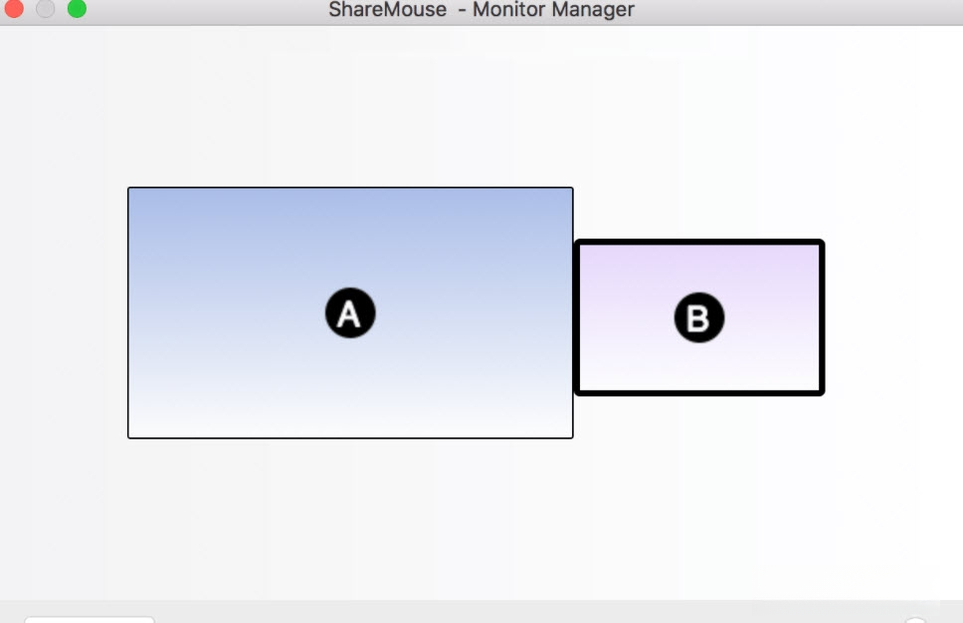
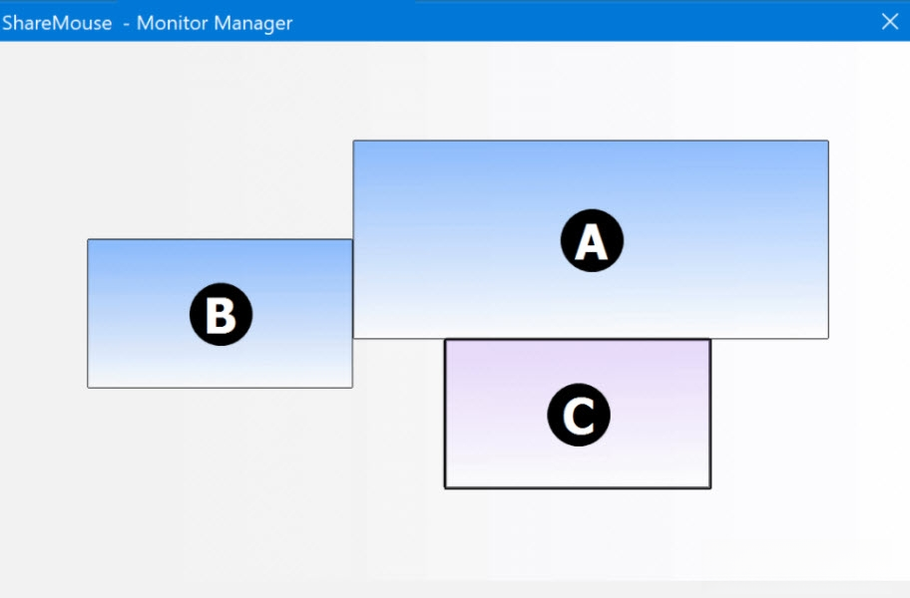
| 操作方式 | 安装后自动发现同网段设备,拖拽屏幕图标排列位置即可完成配置 |
| 系统要求 | Windows 7/8/10/11,macOS 10.12及以上 |
| 网络要求 | 所有设备需在同一局域网内,建议使用有线网络或稳定WiFi |
| 授权模式 | 免费版可用基础功能,高级功能需付费升级 |
| 软件体积 | 约5MB,轻量小巧,占用资源低 |
使用指南
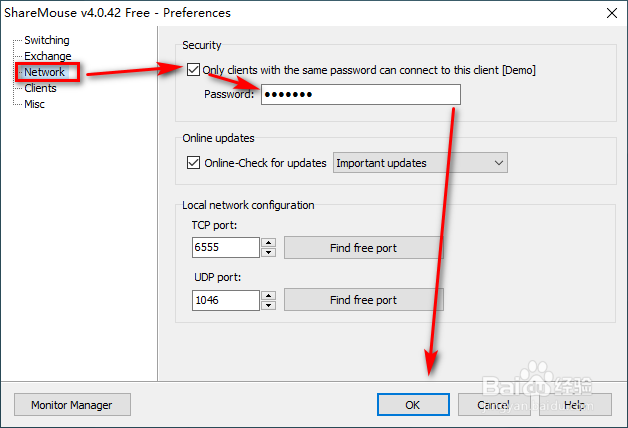
首次使用ShareMouse时,请确保所有电脑连接在同一路由器或交换机下,否则软件无法自动发现设备。
在每台电脑上安装并运行ShareMouse后,任务栏或菜单栏会出现软件图标,右键点击即可进入设置界面。
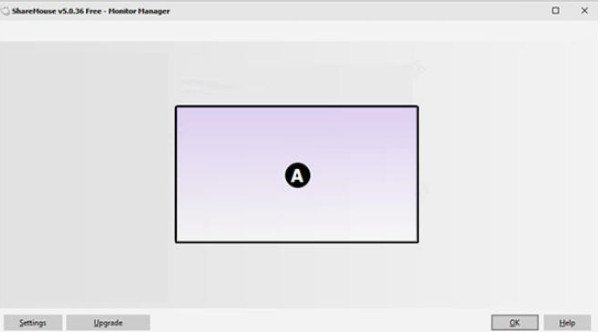
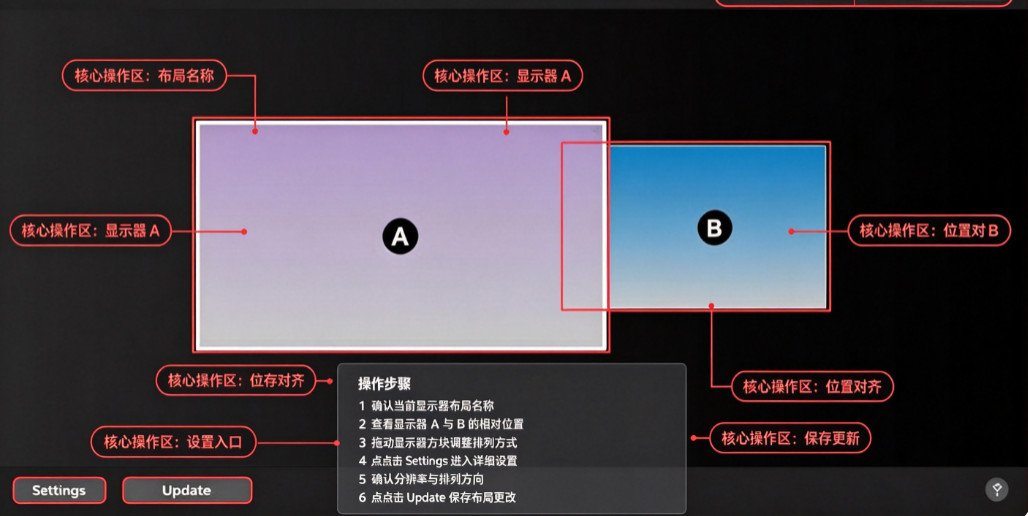
在设置界面中,你会看到同网段内其他已安装ShareMouse的电脑名称,将它们拖拽到屏幕布局图中对应的位置即可完成排列。
重要提醒:如果电脑开启了防火墙,请务必允许ShareMouse通过,否则设备之间无法通信。
Windows端首次运行可能弹出网络访问提示,请选择“允许访问”并勾选专用网络与公用网络。
优化技巧:建议为每台电脑设置固定IP地址,避免因IP变动导致连接中断。
移动端用户请注意,ShareMouse目前主要面向桌面端系统,手机端无法直接安装使用,如需在手机与电脑间共享键鼠,可考虑其他支持移动端的方案。
如果遇到鼠标无法跨屏的情况,请检查屏幕布局图是否与实际摆放一致,屏幕边缘是否对齐。
温馨提示:软件设置完成后建议重启一次,确保配置生效。
若出现闪退或卡顿,可尝试以管理员身份运行程序,并关闭杀毒软件的实时拦截功能。
对于需要共享剪贴板但无法粘贴的用户,请检查两台电脑的剪贴板共享开关是否均已开启。
文件拖拽传输失败时,可先确认目标文件夹是否有写入权限,以及局域网传输速度是否正常。
如需更详细的故障排查,可在站内搜索“sharemouse 连接失败 解决方法”获取更多帮助。

热门同款软件
| 软件名称 | 功能优势 | 评分 |
|---|---|---|
| Synergy | 开源跨平台键鼠共享 | ★★★★★ |
| MouseWithoutBorders | 微软出品免费易用 | ★★★★☆ |
| Barrier | 开源免费支持加密 | ★★★★☆ |
| InputDirector | Windows多机管理强 | ★★★★☆ |
| Multiplicity | 支持音频共享传输 | ★★★★☆ |
| ShareMouse | 跨平台剪贴板共享 | ★★★★★ |
sharemouse怎么设置两台电脑连接
首先确保两台电脑连接同一路由器,然后分别安装ShareMouse。安装完成后,在每台电脑的任务栏图标上右键进入设置,将另一台电脑的图标拖到屏幕布局对应的方向即可。如果无法发现设备,请检查防火墙是否放行,并确认网络类型为专用网络。
ShareMouse安全吗
ShareMouse通过局域网传输数据,不经过外部服务器,理论上较为安全。但免费版未加密传输内容,如果对安全性要求较高,建议在可信网络中使用,或升级到支持加密的高级版本。
ShareMouse副电脑没鼠标指针怎么办
这种情况通常是屏幕布局设置不正确导致的。请检查主电脑的屏幕布局图中副电脑的位置是否与实际摆放一致,并确保副电脑的ShareMouse正在运行。如果仍然无效,尝试重启软件或重新拖拽排列屏幕图标。
猜你喜欢
下载地址
ShareMouse鼠标共享工具{package_version_name} 跨设备键鼠共享
推荐合集
相关文章
- 应用信息
-
- 官网:暂无
- 包名:sharemouse
- 名称:sharemouse
- 版本:1.0.91
- MD5:9e1c154b8f24fb5b016450c76418c14c
- 推荐下载下载排行





- 最新应用


热门评论