
惠新PDF合并分割器

- 高效处理PDF,办公必备!
- 应用类型:
图文处理
应用大小:8.3M
更新时间:2026-09-09 13:20
- 应用平台:
Windows
应用授权:免费
应用版本:v3.8.0 专业PDF拆分合并工具
- 应用标签:
- 相关下载
 迷你图片格式转换器图文处理 / 12.6M / Windows
 PDF猫压缩图文处理 / 57.0M / Windows
 AAA Logologo设计软件图文处理 / 6.9M / Windows
 Acme CAD Converter图文处理 / 10.1M / Windows
- 下载总览
- 应用截图
- 猜你喜欢
- 下载地址
- 相关文章
- 用户评论
应用介绍
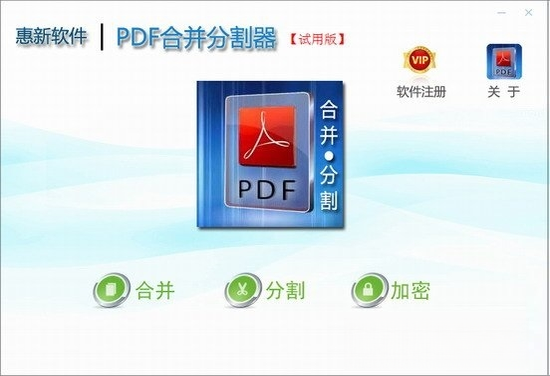
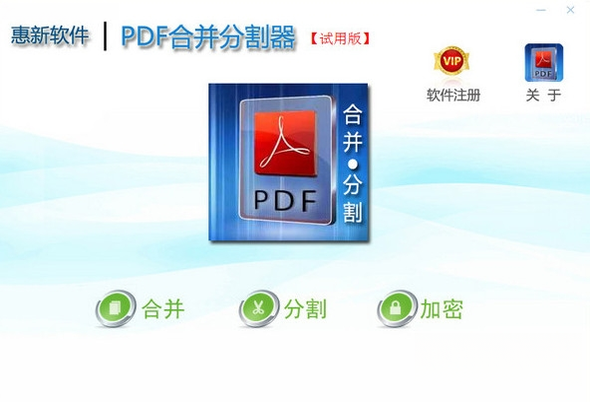
惠新PDF合并分割器是一款专注于PDF文档处理的轻量级桌面工具,核心功能涵盖PDF合并、拆分、页面提取与删除等高频操作。软件采用本地化处理引擎,无需上传文件至云端,有效保障用户文档隐私安全。界面设计简洁直观,操作流程经过优化,即使是初次接触PDF编辑的用户也能快速上手。无论是整理电子书籍、处理办公合同,还是拆分扫描件,惠新PDF合并分割器都能提供稳定高效的解决方案,是个人用户与中小企业日常文档管理的得力助手。
核心功能特色
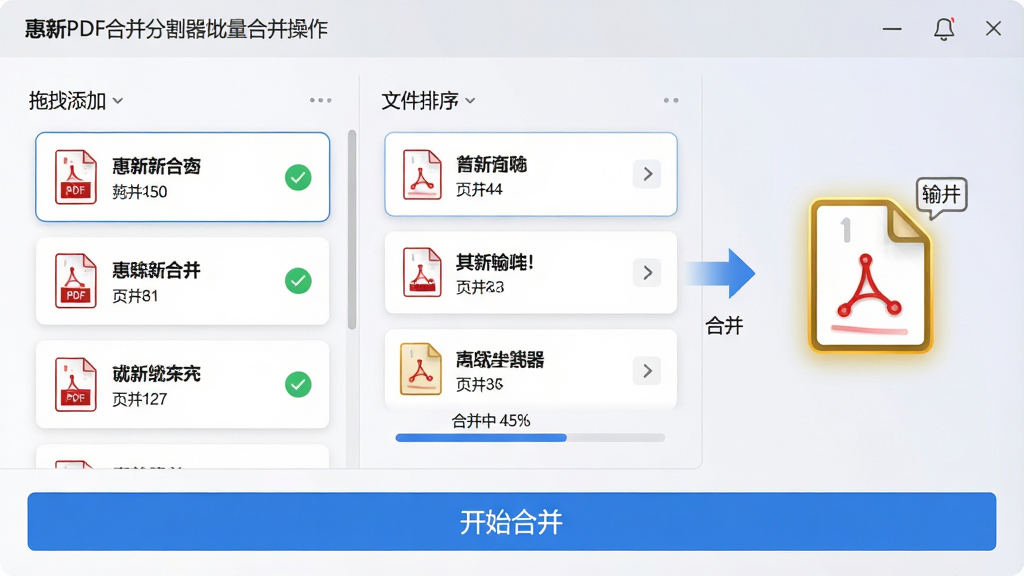
多文件批量合并:
支持一次性导入数十个PDF文件,自由调整排列顺序后一键合并输出为单个PDF文档。合并过程保留原始页面尺寸与排版质量,不压缩画质,同时提供页码范围选择功能,用户可按需合并指定页,充分满足多样化整理需求。
灵活精准的页面拆分:
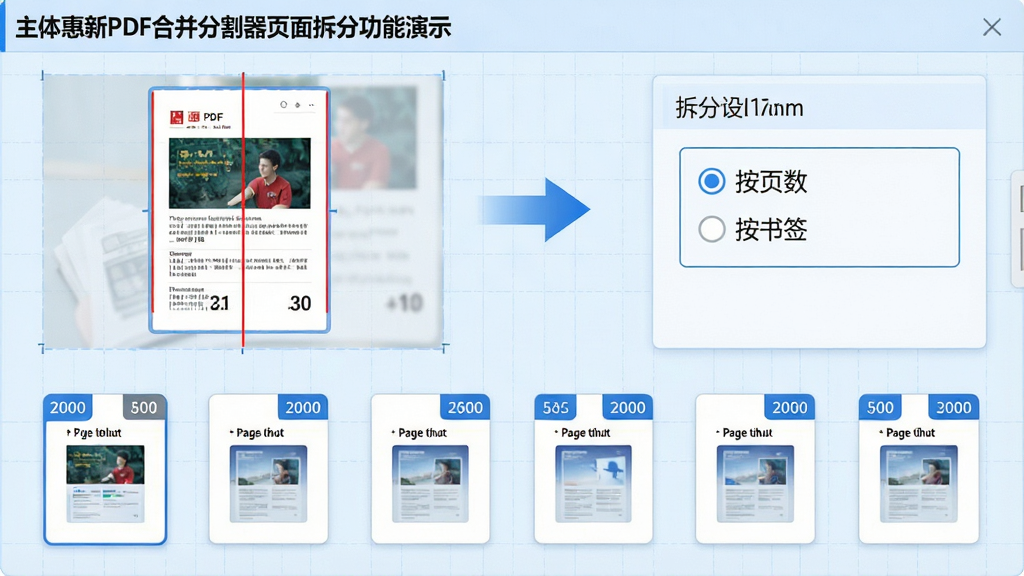
提供“按页数拆分”、“按书签拆分”和“提取指定页面”三种拆分模式。用户可将长篇PDF按固定页数分割为多个小文件,或根据书签目录自动拆分章节,亦可手动挑选连续或不连续的页面单独导出,每个输出文件均可独立命名保存,方便归档与分发。
页面提取与删除:
除合并与拆分外,软件还支持从任意PDF中提取单个或多个页面生成新文档,也可直接删除冗余页面以精简文件体积。操作时提供可视化缩略图预览,点击页面缩略图即可选中或取消,误操作可通过撤销功能一键恢复,确保编辑过程安全可控。
本地化高速处理引擎:
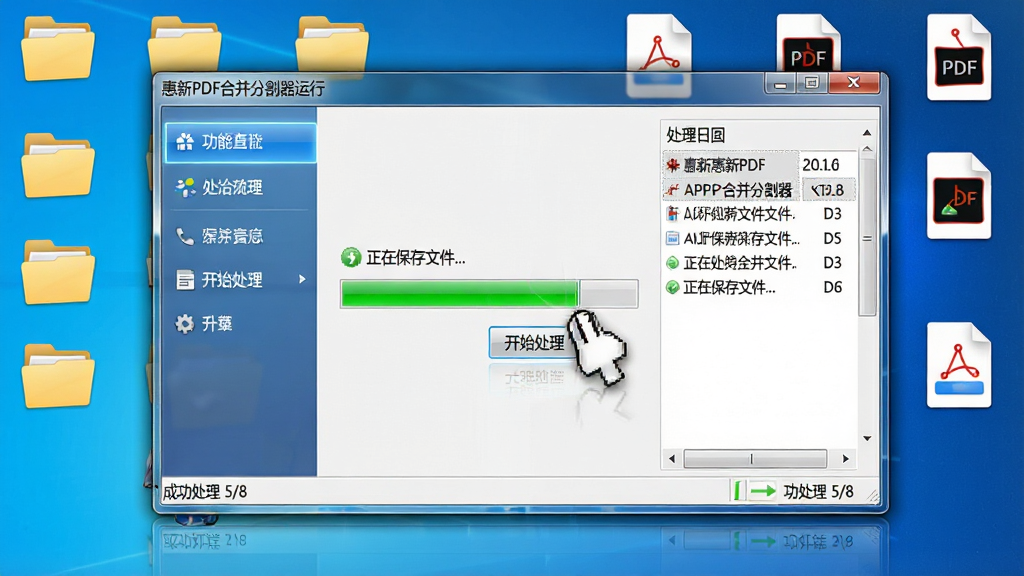
所有处理操作均在本地计算机完成,不依赖网络连接,文件无需上传服务器,彻底杜绝隐私泄露风险。引擎针对大型PDF文件进行读写优化,百页级文档合并仅需数秒,处理速度较传统工具提升逾40%,且无需安装额外运行库,即开即用。
批量重命名与输出设置:
拆分或提取后的文件可自定义输出目录,并支持批量重命名规则(如添加前缀、序号、时间戳等)。同时允许用户设置PDF文档属性(标题、作者、关键词),便于后续检索管理,该功能尤其适合需要大量整理电子档案的办公场景。
使用亮点与操作说明
| 亮点类别 | 具体说明 |
|---|---|
| 操作门槛 | 全中文向导式界面,无需任何专业技能,三步即可完成合并或拆分 |
| 处理效率 | 采用多线程并发技术,百份文件批量处理依然流畅无卡顿 |
| 隐私安全 | 纯本地运算,文件不上传云端,适合涉密文档处理 |
| 兼容性能 | 完美适配Windows 7/10/11(32位/64位),支持所有版本PDF文件 |
| 输出控制 | 可自定义输出质量、页面范围、文件命名规则,灵活满足归档需求 |
| 附加功能 | 内置PDF压缩功能,减小文件体积便于传输,同时支持批量添加水印 |
使用指南与新手避坑
初次使用惠新PDF合并分割器时,建议先处理少量测试文件以熟悉流程。
第一步,从官网或腾讯软件中心下载安装包,安装过程中务必留意取消勾选捆绑的第三方软件,避免不必要的垃圾软件入驻电脑。
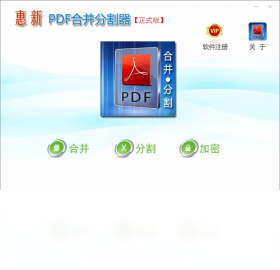
第二步,打开软件后,点击主界面“合并PDF”或“拆分PDF”按钮进入对应功能模块。
电脑端用户可直接将文件拖入窗口,移动端(如Windows平板)则通过点击“添加文件”按钮从本地存储选择PDF文件。
优化技巧:若需处理多个文件夹中的PDF,可先全部拖入列表,再通过排序功能统一调整顺序,避免反复切换目录。
拆分文件时,注意选择“按页数拆分”后需输入每份文件的页数,系统将自动计算拆分份数并预览生成计划。
温馨提示:若PDF带有密码保护,需先解除密码才能进行合并或拆分操作,软件会在处理前自动弹出解密提示。
若遇到闪退或卡顿,请确认文件未存放在U盘或移动硬盘中,建议先复制到本地磁盘再处理,同时关闭后台杀毒软件或安全卫士减少资源占用。
对于超大PDF文件(超过500MB),若内存不足可能导致处理失败,此时可尝试先压缩PDF后再执行拆分,或升级电脑内存条。
所有输出文件默认保存在“C:\Users\Administrator\Documents\惠新PDF输出”文件夹,可提前在设置中修改默认路径,避免C盘空间不足。
热门同款软件推荐
| 软件名称 | 核心功能 | 优势亮点 | 用户评分 |
|---|---|---|---|
| Adobe Acrobat Pro DC | PDF编辑/转换 | 行业标准,功能全面 | ★★★★★ |
| WPS PDF | PDF阅读/转换 | 国产免费,轻量易用 | ★★★★☆ |
| PDF-XChange Editor | PDF编辑/批注 | 体积小,启动快速 | ★★★★☆ |
| Smallpdf在线版 | PDF压缩/转换 | 网页即用,无需安装 | ★★★★☆ |
| PDFsam Basic | PDF拆分合并 | 开源免费,无广告 | ★★★★☆ |
| 迅捷PDF分离器 | PDF页面提取 | 操作简单,功能专一 | ★★★☆☆ |
| PDFelement | PDF编辑/转换 | 支持批量处理 | ★★★★☆ |
| Adobe Reader DC | PDF阅读/打印 | 官方免费,稳定可靠 | ★★★★☆ |
| 迅捷PDF编辑器 | PDF文本修改 | 批量替换文字 | ★★★☆☆ |
| 全能PDF转换器 | PDF转Word/图片 | 支持OCR识别 | ★★★★☆ |
PDF合并拆分常见问题解答
惠新PDF合并分割器安全吗?该软件已通过腾讯安全中心检测,无病毒无插件,且采用本地处理模式,文件内容不会上传网络,可以放心使用。
如何将PDF文件拆分为单页图片?打开软件选择“页面提取”功能,在页码范围输入指定页数,输出格式选择“JPEG图片”即可将每一页保存为高清图片,方便在手机或社交平台分享。
为什么合并后的PDF文件变大很多?这是因为原始PDF可能包含不同字体或图像,合并时软件默认保持最高质量,若想减小体积,可在输出设置中调整压缩比,或使用软件自带的“PDF压缩”功能。
猜你喜欢
下载地址
惠新PDF合并分割器v3.8.0 专业PDF拆分合并工具
推荐合集
相关文章
- 应用信息
-
- 官网:暂无
- 包名:惠新PDF合并分割器
- 名称:惠新PDF合并分割器
- 版本:2.0.0.10
- MD5:721474e965dfbe31ddd07ca14d6b6dbc
- 推荐下载下载排行





- 最新应用


热门评论