
camlife摄像头驱动

- 摄像头驱动问题一键搞定,安全纯净免折腾!
- 应用类型:
媒体工具
应用大小:8.9M
更新时间:2026-09-09 11:01
- 应用平台:
Windows
应用授权:免费
应用版本:v2.0.0 摄像头驱动工具
- 应用标签:
- 相关下载
 横行天下FLV视频下载(CrabFLV)媒体工具 / 2.5M / Windows
 罗技QuickCamLogitech QuickCam媒体工具 / 37.2M / Windows
 AVS Video Converter媒体工具 / 67.7M / Windows
 快乐影音媒体工具 / 19.2M / Windows
- 下载总览
- 应用截图
- 猜你喜欢
- 下载地址
- 相关文章
- 用户评论
应用介绍
camlife摄像头驱动是一款专为台式机、笔记本及外接USB摄像头设备打造的驱动程序管理工具。它集成了海量主流摄像头芯片的官方驱动资源,能够智能识别设备型号并自动匹配最稳定、兼容性最佳的驱动版本。无论是视频会议、网课学习还是家庭安防监控,通过camlife摄像头驱动,用户都能轻松解决摄像头无法识别、画面模糊、黑屏无信号等常见问题。软件采用轻量化设计,安装包体积小、运行不占用过多系统资源,支持Windows全系列操作系统,是普通用户与电脑维修人员不可或缺的摄像头驱动维护利器。

核心特色功能
智能硬件识别与匹配:
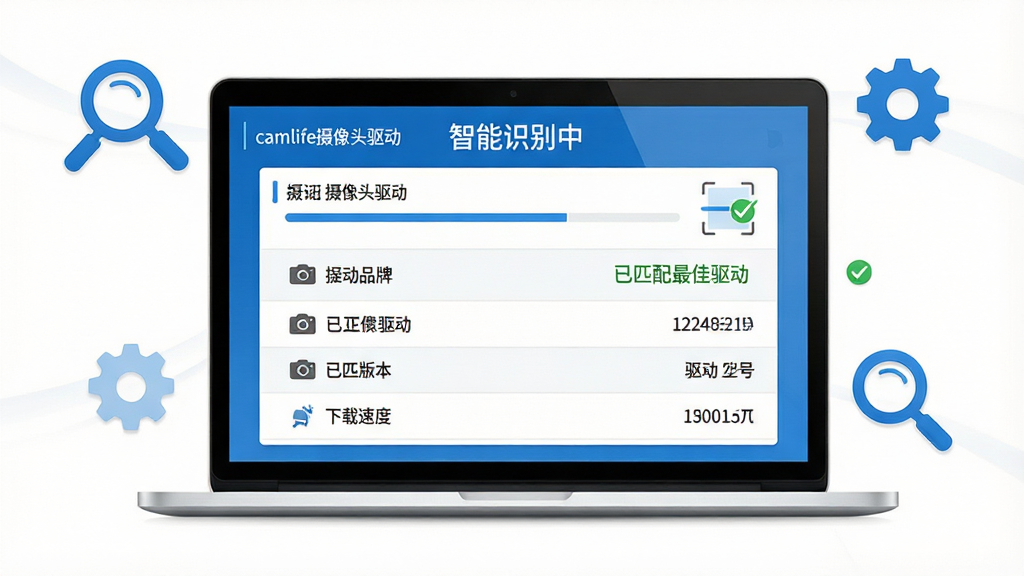
camlife摄像头驱动内置先进的硬件识别算法,能够快速扫描并准确读取摄像头的厂商ID与设备ID,无需用户手动查找设备型号。软件会在数秒内自动匹配官方原版驱动程序,避免因安装错误版本导致的兼容性问题。无论是内置摄像头还是外接免驱摄像头,都能获得最适合的驱动方案,确保设备发挥最佳性能。
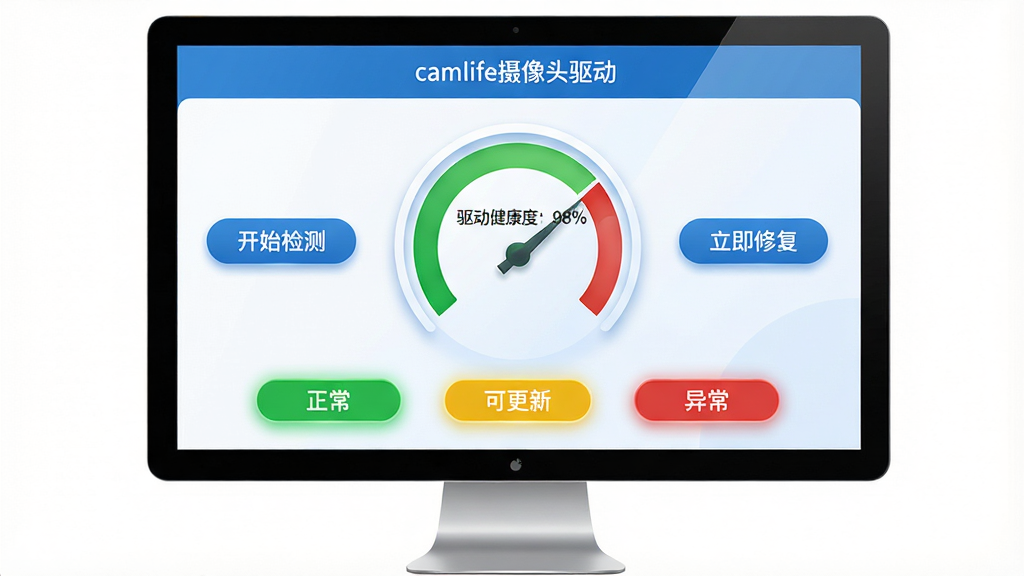
一键检测驱动健康状态:
软件提供全面的驱动健康体检功能,可一键检测当前摄像头驱动的版本新旧、是否损坏、是否存在冲突等问题。检测结果以直观的绿色“正常”、黄色“可更新”、红色“异常”状态标识呈现,让用户对设备状况一目了然。对于老旧驱动,软件会主动提示更新至微软WHQL认证的最新版本,提升摄像头在最新操作系统下的稳定性和兼容性。
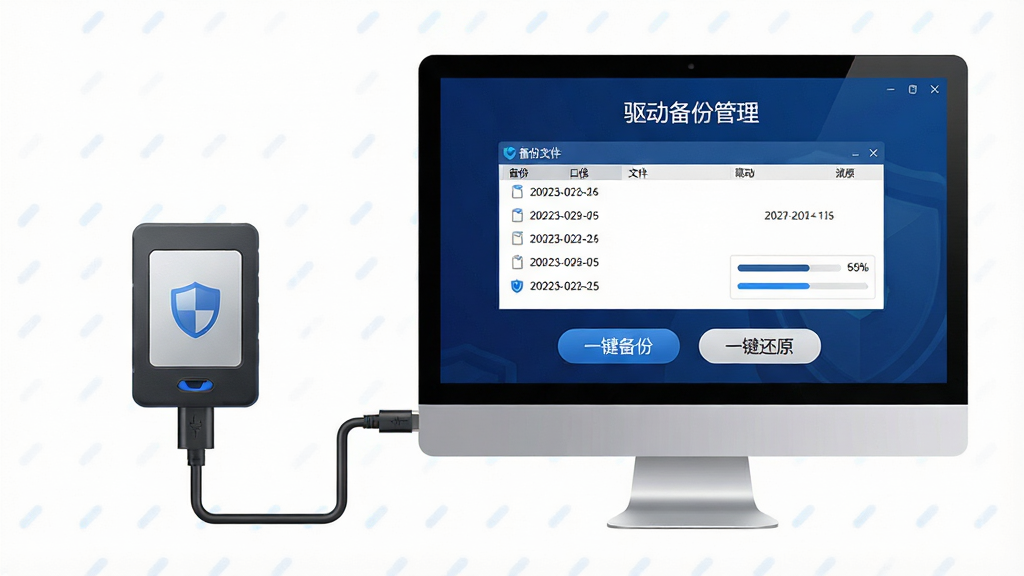
离线驱动备份与还原:
针对系统重装或更换电脑的场景,camlife摄像头驱动贴心提供驱动备份功能。用户可将当前已安装的正常驱动完整备份至本地磁盘或U盘,当系统出现异常或重装后,无需联网即可通过还原功能快速恢复摄像头正常工作。这项功能尤其适合网络环境不稳定或使用老旧系统的用户,大大降低了驱动丢失的风险。
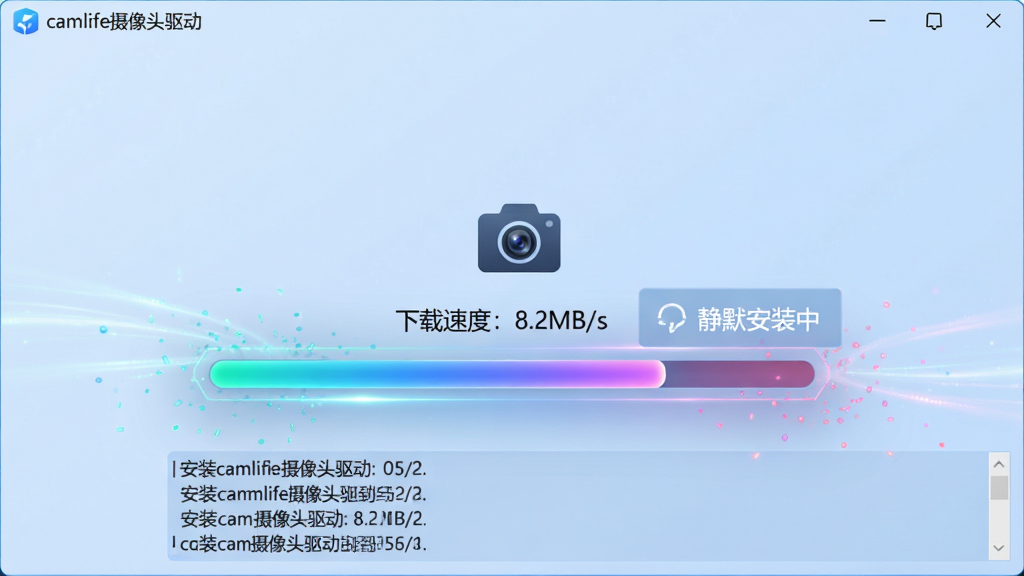
极速下载与静默安装:
软件采用多线程下载引擎,驱动安装包下载速度提升50%以上,且支持断点续传。安装过程支持全自动静默模式,无需用户手动点击“下一步”,自动完成驱动解压、安装和系统配置,全程无任何捆绑软件和广告弹窗。安装完成后自动检测设备状态,为用户呈现最直观的结果反馈。
软件使用亮点与系统说明
| 亮点类别 | 具体说明 | 适用人群 |
|---|---|---|
| 一键智能安装 | 自动识别摄像头型号并下载匹配驱动,全程无需手动干预,适合所有电脑水平用户 | 新手用户 |
| 万能兼容性 | 支持Win7/10/11等主流系统,兼容中星微、松瀚、凌阳等主流芯片方案,兼容性极佳 | 多系统用户 |
| 驱动体检功能 | 深度检测驱动状态,提前预警潜在故障,避免摄像头突然失灵 | 办公用户 |
| 零广告纯净版 | 无弹窗、无捆绑,安装过程干净清爽,不骚扰用户 | 所有用户 |
| 免驱摄像头支持 | 内置主流免驱摄像头固件,即插即用,无需额外操作 | 移动办公用户 |
新手避坑指南
安装camlife摄像头驱动前,请务必关闭杀毒软件与防火墙,避免驱动文件被误拦截导致安装失败。
电脑端用户请确认操作系统为64位或32位,前往官网或正规下载站获取对应安装包,避免下载到捆绑流氓软件。
高危避坑:切勿在未卸载旧驱动的情况下直接安装新驱动,否则极易引发设备冲突,导致摄像头完全无法识别。
正确做法是:先通过设备管理器卸载旧驱动并勾选“删除此设备的驱动程序软件”,再重启电脑进行全新安装。
优化技巧:安装完成后,建议在软件设置中开启“开机自动检测驱动更新”,确保驱动始终处于最新稳定版本。
若外接摄像头插入后无反应,请优先检查USB接口是否供电不足,建议插入机箱后置USB接口或使用带供电的USB集线器。
基础温馨提示:当摄像头画面出现花屏、卡顿或颜色异常时,请先尝试重启软件或重新插拔设备,多数情况可自行恢复。
在移动端使用远程控制软件连接电脑摄像头时,需确保电脑端驱动正常工作,并且允许远程访问权限。
若安装过程中提示缺少系统组件,请搜索“微软常用运行库合集”或“.NET Framework”进行补充安装,否则软件可能无法启动。
笔记本用户若内置摄像头无法使用,请检查功能键(如F8)是否误触关闭了摄像头硬件开关。
遇到驱动安装失败或蓝屏问题,可进入安全模式使用软件自带的“驱动清理”功能,彻底移除残留后重试安装。
热门同款实用工具下载推荐
| 软件名称 | 核心优势 | 用户评分 | 适用场景 |
|---|---|---|---|
| 摄像头驱动精灵 | 自动匹配驱动 | ★★★★☆ | 硬件检测 |
| 驱动人生 | 全硬件驱动管理 | ★★★★★ | 系统维护 |
| 驱动精灵 | 驱动备份还原 | ★★★★☆ | 备份还原 |
| 驱动大师 | 一键体检修复 | ★★★★☆ | 日常维护 |
| 360驱动大师 | 驱动在线安装 | ★★★★ | 系统优化 |
| 摄像头测试工具 | 画面清晰度检测 | ★★★☆☆ | 故障排查 |
摄像头驱动怎么安装?
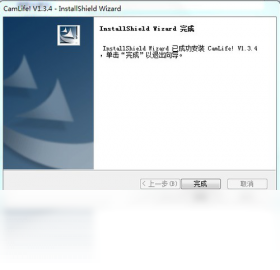
安装camlife摄像头驱动非常简单。首先从腾讯软件中心等正规渠道下载安装包,双击运行后软件会自动扫描电脑中的摄像头设备。若检测到摄像头未安装驱动或驱动版本过旧,点击“一键安装”按钮即可自动完成下载与安装。对于外接USB摄像头,建议先插入电脑再执行安装程序,确保设备被正确识别。安装完成后,可在设备管理器中查看摄像头是否出现感叹号标识,若无异常则说明驱动安装成功。
摄像头驱动安装在哪里?
很多用户好奇驱动到底安装在电脑哪个位置。实际上,camlife摄像头驱动会将驱动程序文件释放至系统目录下的“System32\drivers”文件夹中,同时注册表信息会写入“HKEY_LOCAL_MACHINE\SYSTEM\CurrentControlSet\Services”项。普通用户无需手动查找这些位置,软件会自动管理并维护驱动文件。若需卸载驱动,可通过软件自带的“卸载驱动”功能或系统“设备管理器”中右键设备选择“卸载设备”来完成。
摄像头驱动是不是安全?
camlife摄像头驱动已通过腾讯软件中心的严格安全检测,无病毒、无木马、无恶意插件,可放心使用。软件仅包含驱动管理功能,不会收集用户隐私信息,也不会在后台静默运行。安装前建议核对下载来源为腾讯官方安全中心,避免访问不明第三方站点导致下载到捆绑软件。若在安装过程中遇到杀毒软件误报,可将软件加入信任名单或暂时关闭实时防护,安装完成后再恢复即可。

猜你喜欢
下载地址
camlife摄像头驱动v2.0.0 摄像头驱动工具
推荐合集
相关文章
- 应用信息
-
- 官网:暂无
- 包名:camlife摄像头驱动
- 名称:camlife摄像头驱动
- 版本:11.50.0.122
- MD5:97bb58a705bdc30e81d9fce241daa65a
- 推荐下载下载排行





- 最新应用


热门评论