
爱拍录屏

- 高清录屏神器,免费无水印,快来下载!
- 应用类型:
媒体工具
应用大小:144.0M
更新时间:2026-09-09 08:37
- 应用平台:
Windows
应用授权:免费
应用版本:5.2.0.2026 高清录屏专家
- 应用标签:
- 相关下载
 鱼缸屏保媒体工具 / 9.8M / Windows
 MilkPlayer牛奶播放器媒体工具 / 7.8M / Windows
 嗨格式视频转换器媒体工具 / 1.6M / Windows
 MKV转换精灵媒体工具 / 5.9M / Windows
- 下载总览
- 应用截图
- 猜你喜欢
- 下载地址
- 相关文章
- 用户评论
应用介绍
爱拍录屏是一款专为Windows用户打造的轻量级屏幕录制工具,凭借其简洁的操作界面、稳定的录制性能以及丰富的自定义选项,迅速成为众多游戏玩家、网课学习者与办公人士的得力助手。软件支持全屏、区域、窗口等多种录制模式,能够轻松捕捉高清游戏画面、在线课程、视频会议等一切屏幕内容。同时,爱拍录屏内置了实用的视频剪辑、格式转换与一键分享功能,让录制、编辑、发布一气呵成,真正实现了从“录制”到“产出”的高效闭环。无论你是想记录精彩操作瞬间,还是制作教学演示视频,爱拍录屏都能以极低的资源占用和出色的画质表现,满足你对屏幕录制的全部想象。
核心特色
极致高清录制
爱拍录屏支持最高4K分辨率、120帧率的高清录制,无论是高速运动的游戏画面还是细腻的桌面操作,都能被精准捕捉,色彩还原真实,画面流畅无撕裂。其内置的智能编码技术,在保证画质的前提下,大幅压缩文件体积,节省磁盘空间,让你在享受超清画质的同时,不必为存储空间担忧。
灵活录制模式
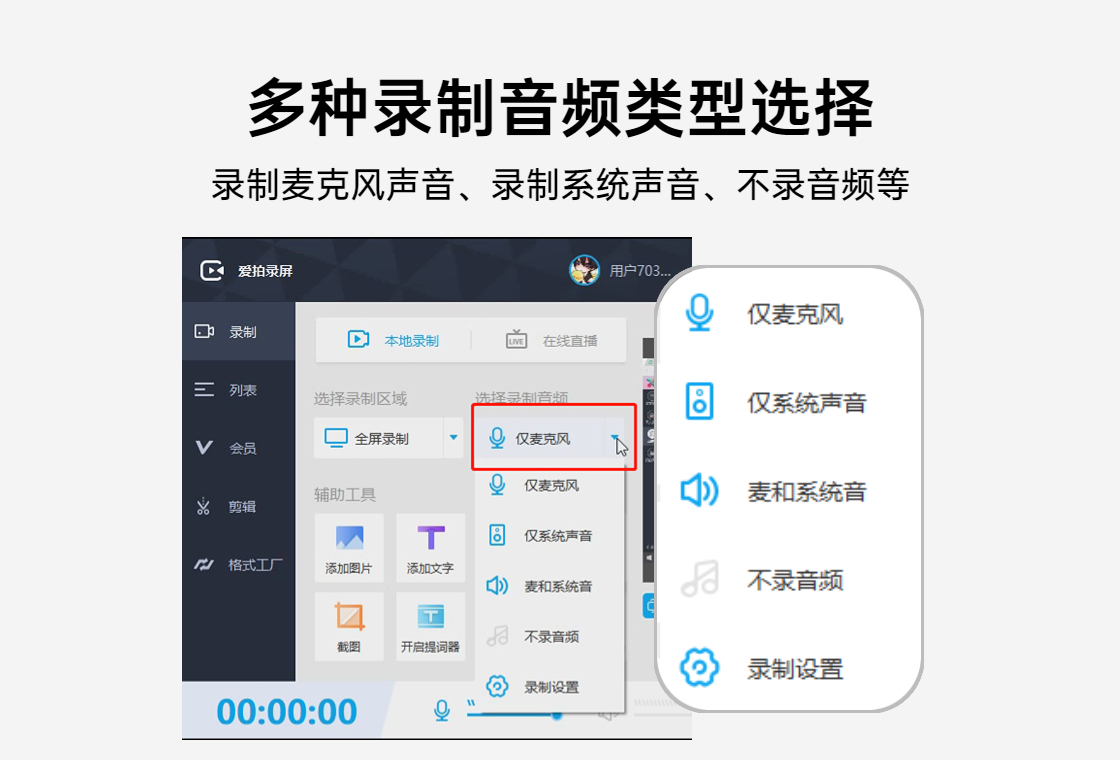
软件提供全屏录制、自定义区域录制、窗口录制、摄像头画中画等多种模式,并支持同时录制系统声音与麦克风声音,甚至可单独调节每种音源的音量大小。无论是录制整个桌面还是仅捕捉某个应用窗口,都能随心切换,灵活应对各类录制场景,让创作不受束缚。
实时标注与编辑
在录制过程中,你可以随时使用屏幕画笔工具进行重点标注、圈画或文字说明,让讲解更直观。录制完成后,内置的轻量剪辑工具支持视频的裁剪、合并、添加字幕、背景音乐等操作,无需额外安装专业软件,即可快速完成视频的后期处理,极大提升创作效率。
系统要求与运行环境
| 配置项 | 最低要求 | 推荐配置 |
|---|---|---|
| 操作系统 | Windows 7 SP1 及以上 | Windows 10/11 64位 |
| 处理器 | Intel Core i3 或同等性能 | Intel Core i5 及以上 |
| 内存 | 4 GB RAM | 8 GB RAM 及以上 |
| 显卡 | 支持DirectX 10 | 支持DirectX 12 / 独立显卡 |
| 磁盘空间 | 200 MB 可用空间 | 500 MB 以上 SSD |
| 网络 | 需联网激活 | 宽带连接(用于分享/上传) |
使用指南
【高危避坑】安装时务必取消勾选捆绑软件,切勿一路“下一步”
首次启动爱拍录屏,请先检查系统是否安装了最新版DirectX与.NET Framework组件,若缺失可前往本站搜索“DirectX修复工具”或“.NET Framework”下载安装。电脑端建议将录制文件存储至非系统盘(如D盘),避免因C盘空间不足导致录制中断或卡顿。移动端(安卓版)安装时请允许“存储权限”和“麦克风权限”,否则无法正常录制声音。
【优化技巧】在设置中开启“硬件加速”可降低CPU占用,录制游戏时选择“游戏模式”可提升帧率稳定性。
若录制视频后找不到文件,请检查默认保存路径,通常位于“我的文档\爱拍录屏\录制视频”文件夹内。若点击录制按钮无反应,请尝试以管理员身份运行软件,并关闭其他可能占用摄像头的程序。
【温馨提示】使用区域录制时,建议将录制区域设置为固定值,避免录制过程中窗口移动导致画面偏移。
录制过程中若出现画面黑屏,请关闭硬件加速或更换录制模式(如从全屏改为区域录制)。若游戏无法被捕获,请尝试在游戏内开启“窗口化全屏”模式,并勾选软件内的“反作弊兼容”选项。对于Windows 10及以上系统,请确保系统图形设置中已允许爱拍录屏使用独立显卡。
若软件崩溃或闪退,请更新显卡驱动,并关闭“录制时同步直播”功能。同时,建议关闭后台不必要的进程,释放内存资源。若问题依旧,可卸载后重新安装至默认目录,避免中文路径导致兼容性问题。
录制完成的视频若在播放时音画不同步,可尝试使用软件内置的“修复工具”或转码为MP4格式。若需剪辑,建议使用爱拍录屏自带的编辑器,导出时选择“兼容模式”可提高视频在不同设备上的播放兼容性。
对于长时间录制的用户,建议在设置中开启“自动分段录制”,每60分钟自动分割文件,防止视频文件过大损坏。录制屏幕操作时,可先将系统分辨率调至推荐值,以获得更清晰的画质。若需录制在线视频(如网课),请关闭硬件加速并确保网络稳定,避免卡顿。
最后,请定期检查软件版本更新,新版本往往修复已知bug并优化性能。若遇到无法解决的问题,可在软件内“帮助”菜单中提交反馈,或访问官网获取支持。
热门同款软件推荐
| 软件名称 | 功能特点 | 评分 |
|---|---|---|
| OBS Studio | 开源免费,直播推流 | ★★★★★ |
| Bandicam | 高压缩率,游戏录制 | ★★★★☆ |
| FastStone Capture | 图像编辑,滚动截图 | ★★★★☆ |
| Screen Recorder | 简单易用,无水印 | ★★★★ |
| Apowersoft录屏王 | 在线录制,多种格式 | ★★★★ |
| FlashBack Express | 免费无水印,编辑功能 | ★★★★ |
| ShareX | 截图录屏,多功能 | ★★★★☆ |
| 录屏大师 | 一键录屏,分享方便 | ★★★★ |
爱拍录屏好用吗?
爱拍录屏作为一款老牌的屏幕录制工具,在用户中积累了良好的口碑。它最大的优势在于操作简单,即使是电脑新手也能在几分钟内上手。同时,软件提供了丰富的录制选项,从高清画质到多音源混录,满足了不同场景的录制需求。而且,爱拍录屏完全免费,无任何功能限制,也不存在强制水印,这点在同类软件中颇具竞争力。不过,有部分用户反映其高级剪辑功能相对薄弱,但对大多数普通用户而言,内置的编辑工具已足够应付日常需求。总体来说,爱拍录屏是一款值得信赖的录屏工具,尤其适合追求高性价比的用户。
爱拍录屏的文件在哪里?
许多初次使用爱拍录屏的用户,常常在录制完成后找不到视频文件,其实这很好解决。默认情况下,爱拍录屏会将录制的视频保存在“我的文档”文件夹下的“爱拍录屏”子文件夹中,具体路径为“C:\Users\你的用户名\Documents\爱拍录屏\录制视频”。你可以通过软件主界面的“打开文件夹”按钮快速跳转。如果你在安装时修改了保存路径,或者希望在录制后自动将文件存储到其他位置,可以进入“设置”->“存储”中查看或更改默认保存目录。若依然找不到文件,请使用Windows搜索功能,输入“*.mp4”进行全盘搜索,通常录制视频均为MP4格式。
爱拍录屏是免费的吗?
是的,爱拍录屏目前对个人用户完全免费,无论是录制时长、录制分辨率还是导出视频,均无任何限制,也不会在视频上添加烦人的水印。你可以放心地使用它来录制游戏高光时刻、制作教学视频或保存线上会议内容。需要注意的是,软件可能会在安装界面推荐一些第三方工具,但这属于可选项,并非强制安装。若你使用过程中遇到收费提示,请确认是从官方网站或正规下载站获取的安装包,避免误装恶意捆绑版本。

猜你喜欢
下载地址
爱拍录屏5.2.0.2026 高清录屏专家
推荐合集
相关文章
- 应用信息
-
- 厂商:爱拍科技
- 官网:https://www.aipai.com
- 包名:爱拍录屏
- 名称:爱拍录屏
- 版本:3.8.0
- MD5:559f786afd4d1d0079ad7f8fb48e6690
- 备案号:粤ICP备xxxxxxxx号
- 隐私政策:点击查看
- 推荐下载下载排行





- 最新应用


热门评论